

Recebeu um PDF para assinar e não tem impressora? Ou o documento ficou grande demais para enviar pelo WhatsApp e você precisa cortar páginas ou reduzir o tamanho no celular. Essas situações aparecem toda semana para quem lida com concursos, comprovantes em cartório e troca de arquivos por mensagem.
Se a sua busca foi por “app que edita pdf”, aqui estão opções práticas, limitações e onde baixar ferramentas confiáveis para Android, iOS e desktop.
Como escolher um app que edita PDF
Escolha um app que edita PDF com base nos recursos que você realmente usa: edição de texto, OCR para PDFs digitalizados, assinatura e compactação. Prefira soluções que mantenham o layout e permitam exportar em formatos compatíveis com envio por e-mail e WhatsApp.
App que edita PDF é um aplicativo para abrir, modificar e salvar arquivos PDF em dispositivos móveis e computadores. Esse tipo de app pode oferecer desde anotações simples até edição do próprio texto e conversão entre formatos.
No Android você encontra muitos editores na Google Play; no iOS, a App Store traz alternativas como PDF Expert e editores integrados a serviços online. No computador, ferramentas web como iLovePDF e Canva permitem editar sem instalar nada.
Para quem busca orientação rápida sobre uso prático, a equipe do JuntarPDF.net recomenda priorizar compatibilidade com o Gov.br (para autenticações digitais) e suporte a assinaturas eletrônicas. Se quer dicas específicas sobre uso diário, veja nossas dicas práticas.
O próximo bloco mostra os recursos que realmente fazem diferença ao editar um PDF.
Recursos essenciais em um app que edita PDF
Um bom app que edita PDF precisa oferecer, no mínimo, edição de texto, anotação, preenchimento de formulários e assinatura. Sem esses recursos básicos, o app vira apenas um leitor com funções extras.
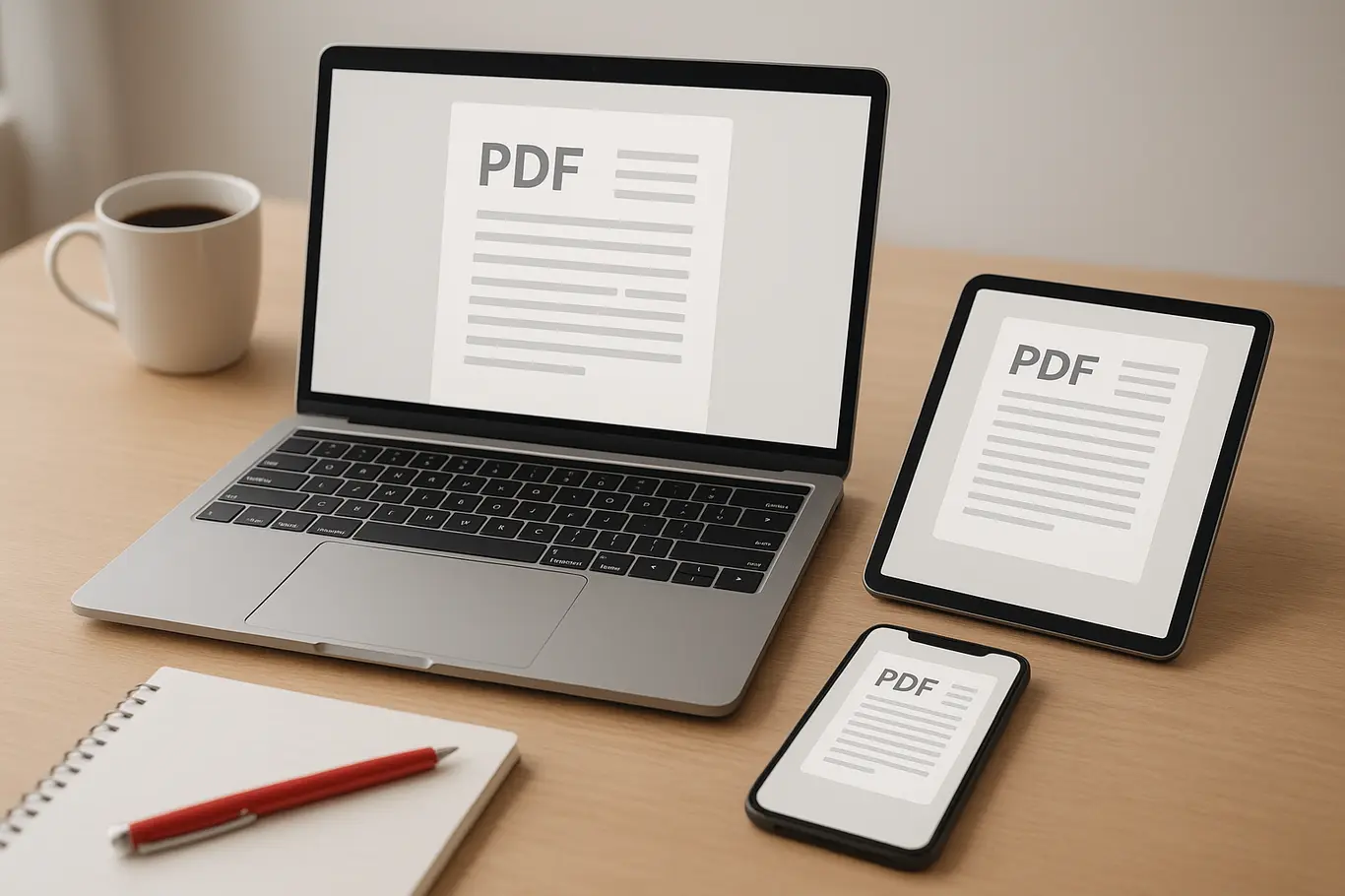
Abaixo, recursos que valem checar antes de instalar ou assinar um plano.
- Edição de texto e imagens sem quebrar o layout original.
- OCR (reconhecimento de texto) para transformar PDFs escaneados em texto pesquisável.
- Ferramentas de anotação: comentários, realce, carimbo e formas.
- Assinatura eletrônica com suporte a certificados digitais ou assinatura desenhada.
- Exportação para Word/JPG e importação de páginas isoladas.
- Compactação e otimização para envio por WhatsApp ou e-mail.
Além disso, verifique formatos de saída (PDF/A para arquivamento, por exemplo) quando o documento for para concurso ou cartório. O próximo ponto compara opções gratuitas e pagas.
Apps gratuitos vs pagos: quando vale pagar
Para tarefas pontuais, apps gratuitos e versões web costumam resolver; para uso frequente ou documentos oficiais, a versão paga costuma economizar tempo e evitar perdas de formatação.
Gratuitos servem bem para juntar páginas, assinar à mão e preencher formulários simples. Planos pagos normalmente liberam edição em massa, OCR avançado, remoção de marcas d’água e integração com serviços de nuvem.
| Recurso | Grátis |
|---|---|
| Edição básica de texto | Disponível em muitos apps |
| OCR em lotes | Raro; geralmente pago |
| Remoção de marcas d’água e conversão avançada | Normalmente parte de planos pagos |
Se você precisa enviar documentos pesados pelo WhatsApp ou anexar em sistemas que limitam tamanho, pagar por compactação e ferramentas de lote pode valer muito a pena. No próximo bloco mostramos erros comuns que geram dor de cabeça.
Erros comuns ao usar um app que edita PDF (e como evitá-los)
Um erro comum é editar sem salvar uma cópia original; isso pode corromper fontes e perder camadas de formulário. Sempre mantenha o arquivo original antes de salvar alterações definitivas.
Outro problema frequente é tentar editar PDFs escaneados sem OCR: o texto não é editável e qualquer alteração quebra o layout. Se o documento for resultado de digitalização, aplique OCR antes de editar o conteúdo.
Editar diretamente um PDF escaneado sem OCR costuma gerar textos sobrepostos ou fontes trocadas; manter o original evita perda de dados.
Assinaturas: muitas pessoas desenham a assinatura em apps, mas isso pode não atender requisitos de autenticidade para cartórios ou processos oficiais. Quando for necessário, prefira opções com certificados ou procedimentos validados pelo Gov.br.
O próximo bloco indica onde baixar apps confiáveis e quais opções online usar para juntar, converter e comprimir PDFs.
Onde encontrar e baixar um app que edita pdf
Apps nativos aparecem no Google Play e na App Store; editores online estão acessíveis via navegador sem instalação. Ferramentas como Canva e iLovePDF oferecem edição direta na web, úteis quando você está no computador.
Para ações específicas: junte várias páginas com a ferramenta de juntar, converta PDF para Word com a ferramenta PDF para Word e assine digitalmente usando a ferramenta de assinar do JuntarPDF.net.
No Android, procure apps com boas avaliações e atualizações recentes; no iOS, verifique suporte a arquivos na nuvem. Para arquivos que precisam ficar menores para envio por celular, no final temos uma sugestão prática gratuita.
Conclusão
Um app que edita PDF resolve desde assinaturas rápidas até preparação de documentos oficiais, mas a escolha depende de recursos como OCR, preservação de layout e suporte a assinaturas reconhecidas.
Para reduzir o tamanho de um PDF antes de enviar pelo WhatsApp sem instalar nada, use a ferramenta de comprimir PDF do JuntarPDF.net — gratuita e sem cadastro.