

Você recebeu um PDF gigante e precisa enviar pelo WhatsApp, ou o sistema do concurso não aceita o anexo porque o arquivo ultrapassou o limite. A frustração é imediata: abrir, compartilhar, esperar a conversão — tudo demora mais por causa do tamanho do arquivo.
Se a sua busca foi “how to compress a pdf”, aqui estão instruções práticas e opções testadas pela equipe do JuntarPDF.net para reduzir o tamanho do arquivo sem perder o essencial.
Como comprimir um PDF: definição e resultado esperado
Comprimir um PDF é reduzir o tamanho do arquivo ajustando imagens, fontes e objetos para ocupar menos espaço sem invalidar o conteúdo.
A compressão pode envolver reduzir DPI de imagens, recomprimir JPEGs, remover metadados e substituir fontes incorporadas por versões mais leves. A escolha entre qualidade e tamanho depende do uso: envio por WhatsApp, upload em sistemas públicos como Gov.br ou envio por e-mail.
Para começar rápido, avalie se o PDF contém imagens escaneadas — são elas, na maioria dos casos, que aumentam o arquivo. O próximo bloco mostra os métodos mais práticos para cada dispositivo.
Métodos práticos: online, desktop e mobile
Existem três métodos viáveis para comprimir um PDF: ferramentas online, programas instalados no computador e apps no celular. Cada método tem vantagens e limites claros.
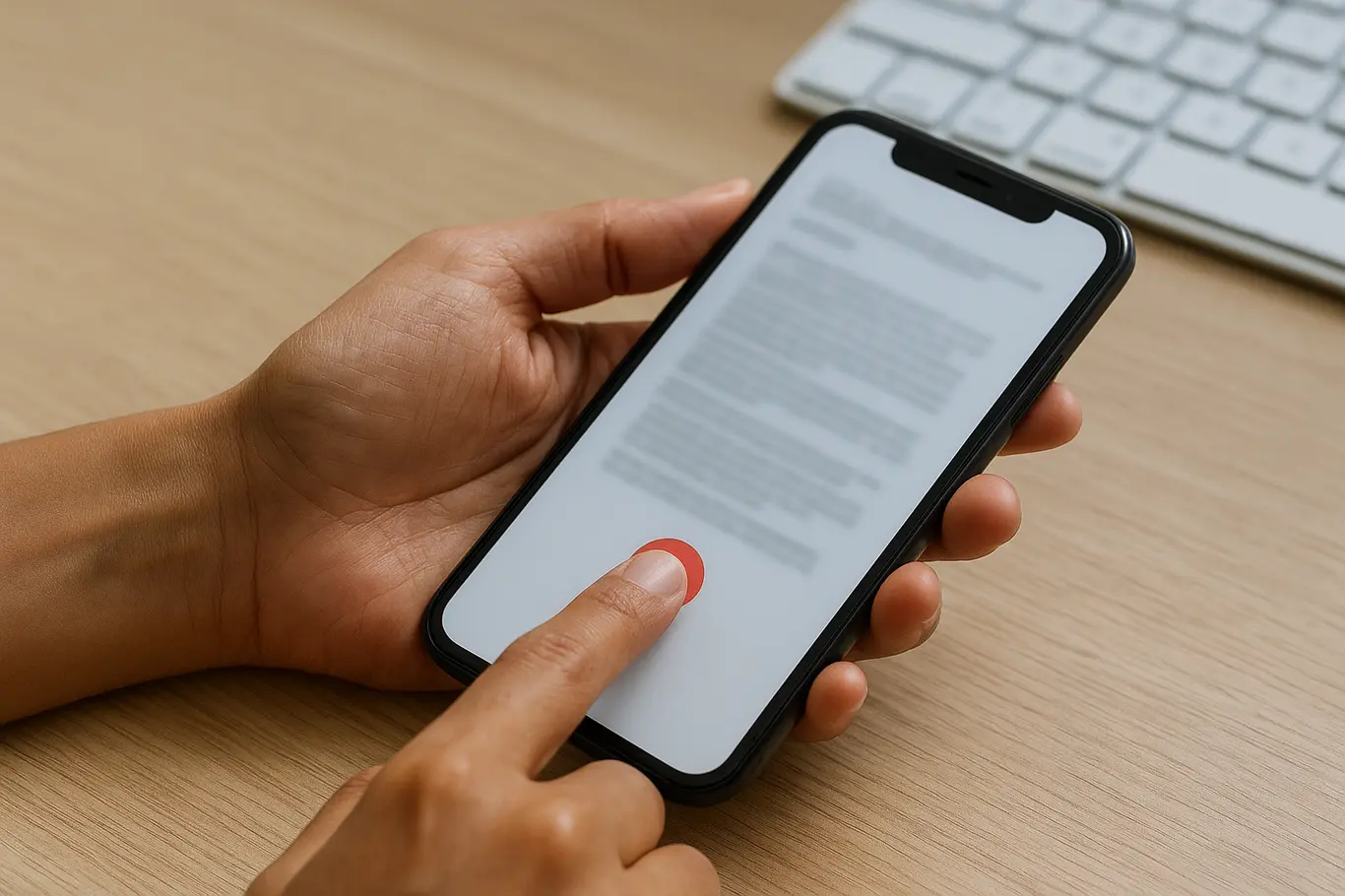
Ferramentas online resolvem sem instalar nada e funcionam bem para arquivos de até alguns MB. Para juntar arquivos antes de compressão, use a ferramenta de juntar PDFs do JuntarPDF.net. Programas como Acrobat ou alternativas gratuitas permitem mais controle sobre DPI e qualidade. No celular, apps simplificam o processo, mas podem limitar opções avançadas.
Se privacidade é prioridade (documentos sensíveis de cartório ou concurso), prefira opções locais no computador ou apps confiáveis no celular. O próximo passo mostra um procedimento rápido e sequencial para comprimir um PDF agora mesmo.
Passo a passo rápido para comprimir um PDF
Para comprimir um PDF de forma segura e eficiente, siga os passos abaixo em sequência: verificar conteúdo, escolher método, aplicar compressão e testar o resultado.
- Abra o PDF e identifique se predominam imagens (escaneadas) ou texto digitalizado.
- Se houver vários arquivos para combinar antes da compressão, una-os usando a ferramenta de juntar.
- Escolha a ferramenta: online para rapidez, desktop para controle, mobile para conveniência.
- Aplique compressão reduzindo DPI das imagens para 150–200 DPI para leitura em tela; escolha compressão JPEG em vez de ZIP para fotos.
- Salve como cópia e compare tamanho e legibilidade; se perda for grande, reduza a compressão.
- Se o arquivo for para upload em sistema público, teste o envio antes de enviar oficialmente.
Esses passos resolvem a maioria dos casos. Mas há erros comuns que atrapalham o resultado — veja o bloco seguinte para evitar surpresas.
PDFs digitalizados em alta resolução ou salvos como imagens inteiras são a principal causa de arquivos grandes; reduzir DPI ou aplicar OCR pode cortar dezenas de megabytes sem perder legibilidade.
Erros comuns e um detalhe técnico que poucos usam
Um erro comum é comprimir sem verificar o tipo de conteúdo: imagens devem ser tratadas diferente de PDFs com texto nativo. Ignorar isso resulta em baixa qualidade ou compressão insuficiente.
Um detalhe técnico que a maioria não usa é aplicar OCR em digitalizações antes de recomprimir. OCR transforma imagens de texto em texto pesquisável, permitindo exportar como PDF com camadas de texto e, muitas vezes, reduzir significativamente o tamanho final.
Ao aplicar OCR, confira a acurácia do texto (especialmente em documentos oficiais). O próximo bloco traz uma tabela comparativa rápida para escolher a configuração ideal conforme o uso.
| Configuração | Quando usar |
|---|---|
| Alta qualidade (300 DPI) | Impressão profissional ou documentos que exigem detalhes gráficos |
| Qualidade média (150–200 DPI) | Envio por e-mail, plataformas de concurso, leitura em tela |
| Compressão alta (baixo DPI + JPEG forte) | Compartilhamento em redes sociais ou quando o limite de anexo é restrito |
Como ajustar as configurações sem perder legibilidade
Ajustar DPI e compressão é um equilíbrio: reduza até perder apenas detalhes supérfluos, não a leitura. Comece com reduções moderadas e teste em tela e impressão.
Se o PDF for exigido por órgãos públicos ou cartórios, confira as normas do destino; alguns sistemas aceitam apenas PDF/A ou exigem resolução mínima para documentos assinados digitalmente. Adaptar a compressão ao uso final evita retrabalho.
O próximo passo resolve o problema prático: ferramentas para fazer isso em poucos cliques.
Ferramentas recomendadas e quando usá-las
Use ferramentas online para rapidez, editores locais para controle e apps móveis para conveniência. A escolha depende de privacidade, tamanho do arquivo e necessidade de ajustes finos.
- Ferramenta online: ideal para reduzir rapidamente sem instalar nada.
- Editor desktop (Acrobat/alternativas): melhor controle de DPI, perfis e pré-visualização.
- App móvel: comprimem e compartilham direto no WhatsApp ou e-mail.
- Scripts/linha de comando: automatizam compressão em lotes para pastas inteiras.
Se precisar combinar arquivos antes de comprimir, a ferramenta de dicas práticas do JuntarPDF.net tem guias úteis e a opção de juntar arquivos online.
Conclusão
Comprimir um PDF é uma tarefa rotineira que exige avaliar conteúdo, escolher método e testar o resultado. Pequenas decisões — reduzir DPI, usar OCR ou recomprimir imagens — fazem grande diferença no tamanho final.
Para comprimir seu PDF agora mesmo sem instalar nada, use a ferramenta de comprimir PDF do JuntarPDF.net — gratuita e sem cadastro.