

Você acabou de fotografar o comprovante de pagamento e precisa enviar em PDF pelo WhatsApp ou pelo sistema do concurso, mas o arquivo está em JPG e o destinatário só aceita PDF. A solução prática costuma estar no celular — um app que converte foto em pdf resolve isso em poucos toques.
app que converte foto em pdf é um serviço que transforma imagens capturadas pelo celular em arquivos PDF prontos para envio, assinatura ou arquivamento. A equipe do JuntarPDF.net explica o que procurar nesses apps, onde encontrá-los e como evitar problemas comuns com tamanho e qualidade.
Como funciona um app que converte foto em PDF
Um app que converte foto em PDF pega uma ou várias imagens e cria um arquivo PDF único, ajustando orientação, compressão e ordem das páginas.
O processo costuma incluir captura direta da câmera, importação da galeria, recorte automático das bordas e opção de reconhecer texto (OCR). Alguns apps permitem salvar em preto e branco para reduzir o tamanho, ou escolher resolução para manter legibilidade em concursos e documentos oficiais.
Na prática, você seleciona as fotos, revisa a ordem e exporta como PDF — pronto para enviar por e-mail, anexar ao Gov.br ou subir em sistemas que exigem PDF. Mas há um detalhe que a maioria ignora sobre formato e compressão que pode fazer o PDF ser rejeitado em plataformas oficiais.
Recursos que você deve buscar em um bom conversor
Procure recursos que garantam PDF legível e aceito: recorte automático, ajuste de DPI, compressão e OCR são os mais úteis.
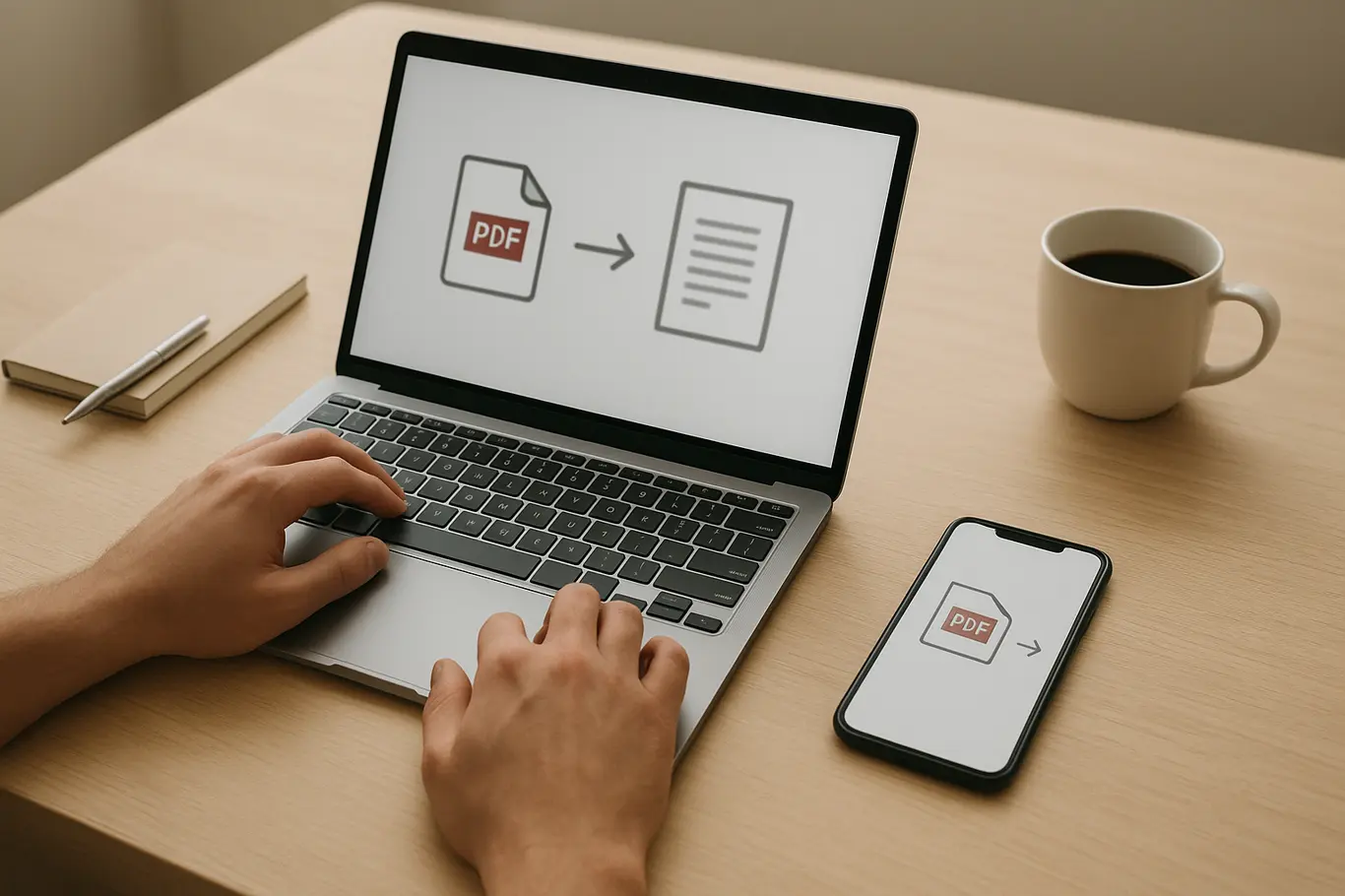
- Recorte automático — remove fundos e deixa só o documento, ideal para fotos de RG ou boletos.
- Ajuste de resolução (DPI) — escolha 150–300 DPI para equilibrar legibilidade e tamanho do arquivo.
- Compressão configurável — reduz o tamanho sem perder texto; importante para envio por WhatsApp ou e-mail.
- OCR (reconhecimento de texto) — transforma imagem em texto pesquisável, útil para concursos e arquivamento.
- Suporte a HEIC e PNG — evita falhas ao importar fotos de iPhone recentes.
- Ordenação e rotação de páginas — indispensável para montar um PDF profissional.
- Exportação segura — opções de salvar localmente ou em nuvem com criptografia, quando necessário.
Esses recursos ajudam a produzir PDFs aceitos por cartórios, órgãos públicos e plataformas de concurso. Se quiser ver outras dicas para preparar PDF, a equipe do JuntarPDF.net reuniu recomendações práticas e rápidas.
O que poucos sabem é que nem sempre o app mais popular entrega o balanço certo entre qualidade e tamanho — a escolha das configurações é o que define se o arquivo será aceito.
Android, iPhone e computador: como cada plataforma trata a conversão
O processo é similar em todas as plataformas, mas apps nativos e opções variam entre Android, iOS e web.
Em Android, há apps gratuitos no Google Play que convertem imagens (JPG, PNG) em PDF com poucos toques; costumam oferecer compressão e OCR. Em iPhone, o próprio app Notas permite escanear e salvar como PDF, e a App Store tem conversores que lidam com HEIC.
No computador, serviços como Adobe e Smallpdf fazem a conversão online e são úteis quando você precisa de mais controle na hora de montar o arquivo ou para lidar com várias imagens de uma vez. Se preferir preparar imagens antes, use a ferramenta de JPG para PDF do JuntarPDF.net para criar o PDF diretamente a partir das fotos.
Se estiver trocando entre dispositivos, atenção ao formato original (HEIC do iPhone pode precisar conversão) e à forma como o app organiza a ordem das páginas — correções simples evitam retrabalhos.
Fotos de alta resolução geram PDFs grandes; muitos sistemas (e até o WhatsApp) limitam anexos por tamanho, então ajustar DPI ou usar compressão costuma ser necessário.
Erro comum e detalhe técnico que poucos notam
Gerar o PDF sem ajustar resolução ou sem remover metadados é um erro comum que aumenta tamanho e expõe dados desnecessários.
Quando você captura a foto em máxima resolução e salva direto em PDF, o arquivo pode ficar pesado e lento para enviar; plataformas de concurso e cartórios muitas vezes têm limite de tamanho. Além disso, imagens em HEIC precisam ser convertidas para JPG ou PNG antes da conversão em alguns apps.
Outra limitação técnica é a falta de OCR: sem ele, o PDF é apenas imagem e não pesquisável. Para processos que exigem texto copiável ou indexação, use OCR no app ou converta posteriormente com ferramentas específicas.
E é exatamente aqui que tudo muda: entender DPI, formato e OCR evita rejeição por tamanho ou por falta de legibilidade — ajuste essas opções antes de exportar.
Organizar, ajustar e assinar o PDF final
Depois de converter as fotos, você deve revisar ordem das páginas, rotacionar onde necessário e, se preciso, assinar digitalmente o arquivo.
Ferramentas permitem girar páginas, numerar e dividir ou combinar documentos. Para transformar várias imagens em um único PDF já ajustado, use funções de ordenação antes de exportar; para assinatura, utilize a opção de assinar PDF que permite adicionar assinatura eletrônica ou digital.
Se precisar extrair imagens do PDF ou converter de volta para JPG, a ferramenta de PDF para JPG ajuda a editar sem perder qualidade. Esses passos garantem que o arquivo final esteja pronto para envio a órgãos públicos, concursos ou cartórios.
Se surgirem dúvidas sobre como juntar várias páginas em um único arquivo, o próximo passo resolve isso de forma prática.
Conclusão
Usar um app que converte foto em pdf é a maneira mais rápida de transformar comprovantes e documentos em arquivos prontos para envio, desde que você ajuste resolução e compressão antes de exportar.
Para juntar várias imagens em um único PDF sem instalar nada, use a ferramenta de juntar PDF do JuntarPDF.net — gratuita e prática para organizar páginas, reduzir retrabalhos e preparar arquivos aceitos por concorrentes, cartórios e sistemas públicos.