

Você tirou a foto do RG ou do comprovante com o iPhone e precisa enviar por WhatsApp, por Gov.br ou anexar ao formulário do concurso — mas o destinatário pede PDF. Dar o arquivo certo na hora salva tempo e evita retrabalho com cartório e órgãos públicos.
Se está procurando “como fazer foto virar pdf iphone”, aqui a equipe do JuntarPDF.net explica métodos rápidos com o app Fotos, com o iOS sem instalar nada e com alternativas online seguras.
Converter no app Fotos do iPhone
Sim, o app Fotos do iPhone permite transformar uma foto em PDF sem apps extras em poucos toques.
Converter foto em PDF é o processo de transformar uma imagem tirada no iPhone em um arquivo PDF. No Fotos, basta selecionar a imagem, usar a opção de impressão e salvar como PDF — o resultado fica pronto para enviar por e‑mail ou WhatsApp.
Passos rápidos: abra Fotos, selecione a foto, toque em Compartilhar, escolha Imprimir, faça o gesto de pinça sobre a pré‑visualização para criar o PDF e salve em Arquivos ou envie direto. Para mais opções de organização e otimização, confira as dicas da equipe do JuntarPDF.net.
Se precisa criar um PDF com várias fotos ao mesmo tempo, o próximo método resolve esse caso específico de forma prática.
O caminho mais rápido no iPhone para gerar PDF a partir de imagens é usar Compartilhar → Imprimir → pinça na pré‑visualização; isso funciona mesmo sem conexão e preserva metadados da imagem.
Passo a passo prático no iOS (sem aplicativos)
O método nativo transforma uma ou várias fotos em um único PDF usando a função de impressão do iOS em 4 a 6 passos simples.
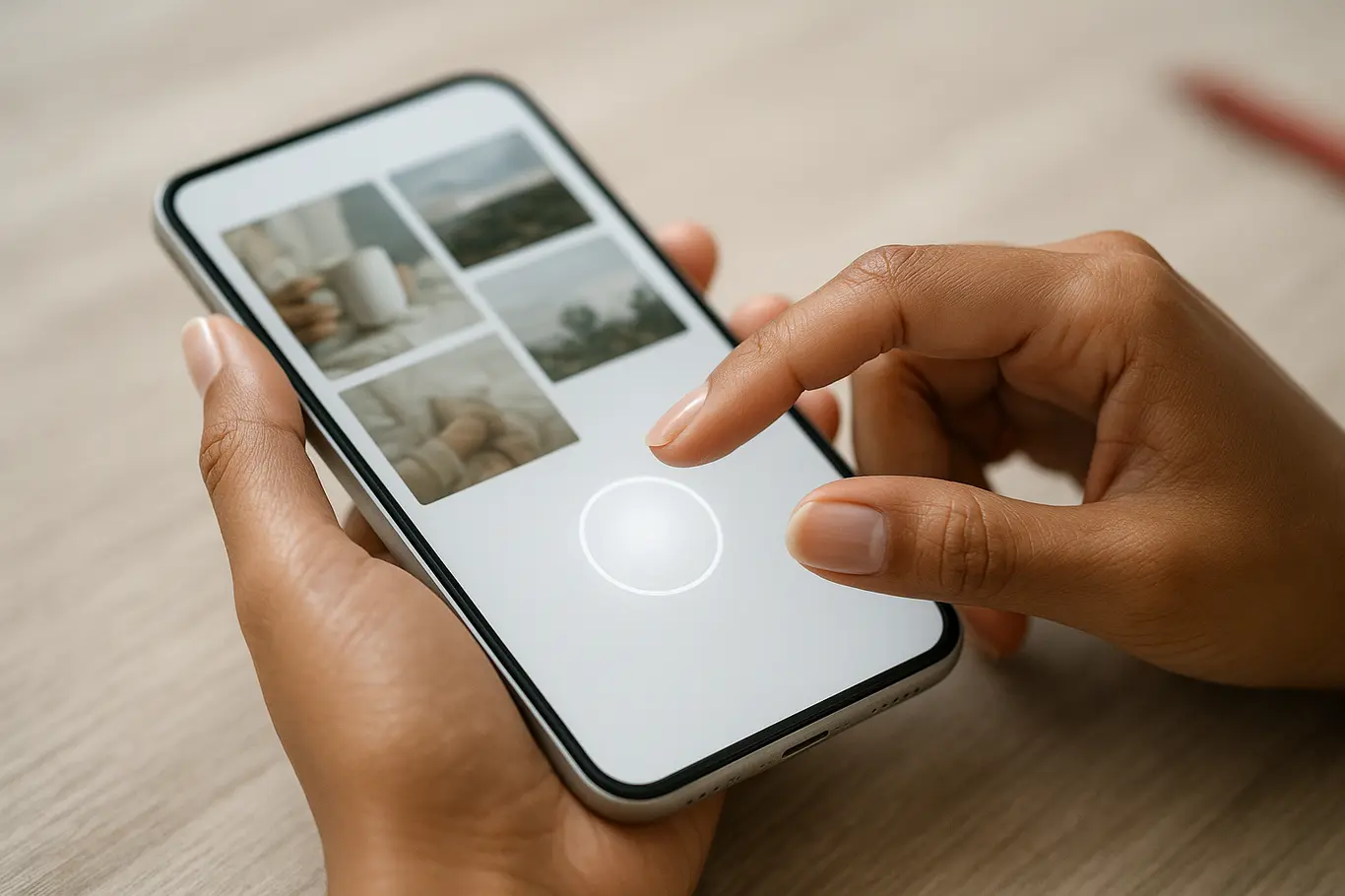
- Abra o app Fotos e selecione uma ou várias imagens.
- Toque no botão de Compartilhar (quadrado com seta) e escolha Imprimir.
- Na tela de impressão, faça o gesto de pinça na miniatura de impressão para abrir o PDF gerado.
- Toque no botão de Compartilhar novamente e escolha Salvar em Arquivos, Enviar por Mail ou salvar no iCloud Drive.
- Se quiser ajustar ordem ou nome do arquivo, salve em uma pasta e abra em Arquivos para renomear.
- Para reduzir tamanho antes de enviar, use uma ferramenta de compressão online — a equipe recomenda comprimir quando o anexo for maior que o limite do destinatário.
Esse fluxo funciona em iPhones com iOS recentes e não exige aplicativos de terceiros; ele é prático para enviar documentos para cartórios e sistemas do governo que aceitam PDF.
Se preferir conversores online que juntam várias imagens e oferecem opções de qualidade, a conversão pode ser feita pela ferramenta de jpg para PDF do JuntarPDF.net.
O próximo bloco mostra outras alternativas nativas e dicas para escanear com qualidade quando o documento precisa ficar legível.
Usar o app Notas e Arquivos para escanear e ajustar
O app Notas permite escanear documentos diretamente e salvar como PDF com correção de perspectiva automática.
Abra Notas, crie uma nova nota, toque no ícone da câmera e escolha Escanear Documentos; após capturar, ajuste recorte e filtros (preto e branco, cor) e toque em Salvar. Em seguida, toque no documento e escolha Exportar como PDF para enviar ou salvar em Arquivos.
Salvar em Arquivos facilita organizar por pastas e renomear antes do envio a órgãos como Gov.br ou cartórios, que muitas vezes pedem PDFs com nome padronizado.
O próximo trecho trata de problemas comuns que aparecem ao enviar PDFs e as soluções rápidas para cada caso.
Erros comuns e como consertar
Os erros mais frequentes são: arquivo muito grande, orientação errada, imagem ilegível e formato incorreto aceito pelo destinatário.
Para girar uma página ou corrigir orientação, use o app Arquivos ou ferramentas de edição; para reduzir tamanho, utilize a ferramenta de comprimir PDF do JuntarPDF.net antes de enviar. Se o documento estiver com baixa resolução, reescaneie usando o recurso Escanear do Notas mantendo boa iluminação.
Quando o destinatário pede um único PDF com várias fotos, salve todas as imagens no Fotos, use o método de impressão para gerar um único arquivo ou combine arquivos no computador; para submissões a sistemas oficiais, confirme o limite de tamanho e as exigências de cor (alguns pedem colorido ou preto e branco).
O próximo bloco explica uma pegadinha que usuários de iPhone frequentemente não percebem e como evitá‑la.
Detalhe técnico que poucos notam
Formato e DPI alteram o tamanho e a legibilidade: fotos em alta resolução produzem PDFs grandes, e conversões automáticas podem manter metadados desnecessários.
Para reduzir o peso sem perder leitura, converta para escala de cinza quando o documento for texto puro, ou ajuste qualidade antes da conversão. Evite enviar fotos em HEIC sem conversão: nem todos os sistemas aceitam HEIC embutido em PDFs.
Se preferir uma saída direta e rápida com opções de compressão e conversão compatíveis com sistemas brasileiros, use a ferramenta de comprimir PDF ou o conversor jpg para PDF do JuntarPDF.net conforme o caso.
Conclusão
Transformar uma foto em PDF no iPhone é rápido usando Fotos, Notas ou o fluxo de impressão; escolha o método conforme a necessidade: rapidez, qualidade ou combinação de imagens.
Se precisa juntar vários arquivos em um único PDF para envio ou armazenamento, use a ferramenta de juntar PDFs do JuntarPDF.net — gratuita e sem cadastro.