

Você recebeu um documento importante pelo WhatsApp, tentou abrir e não encontrou onde o arquivo ficou salvo no celular — situação comum quando falta tempo e a prova do concurso ou o prazo do cartório não espera. Saber localizar PDFs rapidamente evita retrabalho, atraso e perda de documentos essenciais.
Se a sua busca começou por “onde encontrar pdf no celular”, a equipe do JuntarPDF.net mostra onde procurar em Android e iPhone e como recuperar arquivos que parecem ter sumido.
Principais locais onde o PDF costuma ficar no celular
PDFs normalmente ficam na pasta Downloads do dispositivo, no app de arquivos, em serviços de nuvem ou dentro do próprio app que recebeu o documento.
PDF é um formato de arquivo que preserva layout e tipografia independentemente do dispositivo. No celular, isso significa que o mesmo PDF pode estar em pastas diferentes conforme o app que o baixou.
No Android verifique o app “Meus Arquivos” (ou “Arquivos”) e a pasta Downloads; no iPhone abra o app “Arquivos” e checar iCloud Drive ou “No meu iPhone”.
Se você costuma salvar documentos na nuvem, procure também no Google Drive, OneDrive e iCloud; esses serviços mantêm cópias que facilitam enviar para cartórios ou anexar em sistemas como Gov.br. Para dicas gerais de organização de documentos, veja as dicas para gerenciar arquivos.
Se o PDF não aparecer, o próximo bloco mostra o passo a passo específico para Android e iPhone.
Como localizar PDF passo a passo no Android e no iPhone
No Android abra o app “Meus Arquivos” e procure em Downloads ou em Documentos; no iPhone abra “Arquivos” e verifique “Recentes” ou “Downloads”.
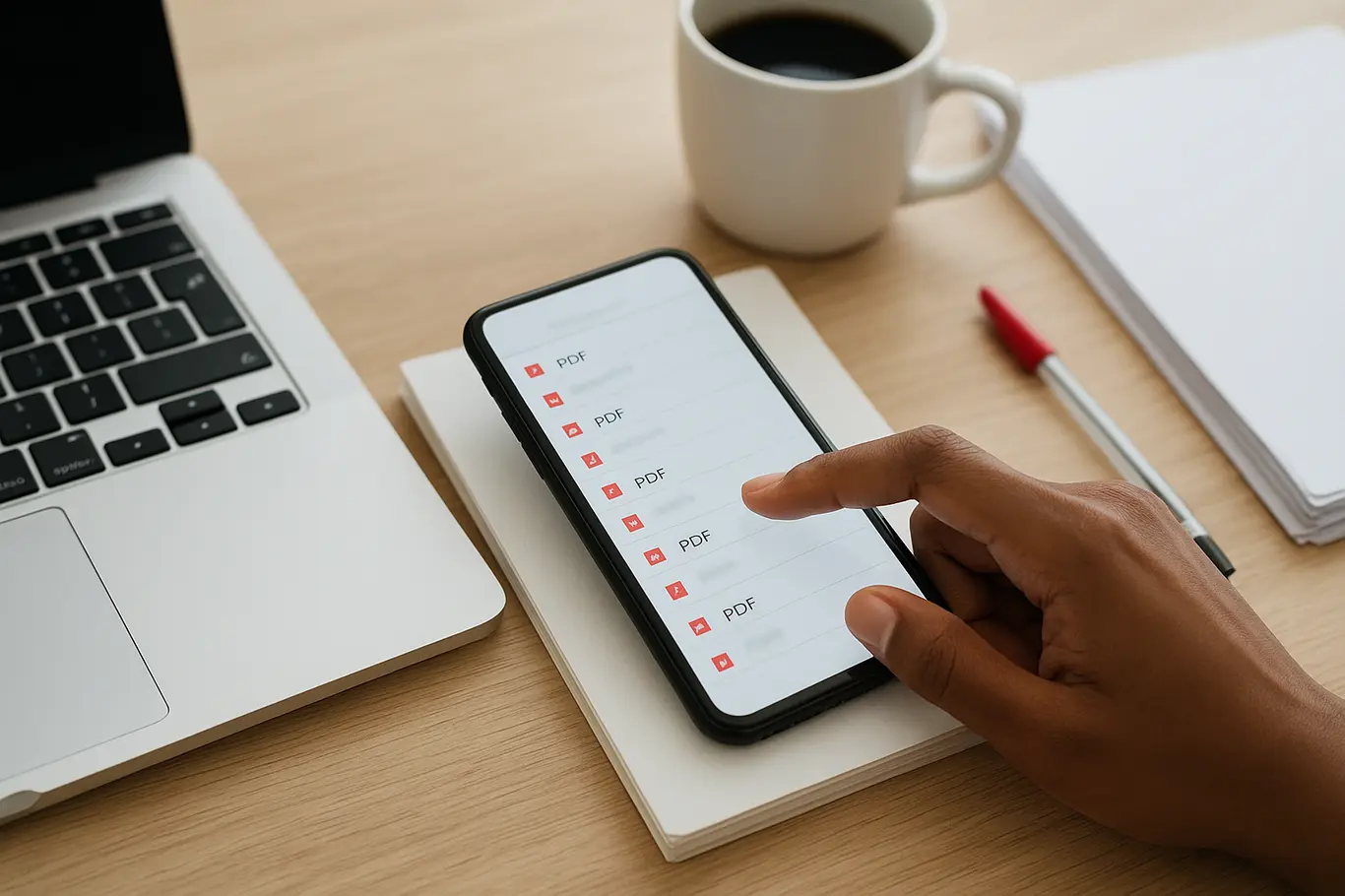
No Android: abra o app “Meus Arquivos” (ou “Files”), toque em Armazenamento Interno > Download; use a busca do app digitando “.pdf” para filtrar apenas PDFs. Em navegadores como Chrome, toque no menu > Downloads para ver arquivos recentes.
No iPhone: abra o app “Arquivos”, toque em “Recentes” ou em iCloud Drive/No meu iPhone > Downloads; no Safari, os downloads ficam em Arquivos > Safari > Downloads. Em apps de e‑mail, toque no anexo e escolha “Salvar em Arquivos” para localizar depois.
Dicas rápidas por caso de uso
Se o PDF veio por e‑mail, abra o app de e‑mail e baixe o anexo (ele também aparece em Downloads); se veio por WhatsApp, use a opção “Compartilhar” e “Salvar em arquivos” para colocá‑lo numa pasta mais fácil de encontrar.
Agora que você sabe onde procurar nos dois sistemas, veja como localizar PDFs enviados por apps específicos e como recuperar arquivos perdidos.
Se o PDF chegou pelo WhatsApp, a cópia costuma ficar em Android: /WhatsApp/Media/WhatsApp Documents; no iPhone abra a conversa, pressione o arquivo e escolha “Salvar em Arquivos” para garantir acesso futuro.
Onde ficam PDFs enviados por apps, e‑mail e navegação
PDFs recebidos por apps ficam na pasta do próprio app ou na pasta Downloads; e‑mails e navegadores mantêm uma cópia nos downloads do sistema ou em nuvem.
WhatsApp: procure em Meus Arquivos > WhatsApp > Media > WhatsApp Documents; dentro da conversa, usar “mais” > “documentos” lista PDFs. Telegram salva em Downloads do sistema ou permite “salvar como”.
E‑mail (Gmail/Outlook): abra o anexo e escolha “Baixar” — o arquivo vai para Downloads; prefira “Salvar no Drive” para garantir backup automático. Navegadores: Chrome/Firefox > Menu > Downloads.
- Buscar por “.pdf” no app de arquivos do celular.
- Verificar o app que recebeu o arquivo (WhatsApp, Telegram, Gmail).
- Checar Google Drive, OneDrive ou iCloud Drive para cópias em nuvem.
- Conectar ao computador por USB e procurar na pasta Download do celular.
| Local | Como abrir |
|---|---|
| Android > Downloads / Meus Arquivos | Abrir app Arquivos > Downloads ou busca por “.pdf” |
| iPhone > Arquivos / iCloud Drive | Abrir app Arquivos > Recentes ou Pastas específicas |
O próximo bloco lista erros comuns e como recuperar PDFs que sumiram ou não abrem.
Erros comuns e como recuperar PDFs perdidos ou corrompidos
Arquivos podem “sumir” por limpeza automática, falta de permissão, ou por estarem salvos apenas em cache; recuperar exige buscar em nuvem, conectar a um PC ou checar backups.
Verifique lixeira do app de arquivos, pasta de downloads do navegador e backups do Google Drive/iCloud. Em Android, se o arquivo estava em cartão SD, confira se o cartão está montado em Configurações > Armazenamento.
Se o PDF não abre, tente baixar novamente do remetente, abrir com outro leitor (Adobe Acrobat Reader, Google PDF Viewer) ou converter o PDF para Word para verificar corrupção. Caso precise juntar ou editar vários PDFs antes de enviar para um órgão, use a ferramenta de juntar PDF do JuntarPDF.net.
Recuperação avançada
Conecte o celular ao computador e explore pastas do armazenamento; se um backup automático estiver ativo, restaure a partir do Google Drive ou iCloud. Evite apps de recuperação sem reputação; muitas vezes é mais seguro pedir ao remetente o reenvio.
Se precisar extrair texto ou transformar o PDF em um arquivo editável, use a ferramenta de PDF para Word do JuntarPDF.net. Para assinar digitalmente antes de enviar ao sistema Gov.br, a opção de assinar PDF agiliza processos que exigem documento assinado.
Depois das correções, o próximo passo é organizar seus PDFs para não perder tempo da próxima vez.
Como organizar PDFs no celular para não perder mais tempo
Organização imediata evita buscas futuras: crie pastas por assunto (concursos, cartório, finanças) e salve cópias na nuvem com nomes claros.
Rotina simples: ao receber um PDF, renomeie com data e assunto, mova para a pasta correspondente em Arquivos e, se for importante, faça upload ao Google Drive/iCloud. Isso facilita anexar em inscrições e enviar comprovantes em sistemas governamentais.
Use a busca por palavras ou por extensão (“.pdf”) para encontrar documentos rapidamente no futuro. Se precisar reduzir tamanho para enviar por WhatsApp ou anexar em formulário, comprimir é a solução rápida.
O próximo bloco conclui com um resumo prático e um passo imediato que você pode usar agora.
Conclusão
Localizar um PDF no celular passa por checar Downloads, app de arquivos, apps que receberam o documento e serviços de nuvem. Em casos de perda, buscar em backups do Google Drive/iCloud e reconectar o aparelho ao PC resolve a maioria das situações.
Para reduzir o tamanho de um PDF antes de enviar por WhatsApp ou anexar em formulário, use a ferramenta de comprimir PDF do JuntarPDF.net — gratuita e sem cadastro.