

Você recebeu uma vaga interessante por mensagem e o recrutador pediu “envie o currículo em PDF”, mas o arquivo que você tem está em DOCX ou cheio de imagens pesadas. No smartphone, o arquivo não abre direito; no PC, a exportação muda a formatação.
Se está se perguntando onde fazer currículo em pdf de maneira prática, a equipe do JuntarPDF.net recomenda escolher a opção que preserve o layout, deixe o arquivo pesquisável e gere um tamanho compatível com envio por WhatsApp ou plataformas de vagas. Currículo em PDF é um arquivo no formato PDF que preserva layout e fontes entre dispositivos — ideal para concursos, empresas e processos seletivos online.
Opções rápidas para criar seu currículo em PDF
É possível criar um currículo em PDF usando geradores online, editores de texto ou apps no celular; escolha conforme urgência e controle sobre o visual.
Geradores online oferecem modelos prontos e exportam direto para PDF sem instalar nada — útil quando falta tempo. Editores como Microsoft Word ou Google Docs permitem controle fino do layout: basta formatar e exportar para PDF usando a função “Salvar como” ou “Exportar”. Aplicativos mobile permitem editar e salvar no próprio aparelho.
Para quem precisa juntar vários documentos (ex.: currículo + certificados) antes de enviar, a equipe indica usar uma ferramenta para unir arquivos de forma rápida. preparar seu documento com nome claro e uma página de capa ajuda recrutadores e sistemas automáticos.
Mas há um detalhe que a maioria ignora: formatos prontos salvam tempo, porém nem sempre preservam a ordem de leitura em leitores de tela — o próximo bloco explica como gerar um PDF fiel ao layout.
Como exportar seu currículo para PDF sem perder formatação
Exportar a partir do editor original garante um PDF fiel ao layout; use “Salvar como” ou “Exportar” em vez de imprimir em PDF quando possível.
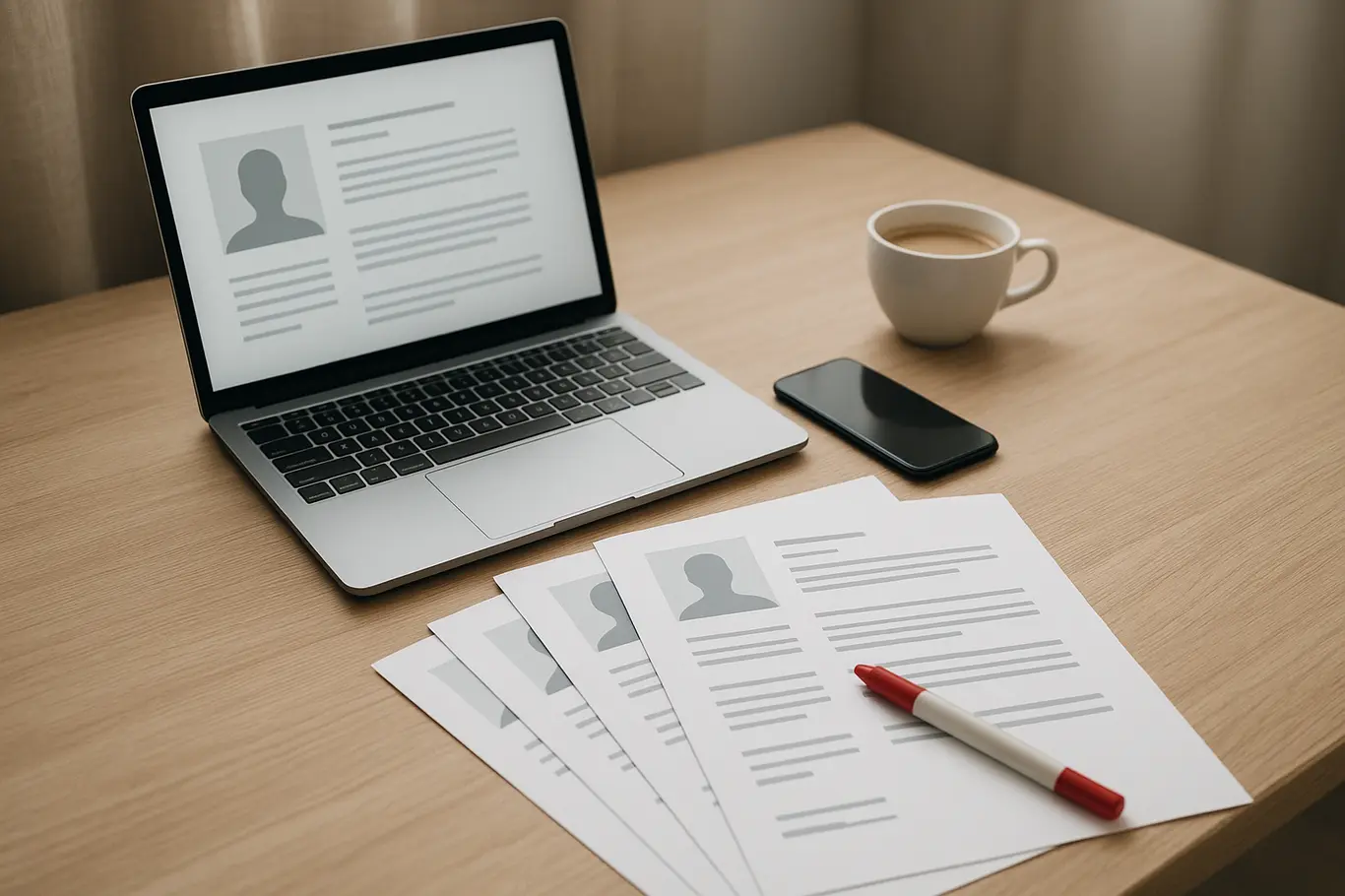
No Word (Windows/Mac): escolha Arquivo → Exportar → Criar PDF/XPS ou Arquivo → Salvar como e selecione PDF. No Google Docs: Arquivo → Fazer download → Documento PDF. No celular, use o recurso de exportar do app ou a opção de impressão e “Salvar como PDF” quando não houver exportação direta.
Se o currículo contiver tabelas complexas ou caixas de texto, gere o PDF e abra o arquivo em um leitor para conferir alinhamentos antes de enviar. O próximo passo resolve quando o arquivo fica grande demais para anexos ou envio por celular.
Enviar currículo via apps de mensagem costuma falhar quando o arquivo é muito grande ou quando o PDF está salvo como imagem em vez de texto pesquisável.
Como reduzir o tamanho do PDF e enviar pelo celular
Reduzir o tamanho do PDF facilita envio por WhatsApp e portais de emprego; ajuste qualidade de imagens e remova páginas desnecessárias.
Antes de exportar, comprima imagens no documento a 150–200 DPI e evite usar imagens em alta resolução. Ao gerar o PDF, escolha opção de “tamanho reduzido” quando disponível. Se já tiver o PDF pronto, a equipe recomenda usar ferramentas específicas para diminuir o arquivo antes de enviar.
No Android e iOS, referências práticas: salve o arquivo na nuvem e envie o link quando o portal aceitar, ou faça o envio direto pelo app de e-mail se o anexo for pequeno. Se for enviar por WhatsApp, prefira anexar como “Documento” (não como imagem) para manter a formatação.
O que poucos sabem é que tratar imagens e fontes antes de exportar costuma reduzir o tamanho sem perda visível — no bloco seguinte mostramos erros que eliminam candidaturas.
Erro comum que pode derrubar sua candidatura
Enviar um PDF que é apenas uma imagem (scan) impede a leitura por ATS e reduz suas chances; prefera sempre um PDF com texto pesquisável.
Erros frequentes: nome de arquivo confuso (ex.: IMG_1234.pdf), falta de informações de contato na primeira página, PDF salvo como imagem sem OCR, e metadados com informações pessoais desatualizadas. Esses problemas passam despercebidos até na triagem automática.
- Renomeie o arquivo para “Nome-Sobrenome-Curriculo.pdf”.
- Verifique se o texto é selecionável no PDF; caso contrário, aplique OCR ou gere novamente o arquivo a partir do editor.
- Remova metadados sensíveis antes de enviar.
- Inclua telefone e e-mail no cabeçalho para leitura rápida.
- Una certificados ao currículo apenas quando solicitados pelo processo seletivo.
- Checar o arquivo em outro dispositivo confirma compatibilidade.
Se o seu arquivo é uma digitalização, procure gerar uma nova versão a partir do original em Word ou exporte direto do editor; a próxima seção mostra como comparar opções antes de escolher onde fazer o PDF.
| Opção | Quando usar |
|---|---|
| Gerador online (modelos) | Quando precisa de layout pronto e rapidez |
| Editor de texto (Word/Docs) | Quando precisa de controle preciso das fontes e do conteúdo |
Checklist final antes de enviar
Verifique título, contatos, formato e abertura do arquivo em outro dispositivo antes de anexar; isso evita reenvios e elimina problemas na triagem.
Passo a passo rápido: salve/exporte em PDF, abra em leitor para conferir, renomeie o arquivo claramente e compacte se necessário. A equipe do JuntarPDF.net recomenda testar o PDF em um celular antes de enviar para garantir legibilidade.
Se precisar juntar currículo e certificados em um único PDF, use a ferramenta de juntar arquivos para manter ordem e formato.
Conclusão
Fazer um currículo em PDF pode ser rápido e seguro: escolha entre gerador online para rapidez ou exportar do seu editor para controle total, sempre verificando que o arquivo contenha texto pesquisável.
Para transformar seu arquivo Word em PDF sem complicação, use a ferramenta de converter Word para PDF do JuntarPDF.net — rápida, sem cadastro e com preservação do layout.