

Você recebeu um contrato em PDF pelo WhatsApp e não quer perder tempo imprimindo, assinando e escaneando. Ou precisa enviar um formulário para concorrência e quer que o destinatário preencha tudo no celular sem perder formatação.
Se você pesquisou “how to create a fillable pdf” e quer a solução prática, este texto mostra caminhos rápidos, gratuitos e compatíveis com o ambiente brasileiro, incluindo celular e sistemas do governo.
Jeito mais rápido de criar um PDF preenchível
O método mais rápido é transformar seu documento em um PDF com campos interativos usando uma ferramenta que suporte criação de formulários; em minutos você tem um arquivo que qualquer pessoa preenche no computador ou no celular.
PDF preenchível é um arquivo PDF com campos interativos que permitem inserir texto, marcar caixas, escolher opções em listas e assinar digitalmente.
No Brasil esse arquivo funciona bem para fichas de inscrição, contratos enviados por e-mail, e formulários usados em processos seletivos desde que o sistema receptor aceite PDF padrão. Para quem precisa de dicas de PDF práticas, é útil saber qual formato de campo usar para garantir compatibilidade.
Mas há variações entre criar do zero e converter um PDF pronto; a próxima seção mostra prós e contras de cada caminho.
Principais ferramentas e quando usar cada uma
Criar um PDF preenchível funciona em três frentes: soluções online, programas de desktop e editores de documentos que exportam campos interativos.
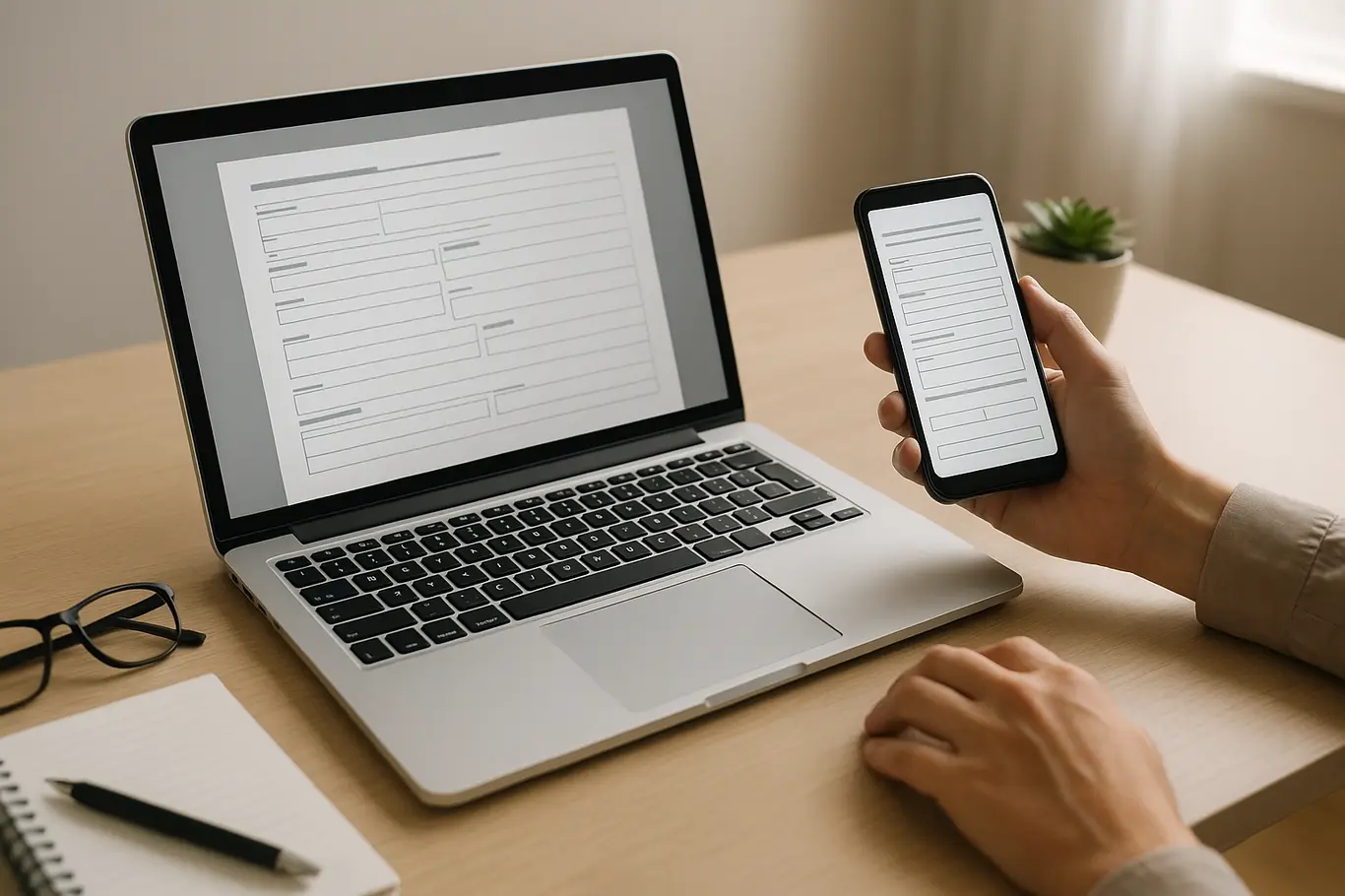
Online é rápido para formulários simples e quando você precisa de envio automático; desktop oferece controle total e melhores opções de layout; conversão a partir de Word é útil quando você já tem o documento original e quer manter estilos.
| Método | Quando usar |
|---|---|
| Editor online de formulários | Formulários rápidos, envio por link, sem instalar nada |
| Adobe Acrobat Pro / LibreOffice | Controle avançado de campos e compatibilidade com padrões PDF |
| Converter Word para PDF com campos | Quando o original está em Word e você quer preservar layout |
Escolha pela velocidade, custo e pelo tipo de resposta que você precisa do usuário. O próximo bloco traz o passo a passo para converter um PDF existente em preenchível.
Passo a passo: converter um PDF existente em um formulário preenchível
É possível transformar um PDF pronto em preenchível usando um editor online ou um software que detecta campos automaticamente.
- Abra o PDF em um editor que suporte formulários ou em um serviço online que converta PDF em formulário.
- Se o arquivo veio do Word, converta-o para Word para editar texto, depois gere um novo PDF com campos; para converter use ferramentas de PDF para Word e reverse se precisar.
- Adicione campos de texto, caixas de seleção, listas suspensas e campos de assinatura conforme o layout; nomeie cada campo com sentido prático para importação de dados.
- Teste no Adobe Reader e em apps de Android/iOS para garantir que os dados salvem corretamente.
- Se precisar juntar páginas modificadas ou reorganizar o arquivo, use a ferramenta de juntar páginas do JuntarPDF.net antes de finalizar.
- Se for enviar por e-mail e o arquivo ficar grande, considere reduzir imagens antes de gerar os campos, ou use compactação.
No próximo bloco mostramos como fazer essa edição direto no celular, com apps e limitações que você precisa conhecer.
Como criar e editar campos no celular (Android e iOS)
É possível criar formulários simples no celular com apps que suportam campos interativos, mas para formulários complexos o computador ainda é mais eficiente.
Em Android e iOS apps como Adobe Fill & Sign e editores pagos permitem inserir textos e assinar. Para criar campos estruturados (listas, validação, campos condicionais) prefira um editor desktop ou uma solução online que rode no navegador do celular.
No celular preste atenção em dois pontos: salvamento automático e compatibilidade com leitores do destinatário. Em muitos casos um formulário criado no celular funciona para preenchimento, mas a edição de propriedades avançadas não estará disponível.
O próximo bloco revela um erro comum que atrapalha a aceitação do formulário em sistemas oficiais brasileiros.
Formulários que apenas simulam campos com anotações não entregam dados estruturados; sistemas que esperam campos interativos podem rejeitar respostas ou não importar respostas automaticamente.
Erro comum e como evitar: campos que não salvam ou não são reconhecidos
O erro mais comum é criar campos visíveis que não são realmente interativos, o que impede que o destinatário salve respostas corretamente.
Muitos editores convertem textos em “campos visuais” em vez de campos de formulário. Outra armadilha é “achatar” o PDF antes de garantir que os dados serão enviados; ao achatar você transforma campos e respostas em imagem, perdendo a possibilidade de edição. Se for receber dados para sistemas como um servidor de inscrição, confirme o formato exigido antes de finalizar o PDF.
O próximo passo mostra como testar e assinar seu formulário para garantir validade em processos que exigem assinatura.
Testes práticos e assinatura
Teste o formulário em pelo menos três leitores diferentes: navegador, Adobe Reader e um app de celular, para confirmar comportamento uniforme.
Para adicionar assinatura com validade percebida no receptor, inclua um campo de assinatura digital compatível com certificados ou permita assinatura eletrônica via plataformas que geram prova de integridade. Se preferir apenas assinatura manuscrita, instrua o usuário a usar ferramentas de assinatura no PDF.
Se precisar dividir ou numerar páginas antes do envio, use as ferramentas de dividir e numerar do JuntarPDF.net para organizar o arquivo final.
Conclusão
Criar um PDF preenchível é prática que economiza tempo e reduz erros de digitacão quando você usa a ferramenta certa para o nível de complexidade do formulário. Teste sempre em leitores diversos e preserve campos interativos até o recebimento dos dados.
Para comprimir seu PDF agora mesmo sem instalar nada, use a ferramenta de comprimir PDF do JuntarPDF.net — gratuita e sem cadastro.