

Você recebeu um PDF pelo WhatsApp, tentou enviar por e-mail e não achou o arquivo no celular na hora de anexar. A frustração aparece rápido: o documento existe, mas sumiu entre pastas, visualizações e nuvem.
Se a sua dúvida é “onde achar pdf no celular”, aqui a equipe do JuntarPDF.net mostra os lugares mais comuns, como buscar com rapidez e o que fazer quando o arquivo parece ter desaparecido.
Onde o PDF costuma ficar no celular (resposta rápida)
Na maioria dos casos o PDF está na pasta Downloads do navegador ou no armazenamento do app que recebeu o arquivo, como WhatsApp ou Gmail.
PDF é um formato de documento digital que preserva layout, fontes e imagens.
No Android o caminho típico é /Download ou /Documents; no iPhone arquivos baixados pelo Safari aparecem no app Arquivos em iCloud Drive ou no local “No iPhone”. Se o PDF veio por mensageiro, o app pode manter o arquivo em uma pasta própria até você salvar manualmente.
Se não achar na pasta Downloads, o próximo passo é procurar por apps e pela nuvem onde o arquivo pode ter sido armazenado automaticamente.
Procure nas pastas e apps mais comuns
Os lugares mais prováveis para encontrar um PDF no celular são a pasta Downloads, o app Arquivos/Meus Arquivos e os apps de nuvem (Google Drive, OneDrive, iCloud, etc.).
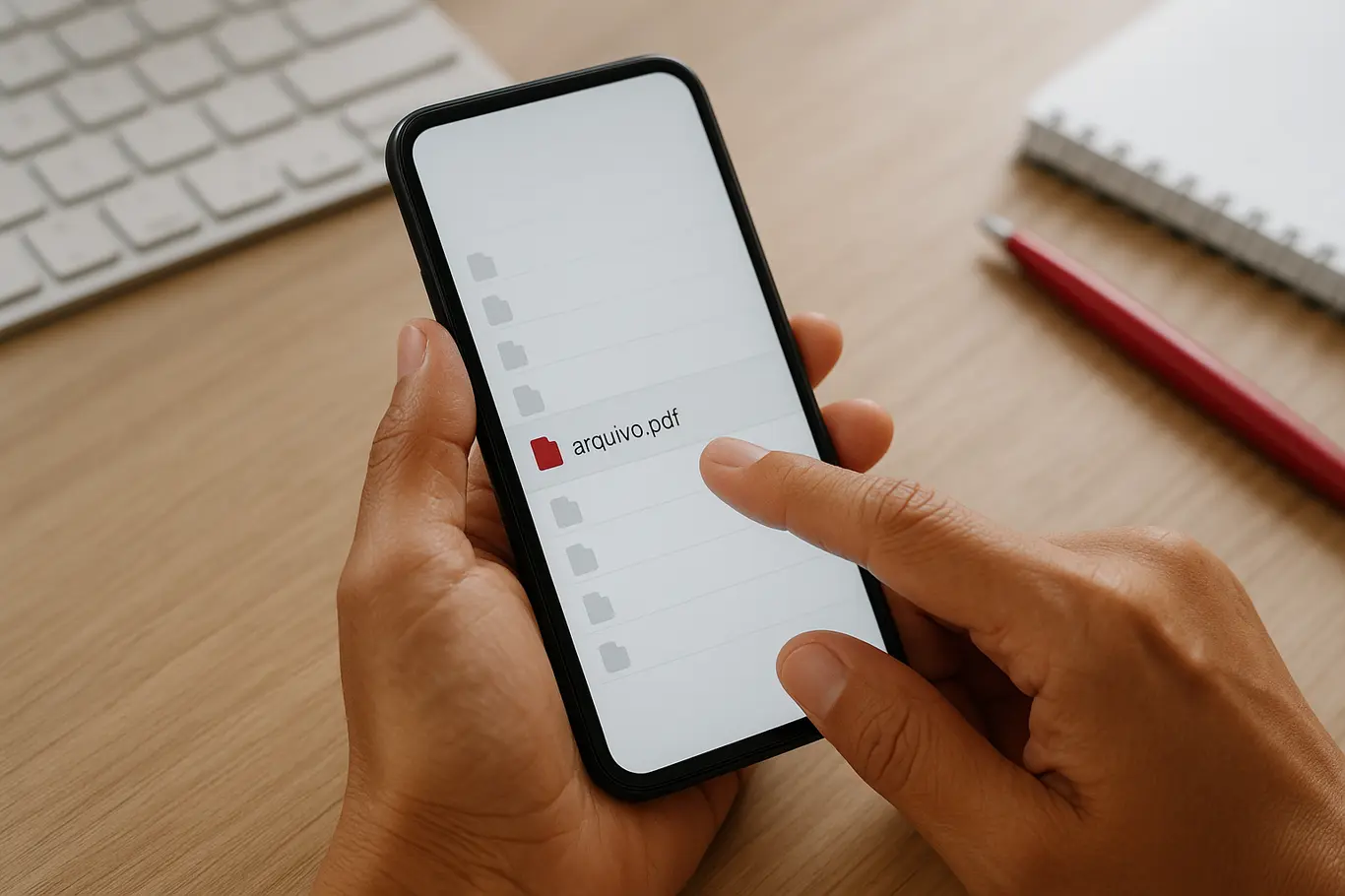
No Android abra “Meus Arquivos” ou “Arquivos” e toque em Downloads, Documentos ou Storage/SD card; no iPhone abra o app Arquivos e navegue por iCloud Drive ou “No iPhone”. Apps como Gmail e WhatsApp mantêm cópias internas que nem sempre aparecem imediatamente no gerenciador de arquivos.
Para quem organiza documentos, uma boa prática é criar pastas por tema (concursos, banco, cartório). A equipe do JuntarPDF.net recomenda salvar cópias em nuvem para evitar perda se o celular for limpo.
- Downloads do navegador — geralmente a primeira parada.
- WhatsApp/Telegram — verifique “Documentos” ou a pasta do contato no Android.
- Gmail/Outlook — abra o anexo e use “Salvar em Arquivos” no iPhone ou “Fazer download” no Android.
- Google Drive/OneDrive/iCloud — verifique sincronização e pastas compartilhadas.
- Cartões SD — alguns aparelhos salvam downloads no cartão; verifique com o gerenciador de arquivos.
Se a busca manual falhar, o próximo passo é usar as ferramentas de busca do sistema e dos próprios apps.
Como usar a busca do sistema e apps para encontrar PDF
Use a busca do gerenciador de arquivos, o Spotlight no iPhone ou a busca do Android com filtro por extensão “.pdf” para localizar rapidamente o arquivo.
No Android abra Files/Meus Arquivos e toque em Buscar; digite “.pdf” ou parte do nome. No iPhone deslize para baixo na tela inicial (Spotlight) e escreva o nome do arquivo ou “pdf”; também é possível abrir o app Arquivos e usar o filtro por tipo.
Em apps como Gmail use o filtro “tem anexo” e dentro de WhatsApp pesquise pela conversa e toque em Mídia, Links e Docs. Se o PDF foi baixado no navegador, abra o histórico de downloads do Chrome/Firefox e toque no item.
Arquivos enviados pelo WhatsApp no Android ficam em /WhatsApp/Media/WhatsApp Documents; às vezes é necessário permitir acesso ao armazenamento no gerenciador de arquivos para visualizá-los.
Se o PDF estiver em uma conta de nuvem sincronizada, verifique se a sincronização está ativa; caso contrário, force a sincronização no app e procure novamente.
Com o arquivo localizado você pode abri-lo, compartilhar ou convertê-lo conforme necessário — e é exatamente aí que a escolha da ferramenta faz diferença.
Erros comuns que fazem o PDF “sumir” e como evitar
Arquivos desaparecem por limpeza automática, visualização em cache sem download ou por estarem guardados numa pasta de outro usuário/conta.
Limpeza automática: alguns gerenciadores fazem limpeza (Free Up Space) e removem downloads antigos. Verifique as configurações do app Files/Meus Arquivos e desative exclusões automáticas se precisar manter documentos.
Cache vs download: abrir um PDF no visualizador do app nem sempre cria um arquivo separado. Use “Salvar”, “Exportar” ou “Download” para garantir que o PDF fique no armazenamento acessível.
Problemas de conta: em celulares com múltiplas contas Google ou iCloud, o arquivo pode ter sido salvo na conta errada. Abra cada conta no app de nuvem e verifique.
O próximo passo é saber o que fazer quando o arquivo está grande demais para enviar ou precisa de edição rápida no celular.
Como abrir, compartilhar e converter PDFs que encontrar
Abra o PDF com um leitor (Adobe Acrobat, Google PDF Viewer ou o visualizador do próprio sistema) e use as opções de compartilhar para enviar por e-mail ou WhatsApp.
Se for preciso juntar, dividir ou converter o PDF, use ferramentas online seguras para fazer as alterações sem instalar apps pesados. A equipe do JuntarPDF.net oferece ferramentas para juntar, converter para Word, dividir e assinar PDFs diretamente no navegador do celular.
Se o arquivo estiver grande para anexar, reduza o tamanho com compressão (veja o CTA no final). Para imagens dentro do PDF, converter JPG para PDF ou PDF para JPG pode ajudar a editar apenas páginas específicas.
Depois de editar ou otimizar o PDF, salve uma cópia em nuvem para evitar perder o documento no futuro.
Conclusão
Encontrar um PDF no celular normalmente exige checar Downloads, apps que receberam o arquivo e contas de nuvem; buscar por “.pdf” acelera a localização.
Para reduzir o tamanho antes de enviar, use a ferramenta de comprimir PDF do JuntarPDF.net — rápida, gratuita e sem cadastro.