

Você estava no ponto de ônibus quando lembraram que precisava enviar a foto do comprovante para a inscrição do concurso, e o arquivo não podia ficar solto no WhatsApp. Tirou a foto com o celular, mas aí vem a dúvida: como transformar isso num PDF organizado, legível e com tamanho aceitável para anexar?
Se a sua busca começa por “aplicativo que converte foto em pdf”, saiba que existe uma solução simples para cada situação — do envio por WhatsApp ao envio para sistemas oficiais como o Gov.br.
Como funciona um aplicativo que converte foto em PDF
Um aplicativo que converte foto em PDF é um programa que transforma imagens (JPEG, PNG, HEIC) em um arquivo PDF único ou multipágina, ajustando tamanho, orientação e compressão automaticamente.
Esses aplicativos normalmente permitem recortar, girar e ajustar a qualidade antes da conversão, além de oferecer opções para OCR (reconhecimento de texto) em versões mais avançadas. No celular, muitos apps também usam a câmera diretamente para tirar foto e já exportar em PDF.
Para usuários que precisam enviar comprovantes para cartórios, concursos ou sistemas públicos, a conversão correta evita rejeição por formato ou tamanho do arquivo. Confira abaixo opções e diferenças práticas.
Se quiser ver outras dicas sobre preparação de documentos, temos guias práticos que ajudam a ajustar qualidade e tamanho.
Próximo passo: entender qual opção é melhor para Android, iOS ou computador.
Apps para Android e iOS: opções populares e diferenças
Convertendo fotos direto no celular resolve o caso na maioria das vezes; apps para Android e iOS oferecem funções similares, com diferenças em interface e permissões.
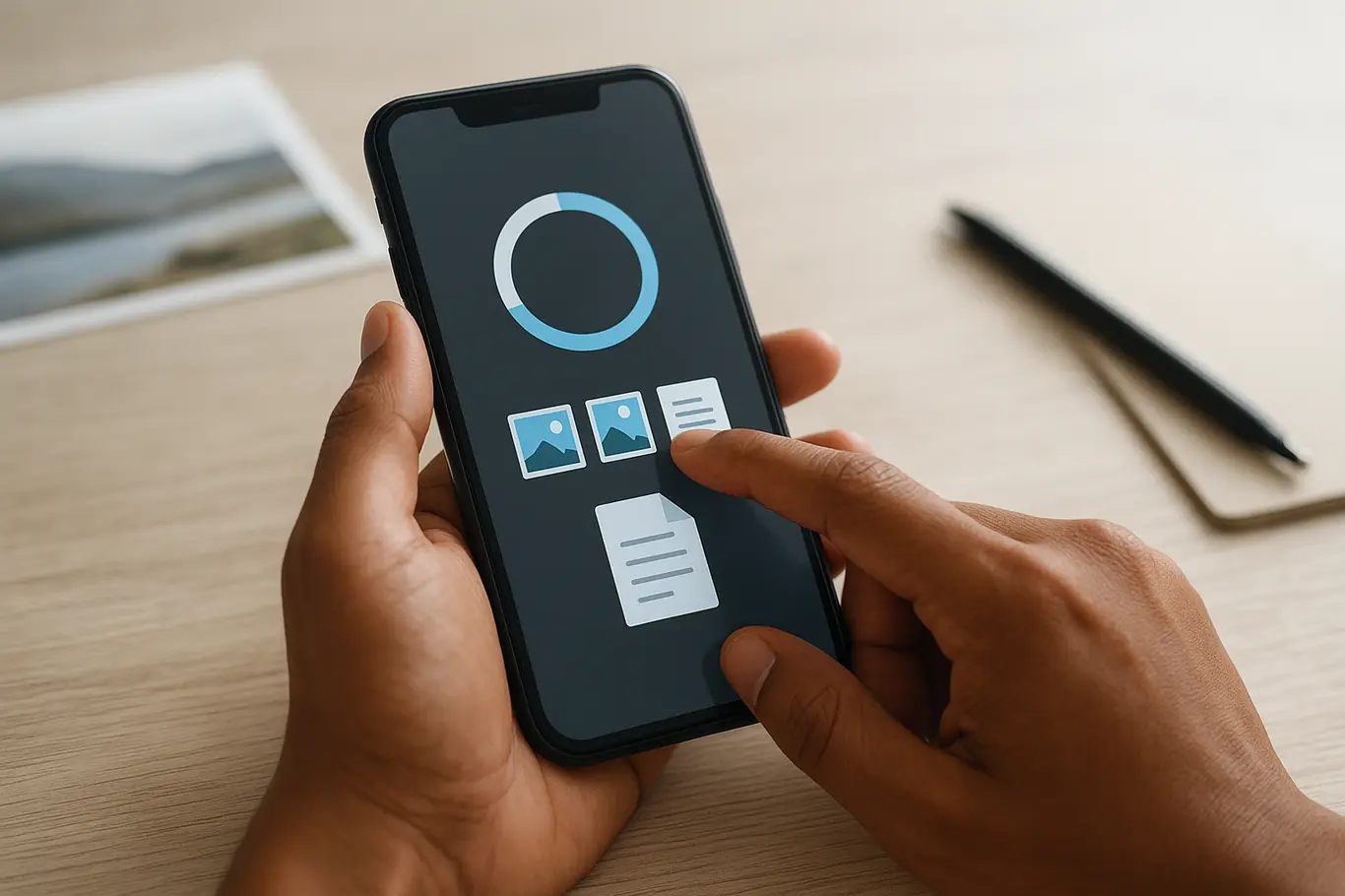
No Android, aplicativos gratuitos simples permitem converter várias imagens em um PDF e ajustar a qualidade. No iOS, a integração com a câmera e o app Arquivos facilita salvar direto em PDF sem instalar nada extra.
Alguns apps gratuitos cobram por OCR ou removem anúncios com assinatura. Se o objetivo for apenas juntar várias fotos em um único PDF para enviar por WhatsApp ou por e-mail, a versão básica costuma ser suficiente.
O que poucos usuários notam é que a versão do sistema operacional influencia em como as fotos são lidas (por exemplo, HEIC no iPhone pode precisar de conversão prévia). No próximo bloco vamos comparar mobile com opções online e para PC.
Convertendo fotos no PC e online
Converter fotos em PDF no computador ou em serviços online é prático quando você tem muitas imagens ou precisa de ferramentas extras, como compressão ou juntar vários PDFs.
Plataformas online famosas permitem arrastar e soltar imagens e baixar o PDF pronto, sem instalar nada. Quando a privacidade for crítica, prefira ferramentas que não mantêm seus arquivos por muito tempo ou use o próprio computador para a conversão.
Além disso, depois de converter, muitas vezes é útil juntar arquivos ou comprimir o PDF antes de enviar — ações que podem ser feitas com as ferramentas de juntar e comprimir do JuntarPDF.net para organizar e reduzir o tamanho sem perder legibilidade.
Segue uma comparação rápida entre usar apps no celular e serviços online no computador.
| Opção | Quando usar |
|---|---|
| App no celular | Envio rápido por WhatsApp, foto única ou poucos documentos, captura direta com câmera. |
| Serviço online | Múltiplas imagens, ajustes finos, juntar ou comprimir arquivos antes de enviar por e-mail. |
Próximo: cuidados técnicos que muitos ignoram e podem causar rejeição do arquivo.
Fotos com baixa resolução ou orientação errada são causas comuns de rejeição em inscrições e envios a órgãos públicos; ajustar DPI e recortar corretamente resolve a maior parte desses problemas.
Erro comum e limitação técnica que atrapalha a conversão
A principal falha é confiar na foto sem checar resolução e orientação; isso pode gerar PDFs ilegíveis ou com tamanho impraticável para anexos.
Muitos apps aplicam compressão excessiva para reduzir o tamanho, o que prejudica a leitura. Quando for enviar para concurso ou cartório, escolha qualidade média-alta e, se necessário, comprima depois com controle de limite de tamanho.
Outro detalhe: OCR não é perfeito em todos os idiomas nem em todas as fontes. Para documentos digitais exigidos em órgãos públicos brasileiros, confirme se o sistema aceita PDF simples com imagem ou exige PDF pesquisável.
O próximo passo mostra um passo a passo rápido no celular para resolver a maioria das situações.
Passo a passo rápido: converter foto em PDF no celular
Converter foto em PDF no celular é um processo de poucos passos e que resolve a maioria dos envios do dia a dia.
- Abra o app de sua escolha ou a câmera e fotografe o documento com boa luz, mantendo a página alinhada.
- Recorte a imagem para remover fundo e alinhe as bordas; escolha orientação vertical ou horizontal conforme o documento.
- Ajuste brilho e contraste se estiver difícil de ler; use qualidade média-alta para não perder legibilidade.
- Escolha exportar como PDF e selecione a opção multipágina se tiver mais de uma foto.
- Se o arquivo ficar grande para enviar por WhatsApp, use uma ferramenta de compressão para reduzir o tamanho sem perder leitura.
- Envie o PDF ao destinatário e mantenha uma cópia original até a confirmação do recebimento.
Esses passos resolvem a maioria dos casos práticos. Se ainda precisar de organização ou reduzir tamanho, existe uma ferramenta simples que junta arquivos e outra que comprime no JuntarPDF.net.
Agora que você sabe como fazer, veja a conclusão com a ferramenta que facilita o processo todo.
Conclusão
Converter foto em PDF é uma tarefa simples quando você cuida de resolução, recorte e compressão: escolha o método (app, online ou PC) conforme o volume e o nível de privacidade exigido.
Para converter suas imagens em PDF rapidamente e sem instalar nada, use a ferramenta de jpg-para-pdf do JuntarPDF.net — gratuita e prática para enviar documentos por WhatsApp ou sistemas oficiais.