

Você recebeu um PDF para assinar pelo WhatsApp e não tem impressora — ou o arquivo está grande demais para enviar por e-mail. Nessas horas um aplicativo que edita PDF resolve o problema rápido: assina, corta páginas, reduz o tamanho e converte para Word direto no celular.
Se procura um aplicativo que edita pdf, leia as opções práticas e onde encontrá-las abaixo — o objetivo é que você saia com uma solução pronta para Android, iOS ou computador.
O que é um aplicativo que edita PDF?
Um aplicativo que edita PDF é um software que permite abrir, alterar e salvar arquivos PDF sem precisar imprimir. Ele reúne ferramentas como edição de texto, anotações, preenchimento de formulários, assinatura e conversão para outros formatos.
Na prática, esses apps corrigem texto, inserem imagens, removem páginas e ajustam o tamanho do arquivo — ações úteis para concursos, comprovantes de pagamento e envio por WhatsApp no Brasil.
Se a sua necessidade é apenas juntar ou separar arquivos, também existem ferramentas simples e online que resolvem sem instalar nada, como as opções do JuntarPDF.net para juntar e dividir PDFs.
O próximo bloco lista os recursos essenciais que você deve checar antes de instalar qualquer app.
Recursos essenciais que você deve procurar
Procure por edição de texto, assinatura digital, OCR e compressão: são as quatro funções que resolvem a maioria dos casos.
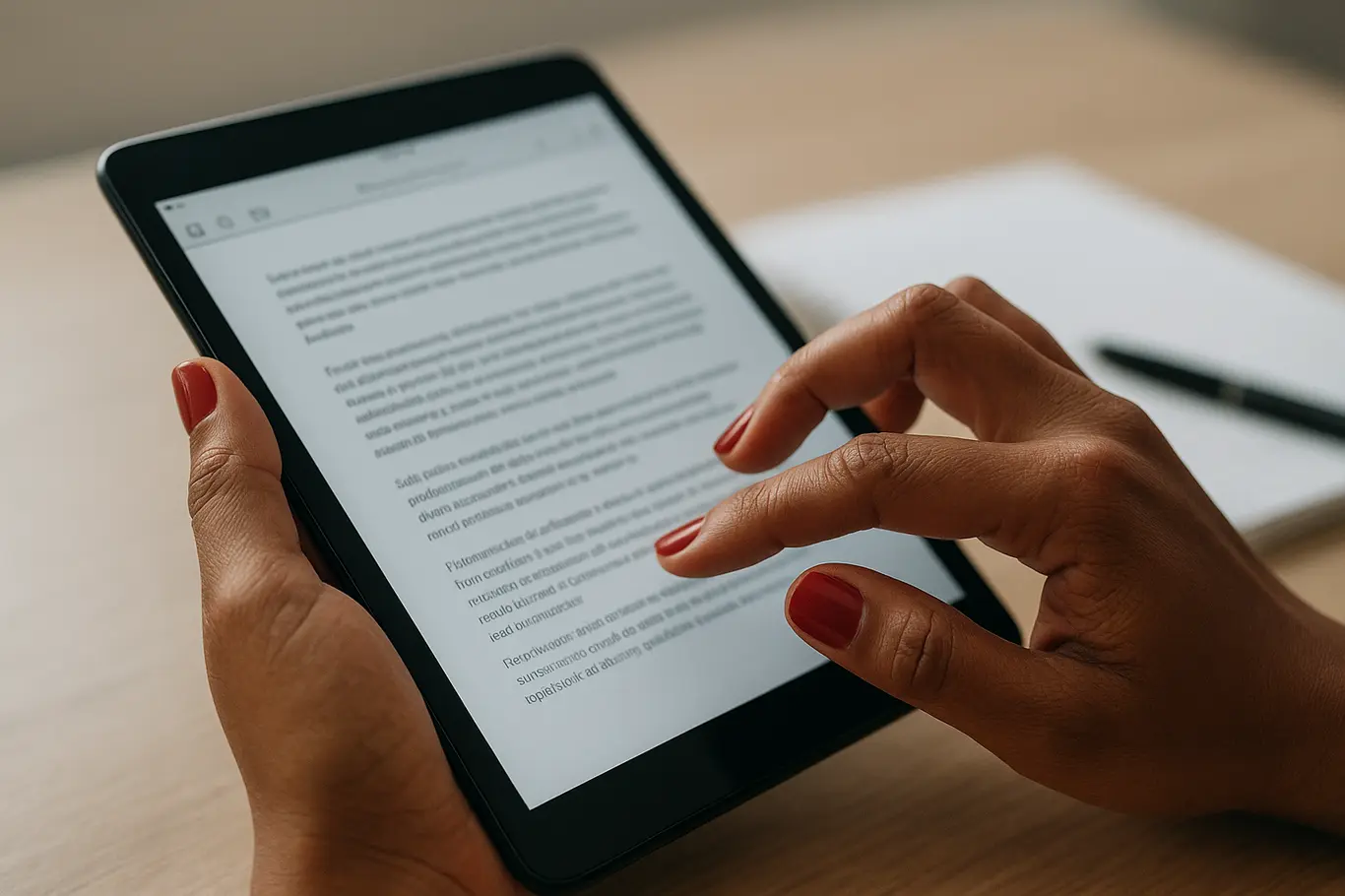
Edição de texto permite corrigir ou substituir palavras no PDF; assinatura digital ou inserção de assinatura imagem serve para documentos que vão ao cartório ou aos sistemas do governo; OCR (reconhecimento óptico) transforma imagem em texto pesquisável; compressão reduz o tamanho para envio por e-mail ou WhatsApp.
Outros recursos úteis: converter entre PDF e Word, mesclar arquivos, girar páginas e preencher formulários. Para essas ações você pode usar ferramentas online como a conversão de PDF para Word e o recurso de Word para PDF do JuntarPDF.net quando precisar transformar formatos.
Na sequência mostramos apps conhecidos e como escolher entre gratuitos e pagos.
Apps gratuitos vs pagos: onde usar (Android, iOS, Web)
Gratuitos resolvem tarefas básicas; pagos liberam OCR avançado, ferramentas de redaction e integrações com nuvem.
Opções web como o editor do Canva e o Adobe Acrobat online permitem editar texto e imagens rápido sem instalar nada. No Android há apps que prometem “Editar Tudo” e permitem assinar e anotar; no iOS apps como PDF Expert oferecem experiência mais polida para quem trabalha com muitos PDFs.
Para decidir: se você só precisa unir ou cortar páginas, use soluções online; se trabalha com contratos e precisa de segurança, considere versões pagas com autenticação e proteção por senha. Em muitos casos, combinar uma edição leve no celular com uma conversão no computador resolve o fluxo completo.
O que poucos percebem é que alguns recursos só funcionam bem com arquivos nativos em PDF (não com imagens); o próximo bloco explica um erro comum e como evitá-lo.
Erro comum que gera frustração — e como resolver
Muitos tentam editar PDFs que são imagens e não texto, então o texto não é selecionável; o que causa alterações incorretas ou perda de formatação.
Quando o PDF é uma imagem, é necessário usar OCR antes de editar. Apps com OCR extraem o texto e preservam o layout em grande parte, mas é comum exigir correções manuais depois. Se o documento for um formulário assinado, transformar com OCR pode quebrar campos — neste caso prefira inserir anotações e assinaturas como camadas em vez de reescrever o texto.
Se você precisa apenas reduzir o tamanho para envio, experimente a ferramenta de comprimir PDF antes de tentar editar — isso evita enviar anexos grandes por plataformas com limite de MB.
Se o texto não copia nem seleciona, trate o arquivo como imagem: execute OCR ou anote sobre a imagem. Tentar “editar” diretamente em texto inexistente causa perda de formatação.
A seguir mostramos uma lista prática de apps e suas aplicações típicas.
Apps recomendados e quando usar cada um
Escolha o app pelo recurso que você mais usa: edição, assinatura, OCR ou organização de páginas.
- Canva (editor online) — ideal para transformar PDFs em documentos visuais e colaborar com outras pessoas.
- Adobe Acrobat online — bom para edição básica, comentários e preenchimento de formulários na web.
- PDF Expert (iOS) — excelente para leitura, anotações e gerenciamento de múltiplos PDFs no iPhone/iPad.
- Apps gratuitos no Android — úteis para assinar e preencher rapidamente, embora algumas funções avançadas fiquem atrás das versões pagas.
- Ferramentas do JuntarPDF.net — para operações rápidas como juntar, dividir, girar ou converter sem instalar nada.
Para passos rápidos: junte arquivos com a ferramenta de juntar PDFs, divida com dividir, ou transforme imagens em PDF com JPG para PDF.
O próximo bloco mostra um passo a passo simples para começar no celular ou no computador.
Como instalar e usar: passo a passo rápido
Instale o app recomendado pela loja do seu sistema e teste as funções básicas antes de migrar arquivos importantes.
Passos essenciais:
- Abra o PDF no app escolhido.
- Verifique se o texto é selecionável; faça OCR se necessário.
- Edite ou insira assinatura; salve uma cópia em PDF/A se for arquivar.
- Use compressão antes de enviar por WhatsApp ou e-mail para evitar limites de anexo.
Em Android e iOS o fluxo costuma ser o mesmo: abrir, editar, salvar e compartilhar. No computador, prefira apps desktop para edição pesada ou quando precisar manter fontes e layout exatos.
Agora que já sabe como começar, veja a conclusão com um caminho prático para assinar PDFs rapidamente.
Conclusão
Um aplicativo que edita PDF resolve a maioria dos problemas do dia a dia: corrigir texto, assinar, compactar e converter formatos para envio por WhatsApp ou sistemas como o Gov.br.
Para assinar seu documento agora sem instalar nada, use a ferramenta de assinar PDF do JuntarPDF.net — gratuita e prática para quem precisa enviar provas, contratos ou comprovantes.