

Você abriu um PDF longo no celular e pensou em ouvir o texto enquanto faz outra tarefa — trânsito, estudo para concurso ou só para descansar os olhos. Boa notícia: dá para transformar aquele arquivo PDF em áudio com opções que funcionam no WhatsApp, em anexo de e-mail e direto no navegador.
aplicativo que lê pdf em voz alta é um software que converte o texto dentro de um PDF em fala sintetizada, com controles de velocidade e vozes em vários idiomas. Se você procura um aplicativo que lê pdf em voz alta, neste conteúdo a equipe do JuntarPDF.net mostra opções, passos práticos e soluções para PDFs digitalizados.
Como funciona um aplicativo que lê PDF em voz alta
Um aplicativo que lê PDF em voz alta extrai o texto do arquivo e usa um mecanismo de texto-para-fala (TTS) para reproduzir áudio com opções de velocidade e voz.
Na prática, o app pode ler PDFs nativos (texto selecionável) diretamente ou exigir OCR para PDFs digitalizados. O processo envolve: análise do PDF, conversão do texto para uma string legível e síntese de voz via motor local ou na nuvem.
No Brasil, atenção ao idioma: escolha apps com suporte a português do Brasil para pronúncia correta de termos de concursos, nomes e acentuação. Muitos apps permitem leitura em segundo plano e controle por atalhos do sistema.
Quer uma lista rápida dos recursos essenciais antes de escolher o app? Veja a próxima seção para comparar opções populares.
Melhores apps para ler PDF em voz alta (Android e iOS)
Os apps mais utilizados para ler PDF em voz alta oferecem reprodução em segundo plano, ajuste de velocidade e seleção de vozes; entre eles estão NaturalReader, Leia Para Mim, Audify e alternativas nativas do sistema.
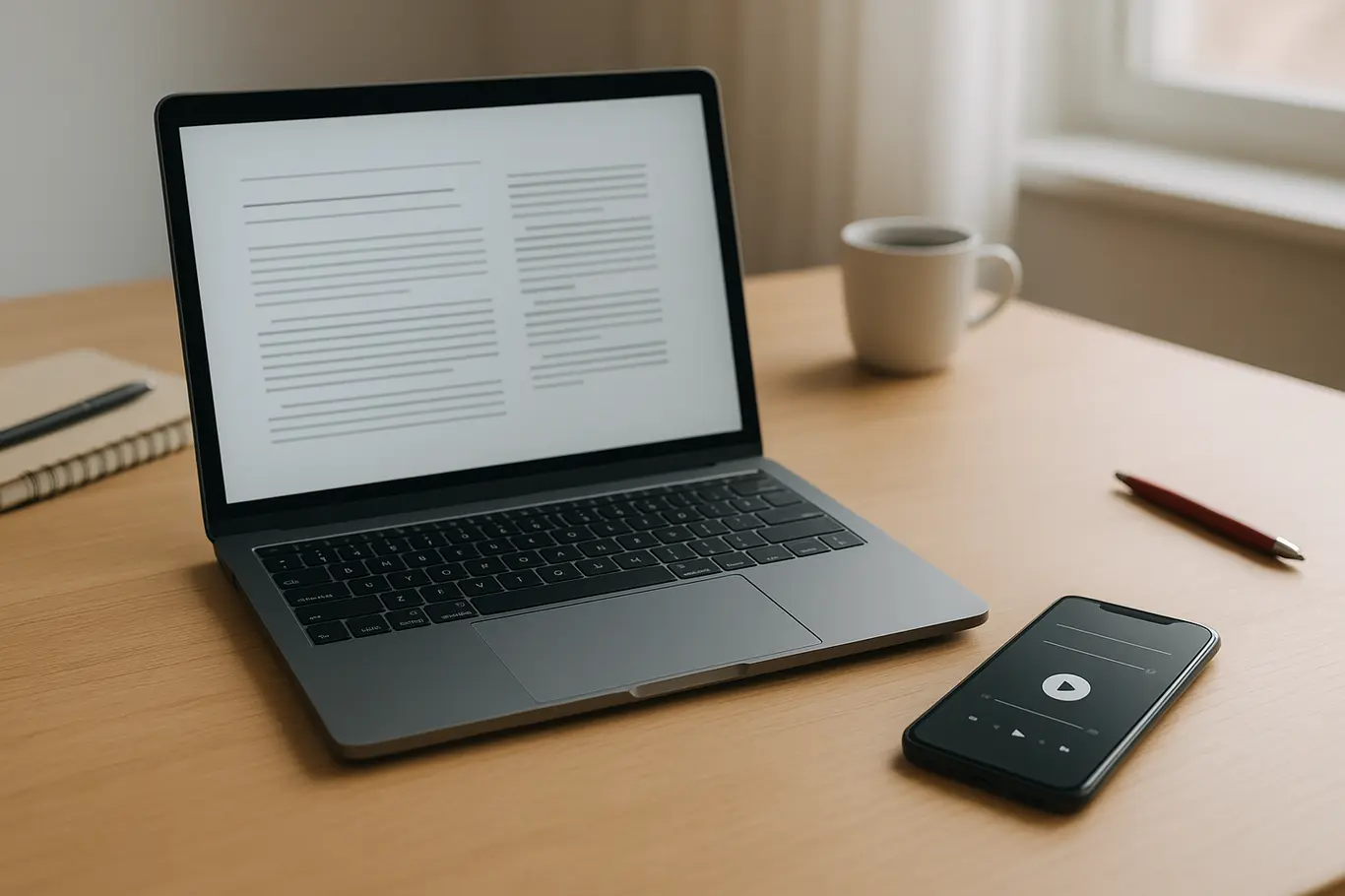
- NaturalReader — texto com vozes naturais, controles finos de velocidade e suporte a vários formatos; útil quando você quer ouvir longos editais e anotações.
- Leia Para Mim — leitor leve que aceita PDF, EPUB e TXT, lê com a tela bloqueada e tem velocidade fácil de ajustar.
- Audify — boa integração com arquivos locais e listas de reprodução de documentos; ideal para organizar leituras por tópicos.
- Leitura em voz alta de PDF (iOS) — app da App Store com leitura direta de PDFs e ajustes de voz para usuários Apple.
- Recursos nativos (Android/iOS) — Android Accessibility e iOS Falar Seleção podem ler PDFs abertos em apps que permitam seleção de texto, sem instalar apps extras.
Cada opção tem trade-offs entre qualidade de voz, custo e privacidade (TTS local vs. nuvem). Para decidir, escolha primeiro se quer leitura offline ou vozes mais naturais via nuvem.
Precisa de uma alternativa sem instalar nada? A próxima seção mostra como usar o navegador e recursos nativos.
Ler PDF sem instalar app: navegadores e recursos nativos
É possível ouvir um PDF sem instalar um app: navegadores como Chrome e Edge têm extensões ou leitores integrados, e iOS/Android oferecem funções de acessibilidade que falam seleções de texto.
No computador, abra o PDF no Google Chrome, use a função de leitura em voz alta (extensões como Read Aloud são uma opção) ou importe o PDF para o Google Drive e ative a leitura do documento. No iPhone, ative Ajustes > Acessibilidade > Fala > Falar Seleção para ouvir qualquer texto selecionado. No Android, ative TalkBack ou a opção de seleção falada nas configurações de acessibilidade.
Se o PDF vier como imagem (scanned), o navegador ou o recurso de fala não conseguem extrair texto sem OCR — o arquivo precisa ser convertido antes de qualquer leitura automática.
Essas rotas sem instalação são ótimas para leituras rápidas, mas não substituem apps com controles avançados para audiobooks de estudo.
PDFs que são imagens exigem um passo extra: OCR. Veja a seguir como resolver esse erro comum.
Erro comum e solução: PDF digitalizado precisa de OCR
PDFs digitalizados são imagens e não contêm texto selecionável; por isso, um aplicativo que lê PDF em voz alta não consegue reconhecer nada sem OCR.
Para transformar imagens em texto use ferramentas que fazem OCR: Google Drive (upload e abrir com Google Docs converte texto), Adobe Scan ou Microsoft Lens no celular. Depois do OCR você obtém um PDF pesquisável que qualquer app TTS pode ler.
| Ferramenta | Ponto forte |
|---|---|
| Google Drive (web) | Gratuito, converte PDFs via Google Docs com boa acurácia em textos impressos. |
| Adobe Scan (mobile) | OCR direto da câmera, exporta PDF pesquisável e preserva layout. |
| Microsoft Lens (mobile) | Integração com OneDrive/Word e opções de ajuste antes do OCR. |
Depois do OCR, abra o PDF em um leitor TTS e ajuste a voz e velocidade. Se o objetivo for dividir capítulos antes da leitura, use a ferramenta de dividir do JuntarPDF.net para separar trechos.
Com o OCR resolvido, o ajuste fino da leitura é o próximo passo.
Ajustes práticos para ouvir PDFs por mais tempo
Ajustes como velocidade, pausa automática, leitura em segundo plano e marcador de posição tornam a experiência de ouvir PDFs confortável para estudos ou deslocamentos.
Pratique: aumente a velocidade até encontrar o máximo compreensível; use listas de reprodução de PDFs (alguns apps permitem criar filas) e ative modo de tela desligada para economizar bateria. Se você estuda para concurso, marque trechos importantes em um editor antes de converter para áudio.
Organize seus PDFs em arquivos menores quando necessário — isso evita perder o ponto da leitura e facilita voltar a capítulos específicos.
Pronto para transformar seu PDF em um documento mais fácil de ouvir? Na conclusão, indicamos uma ferramenta prática.
Conclusão
Ouvir um PDF é solução prática para estudar, revisar documentos do trabalho ou acompanhar processos longos sem ficar preso à tela. Escolha entre apps especializados, recursos nativos ou uma conversão OCR quando o PDF vier como imagem.
Para converter seu PDF para um formato editável antes de transformar em áudio, use a ferramenta de PDF para Word do JuntarPDF.net — gratuita e sem cadastro.