

Você recebeu uma solicitação para enviar documentos por WhatsApp ou pelo Gov.br e só tem o celular à mão. Tirar foto e transformar em PDF parece simples, mas imagem torta, corte ruim ou arquivo pesado podem fazer você perder tempo — e prazos.
Se a sua dúvida é encontrar um aplicativo que tira foto em pdf, aqui estão opções práticas, cuidados e caminhos rápidos para gerar PDFs aceitos por concursos, cartórios e serviços públicos.
O que é e quando usar um aplicativo que tira foto em PDF
[aplicativo que tira foto em pdf] é um aplicativo que captura imagens com a câmera do celular e as salva diretamente em arquivo PDF, com opções de corte, alinhamento e, em muitos casos, OCR.
Esses apps servem quando você precisa digitalizar um documento sem scanner físico: provas, carteira de identidade, comprovantes e contratos. No Brasil, são úteis para enviar arquivos para plataformas como Gov.br, inscrição em concursos e protocolos eletrônicos de cartório.
Alguns apps convertem localmente no celular; outros enviam a imagem para a nuvem para processar OCR ou compressão. A escolha depende de privacidade, qualidade e velocidade.
Se a principal preocupação for conservar a qualidade para leitura por órgãos oficiais, leia a seção sobre qualidade de imagem mais adiante.
Como funcionam os modos e recursos técnicos
Os aplicativos normalmente oferecem três etapas: captura com câmera, correção automática (corte, alinhamento e contraste) e exportação em PDF.
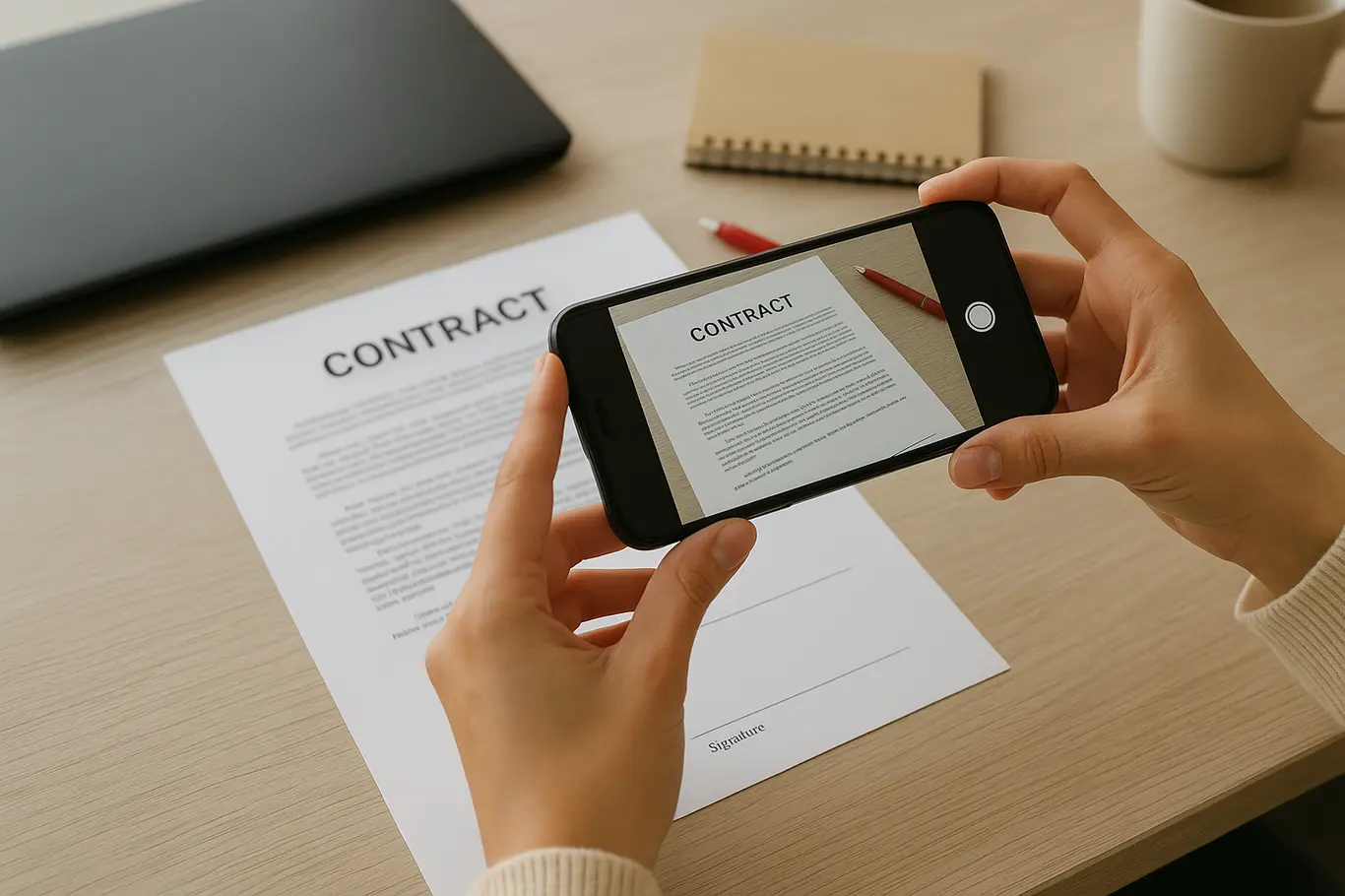
No Android e no iPhone há modos “documento” que aplicam filtros para deixar o texto mais legível; alguns apps oferecem OCR para gerar texto pesquisável dentro do PDF. Para documentos oficiais, prefira apps que façam todo o processamento localmente quando o documento for sensível.
Além disso, muitos apps permitem escolher resolução e compressão ao exportar — ajuste que influencia tamanho do arquivo e legibilidade.
Se quiser transformar fotos já existentes em um PDF único, a ferramenta de converter JPG para PDF do JuntarPDF.net faz isso sem instalar nada.
Documentos enviados com foto torta, com sombras ou corte incorreto são frequentemente recusados por cartórios, bancos e sistemas de inscrição; leia as orientações do órgão antes de enviar.
Melhores práticas ao fotografar documentos
Use iluminação uniforme, mantenha o celular paralelo ao papel e preencha o enquadramento sem cortar cantos; essas ações garantem leitura e evitam retrabalho.
- Coloque o documento em superfície plana e bem iluminada, evitando sombras sobre o texto.
- Centralize e mantenha o celular paralelo ao documento para evitar distorção.
- Use o modo “documento” do app ou ajuste contraste manualmente após a captura.
- Corte margens desnecessárias e verifique se todos os cantos do documento estão visíveis.
- Salve em PDF e verifique no visor do aparelho antes de enviar; faça uma segunda foto se algo aparecer borrado.
- Se for enviar várias páginas, una-as em um único PDF para facilitar a leitura do destinatário.
Esses passos reduzem chances de recusa por órgãos que exigem arquivos legíveis e completos.
Se o arquivo ficar grande após seguir as práticas, o próximo bloco mostra como compactar sem perder legibilidade.
Aplicativos populares e onde encontrá-los
Existem apps integrados a serviços (Google Drive, Apple Notes) e apps especializados (Adobe Scan, CamScanner); todos permitem criar PDFs a partir da câmera.
No iPhone, o app Notas e o app Arquivos já permitem digitalizar páginas e gerar PDF. No Android, o Google Drive tem função de digitalização integrada. Apps de terceiros trazem OCR mais avançado e opções de edição de página.
A equipe do JuntarPDF.net recomenda pesar privacidade e recursos antes de escolher: se o documento for sensível, prefira soluções que processem localmente.
| Opção | Ponto forte |
|---|---|
| Apps nativos (Google Drive, Notas) | Praticidade e processamento local |
| Adobe Scan / CamScanner | OCR e ajustes automáticos avançados |
Se já tirou as fotos e precisa juntar imagens num único arquivo PDF, a ferramenta de dicas práticas do nosso blog explica sequências úteis, e a ferramenta de juntar arquivos do JuntarPDF.net ajuda a combinar páginas rapidamente.
Erros comuns e como evitar (aprofundamento)
Enviar fotos cortadas, tortas ou com reflexo é o erro mais comum; a consequência costuma ser o pedido de reenvio ou a recusa do documento.
Outro erro frequente é subir várias imagens soltas em vez de um PDF único; isso dificulta conferência e pode infringir regras de submissão online. Use uma ferramenta para unir imagens em um único PDF antes do envio.
Ignorar tamanho do arquivo é o terceiro erro: fotos em alta resolução geram PDFs pesados e podem ultrapassar limites de upload em e-mails ou plataformas. Se precisar reduzir, prefira compressão balanceada e verifique legibilidade após o ajuste.
O próximo passo mostra opções práticas para reduzir o arquivo sem perder a legibilidade exigida por órgãos brasileiros.
Conclusão
Usar um aplicativo que tira foto em PDF é a solução mais prática quando não há scanner disponível; escolha um app que garanta legibilidade, corrija perspectiva e permita exportar em PDF. Teste enviando uma página de prova para garantir que o arquivo atende às exigências do destinatário.
Para reduzir o tamanho do PDF antes de enviar por WhatsApp ou por e-mail, use a ferramenta de comprimir PDF do JuntarPDF.net — gratuita, rápida e sem cadastro.