

Você tirou fotos dos documentos no celular e precisa enviar tudo em PDF para um concurso ou para o sistema do Gov.br — mas as imagens estão desalinhadas, grandes demais e algumas com brilho. Resolver isso no próprio telefone evita correria em frente ao computador ou ida ao cartório.
Se a solução que você procura é um aplicativo que transforma imagem em pdf, aqui estão as opções práticas, os erros mais comuns e um fluxo rápido para gerar PDFs prontos para envio pelo WhatsApp, e‑mail ou protocolos oficiais.
Como funciona um aplicativo que transforma imagem em pdf
Um aplicativo que transforma imagem em pdf converte uma ou várias imagens (JPG, PNG, HEIC) em um arquivo PDF único, ajustando paginação e orientação automaticamente.
aplicativo que transforma imagem em pdf é um software que converte fotos ou imagens digitalizadas em arquivos PDF prontos para envio ou arquivamento. Ele normalmente permite ordenar páginas, girar, recortar e escolher qualidade/compactação.
Na prática o app pega cada foto como uma página do PDF; muitos oferecem modo scanner (recorte automático e correção de perspectiva) e OCR para reconhecer texto. Escolher o modo “documento” em vez de “foto” reduz reflexos e melhora legibilidade.
Se precisar de instruções rápidas sobre outras operações com PDF, veja nossas Dicas que cobrem captura, recorte e fluxo de envio. O próximo tópico mostra qual opção escolher por dispositivo.
Melhores opções por dispositivo: Android, iPhone e computador
Existem três caminhos práticos: app nativo ou dedicado no celular, serviço online no navegador e software no computador; cada um tem vantagem em situações específicas.
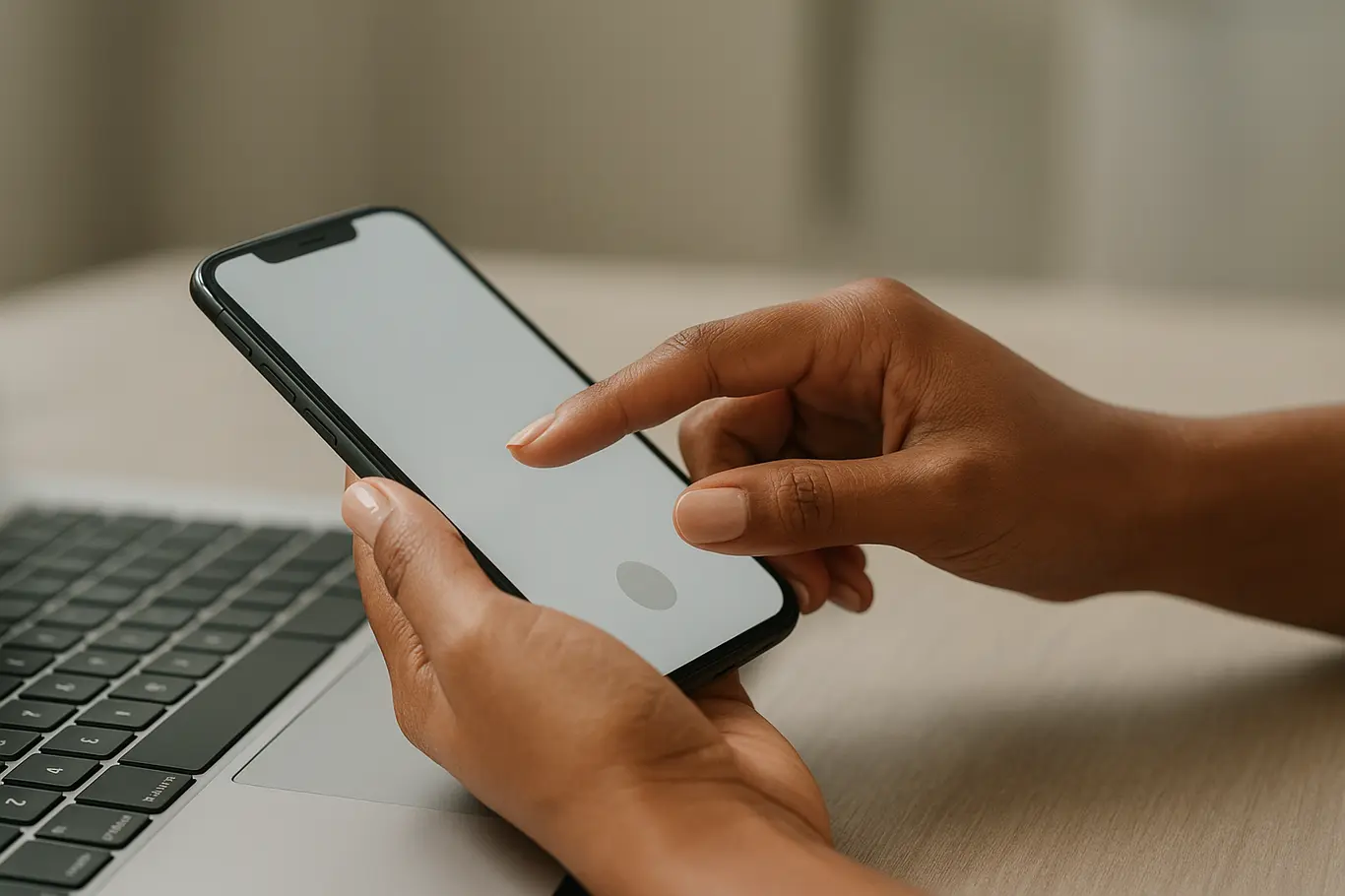
No Android, apps com função “scanner” (ou a própria Google Fotos, que exporta como PDF) resolvem rápido na rua. No iPhone, a câmera integrada e o app Notas permitem escanear e salvar em PDF sem instalar nada. No computador, serviços online como Adobe ou iLovePDF permitem conversão em lote e ajustes finos.
| Método | Quando usar |
|---|---|
| App dedicado (scanner) | Fotos de documentos fora de casa; recorte automático e correção de perspectiva |
| Serviço online | Conversões em lote no PC, sem instalar nada |
| Ferramenta nativa do sistema | Quando busca rapidez e privacidade local (sem upload para servidores) |
Para converter imagens diretamente em PDF sem instalar nada, use a ferramenta de JPG para PDF do JuntarPDF.net — útil quando estiver no navegador do celular. Se a prioridade for reduzir o tamanho do arquivo, o próximo bloco explica como comprimir sem perder legibilidade.
Reduzindo tamanho e qualidade: quando e como comprimir
Comprimir é a alternativa para arquivos grandes; o ideal é balancear qualidade e peso conforme o destino do PDF.
Para WhatsApp ou envio por e‑mail prefira compressão moderada: 150–200 DPI em escala de cinza costuma bastar. Para concursos, cartórios ou processos que exigem cópias nítidas, mantenha 300 DPI e use compactação eficiente.
Ferramentas online e apps permitem escolher “qualidade alta/média/baixa”; no JuntarPDF.net você pode reduzir o arquivo com a ferramenta de comprimir sem perder o layout. Lembre que compressão excessiva pode prejudicar OCR ou validação em sistemas oficiais.
O próximo ponto mostra um erro frequente que pode comprometer todo o documento antes mesmo de comprimir.
Erro comum que a maioria ignora (e como evitar)
A maior falha é transformar fotos mal alinhadas em PDF sem corrigir recorte, perspectiva e brilho; isso leva à rejeição em envios oficiais.
Fotos com bordas cortadas, sombras ou reflexos reduzem a legibilidade e podem tornar o PDF inútil para concursos e cartórios. Outro deslize frequente é salvar imagens coloridas de alta resolução quando o documento exige apenas texto preto e branco.
Solucionar: recorte bordas, corrija perspectiva, escolha modo “documento” e converta para escala de cinza quando possível. Para páginas múltiplas, verifique ordem e numeração antes de gerar o PDF — reorganizar depois complica o recebimento.
Documentos fotografados com bordas cortadas ou reflexo são frequentemente recusados por sistemas oficiais; sempre recorte, corrija perspectiva e cheque legibilidade antes de converter.
Com o arquivo pronto, o próximo passo é montar o PDF completo, numerar e assinar se necessário.
Fluxo prático: do celular ao PDF pronto para envio
Organizar o processo em etapas rápidas evita retrabalho e garante que o PDF seja aceito por concursos, cartórios e portais como Gov.br.
- Tire as fotos em superfície plana com luz uniforme; use modo “documento” se disponível.
- Corrija recorte e perspectiva no app ou no computador; ajuste contraste para texto.
- Converta imagens em PDF com a ferramenta de JPG para PDF ou app nativo.
- Una ou reorganize páginas com a função de juntar se houver vários arquivos.
- Numere, gire ou divida conforme exigência do envio (use dividir e girar quando precisar).
- Comprima com a ferramenta de comprimir apenas se o arquivo exceder limites de anexo; por fim, assine digitalmente com assinar PDF quando exigido.
Revisar a primeira e a última página antes do envio evita surpresas em processos que não aceitam alterações posteriores.
Conclusão
Converter imagens em PDF é um processo rápido quando se usa o modo correto de captura, corrige-se perspectiva e aplica-se compressão adequada ao destino do arquivo.
Se precisa numerar páginas ou preparar um arquivo para protocolo oficial, experimente a ferramenta de numerar PDF do JuntarPDF.net — prática e sem cadastro.