

Você tirou uma foto do comprovante, precisa enviar pelo WhatsApp e percebe que o destinatário só aceita PDF — aí começa a dor de cabeça. Converter a imagem em PDF direto no celular resolve o envio, evita impressão e ainda ajusta orientação e tamanho para aceitação em concursos, cartórios e serviços do Governo.
App que transforma foto em pdf é um aplicativo que converte imagens tiradas com a câmera ou salvas na galeria em arquivos PDF prontos para envio, compilação ou arquivamento. A equipe do JuntarPDF.net recomenda opções práticas para Android, iOS e desktop.
Como esses aplicativos funcionam no celular
Esses aplicativos convertem imagens em PDF ao criar um arquivo com as fotos inseridas, gerando um documento com páginas ordenadas e opções de ajuste.
No processo o app normalmente permite recortar, girar, ajustar contraste e escolher qualidade (DPI) antes de exportar. Muitos oferecem OCR para transformar imagem em texto pesquisável, mas isso não é universal.
No Android a conversão costuma sair direto da galeria ou câmera; no iPhone há também atalhos nativos e apps na App Store. Veja nossas dicas para fotografar documentos e reduzir retrabalho.
Se o objetivo for apenas criar um PDF rápido para enviar por WhatsApp, os ajustes mínimos resolvem; se for entrega em concurso público ou cartório, a qualidade e metadata importam mais. O próximo bloco mostra onde encontrar os apps mais usados.
Principais apps e onde baixar
Existem apps grátis e pagos tanto na Google Play quanto na App Store, além de serviços online que convertem fotos para PDF sem instalação.
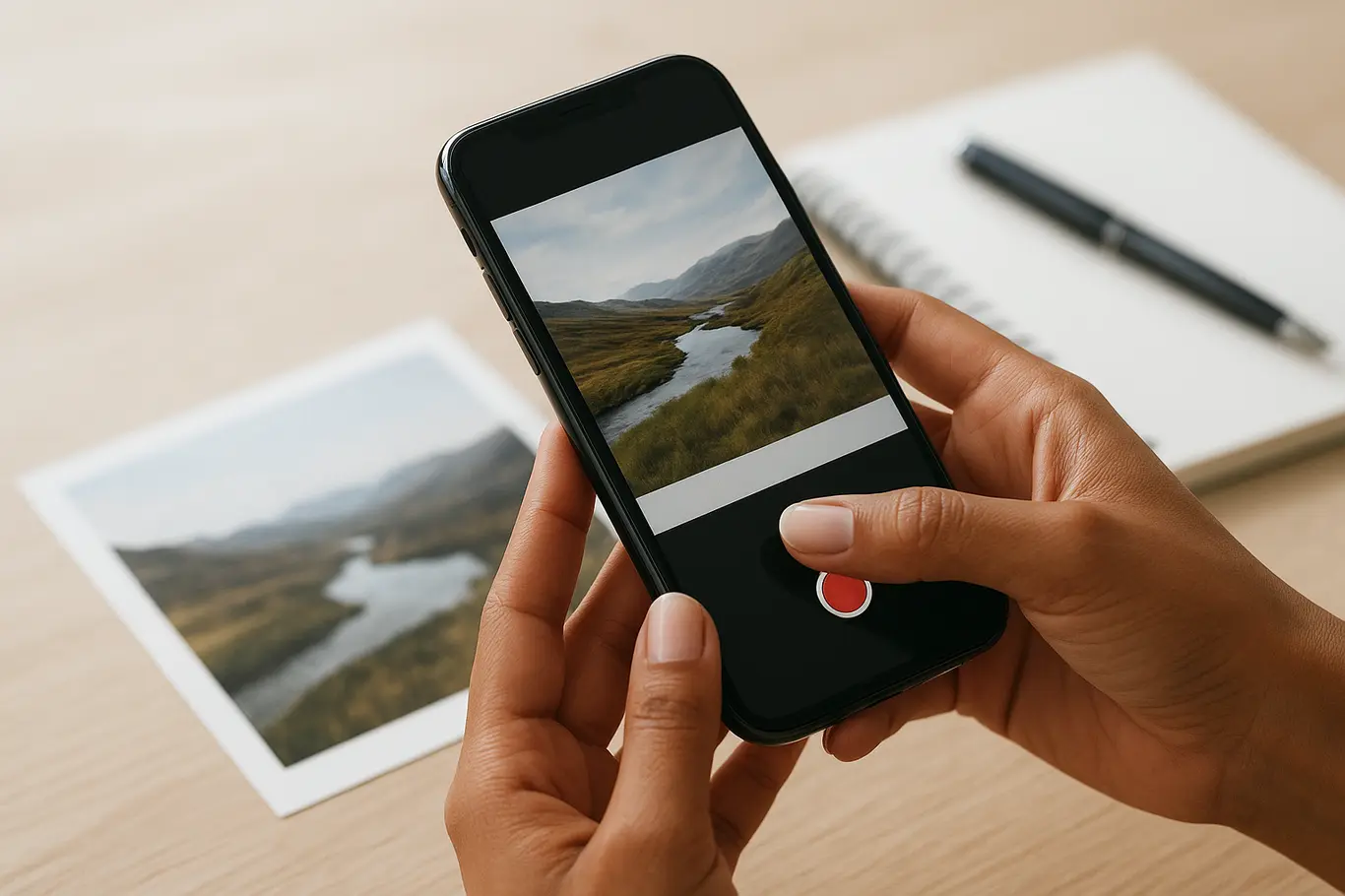
Abaixo estão opções práticas, disponíveis conforme o sistema do seu celular ou pelo navegador:
- PDF Converter / Imagem para PDF (Google Play) — converte JPG, PNG e fotos da câmera em PDF diretamente no Android.
- Conversor de Fotos para PDF (App Store) — fluxo em três passos para iPhone: selecionar imagens, ajustar e exportar.
- Adobe Acrobat Online — serviço web robusto para converter imagens em PDF com opções de qualidade e OCR.
- Smallpdf — ferramenta online simples para transformar JPG em PDF e compactar depois, útil no computador.
- Ferramentas nativas (Android/iOS) — às vezes o próprio sistema permite “Imprimir em PDF” ou usar o app Atalhos do iOS para criar PDFs.
Para quem prefere não instalar nada, as soluções online funcionam bem, mas exija conexão estável. Se precisar organizar várias páginas antes de salvar, use uma ferramenta para juntar arquivos ou para converter JPG para PDF diretamente no navegador.
Na próxima seção explicamos como escolher qualidade e configurações para não enviar um PDF inútil.
Arquivos gerados a partir de fotos costumam ficar maiores que PDFs nativos; ajustar recorte, compressão e DPI reduz o tamanho sem perder legibilidade.
Qualidade, tamanho e configurações que realmente importam
Ajustar DPI, recorte e compressão antes de exportar reduz o tamanho do PDF e mantém a leitura.
DPI entre 150 e 300 costuma ser suficiente para documentos destinados a envio por WhatsApp ou e-mail; para arquivos oficiais que exigem legibilidade de texto pequeno, prefira 300 DPI. O modo preto e branco reduz bastante o peso sem prejudicar a leitura em muitos casos.
Ative recorte automático e corrija a perspectiva nos apps para evitar bordas e textos inclinados. Quando o OCR é necessário, confirme o idioma (português) e revise o texto convertido, pois erros podem ocorrer em fotos com baixa iluminação.
O próximo bloco mostra erros comuns — e como corrigi-los antes de gerar o PDF final.
Erro comum e como evitar: fotos tortas, partes cortadas e PDF muito grande
A principal falha é fotografar sem alinhamento e sem recortar, o que gera páginas cortadas ou ilegíveis no PDF.
Passo a passo simples para evitar problemas:
- Coloque o documento sobre superfície plana e com luz uniforme.
- Use a grade ou guia da câmera para alinhar; ative a correção automática de perspectiva no app.
- Recorte as margens inúteis, ajuste contraste e escolha compressão adequada antes da exportação.
- Se precisar juntar várias fotos em ordem, use a função juntar ou organize as páginas no app antes de salvar.
Além disso, guarde uma cópia original das imagens caso precise refazer a conversão com qualidade maior. Uma foto bem feita elimina horas de edição depois.
O próximo bloco explica como integrar esses PDFs com WhatsApp, sistemas do governo e exigências de concursos.
Integração com WhatsApp, Gov.br, cartórios e concursos
PDFs criados a partir de fotos são aceitos na maioria dos serviços, desde que atendam formato e tamanho exigidos.
Para enviar pelo WhatsApp prefira arquivos até alguns megabytes; se maior, compacte antes com ferramentas de compressão. Para upload em plataformas oficiais (Gov.br, sites de universidades, portais de inscrição) verifique formato (PDF/A pode ser requerido) e tamanho máximo indicado pelo sistema.
Em ambientes que exigem assinaturas, gere o PDF e depois utilize uma ferramenta de assinatura digital ou eletrônica compatível. Se for combinar vários documentos (ex.: identidade + comprovante) organize as páginas na ordem pedida pelo destinatário e, se necessário, numerar páginas antes de enviar.
No próximo bloco concluímos com recomendações rápidas e um recurso prático para assinar PDF ao final do processo.
Conclusão
Converter fotos em PDF é a solução mais rápida para enviar documentos sem impressora e para cumprir exigências de envio digital em concursos, cartórios e serviços públicos. Com ajustes de recorte, DPI e compressão você evita arquivos grandes e páginas ilegíveis.
Para assinar seu PDF gerado a partir de fotos, use a ferramenta de assinar PDF do JuntarPDF.net — prática para finalizar e enviar documentos sem instalar nada.