

Você recebeu um PDF para enviar pelo WhatsApp e percebeu que tem páginas desnecessárias — ou o arquivo ficou grande demais para o limite do anexo do e-mail do trabalho. A vontade é apagar só as páginas inúteis e manter o resto pronto para assinar ou compartilhar.
Se a sua dúvida é exatamente “como apagar pagina de pdf”, aqui há métodos práticos para computador e celular, opções sem instalar nada, e cuidados para não perder assinaturas ou campos de formulário.
Remover páginas de um PDF: resposta direta
Apagar páginas de um PDF é possível usando editores, o recurso de impressão para PDF do navegador ou ferramentas on-line que dividem e juntam arquivos. Cada método serve a situações diferentes: edição definitiva, remoção rápida ou solução sem instalar programas.
Apagar página de PDF é remover permanentemente uma ou mais páginas de um arquivo PDF, reduzindo seu tamanho ou ajustando o conteúdo para envio ou arquivamento. Para ver outras Dicas sobre gestão de PDFs, confira os posts do blog.
Escolha o método conforme o dispositivo e a sua necessidade: se precisa manter a formatação ou preservar assinaturas digitais, use um editor profissional; se só quer extrair páginas úteis, dividir e juntar é suficiente. O próximo bloco mostra os passos no computador.
Como apagar página de PDF no computador (Windows e macOS)
Remover páginas no computador é rápido: use um editor PDF ou abra o arquivo no navegador e “imprima” apenas as páginas que quer manter. Essas duas abordagens cobrem a maioria dos casos sem software pago.
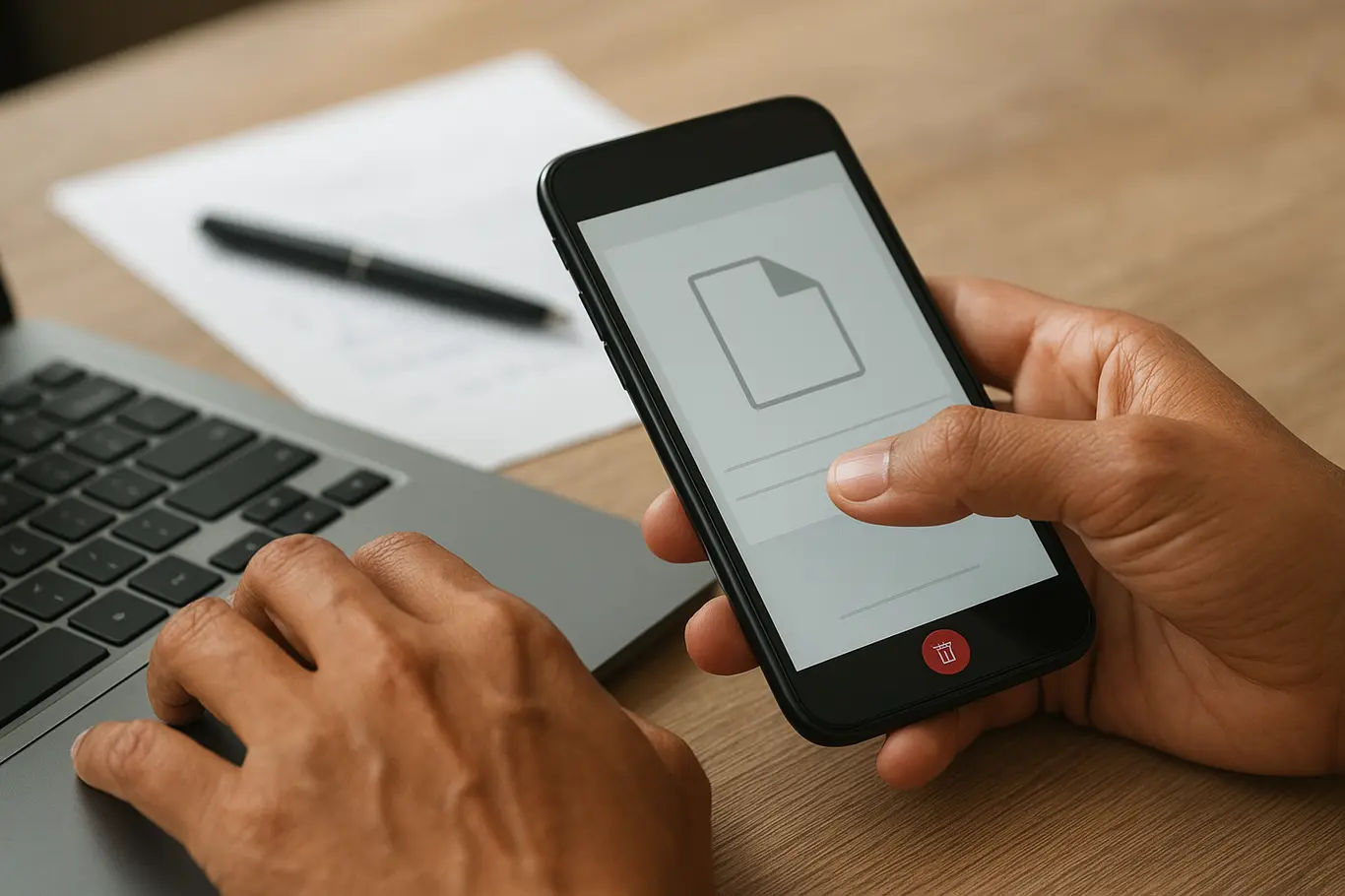
Passos simples para ambos os sistemas:
- Abra o PDF no Chrome, Edge ou Safari.
- Escolha “Imprimir” e selecione “Salvar como PDF”.
- Defina o intervalo de páginas que deseja manter (por exemplo, 1-3, 5-10) e salve o novo arquivo.
Alternativa para controle mais fino: use a técnica de dividir e juntar — divida o PDF para isolar as páginas necessárias e depois junte-as em um novo arquivo. Isso é útil quando as páginas que quer manter não são sequenciais. Ferramentas do JuntarPDF.net como a ferramenta de dividir e a de juntar permitem fazer isso online, sem instalar nada.
Depois de salvar o novo PDF, abra-o para conferir metadados, anotações e campos de formulário. Se tudo estiver certo, o arquivo está pronto para envio ou arquivamento. A seguir, mostramos como fazer o mesmo no celular.
Apagar página de PDF no celular (Android e iPhone)
No celular, o método mais acessível é usar o recurso “Imprimir” para salvar apenas as páginas necessárias ou recorrer a apps e sites que fazem divisão e união de PDFs. Ambos funcionam sem computador.
Passos práticos:
- Android (Chrome ou Drive): abra o PDF > Compartilhar > Imprimir > selecione “Salvar como PDF” > em “Páginas” escolha o intervalo > salvar.
- iPhone (Safari/Arquivos): abra o PDF > botão de compartilhamento > Imprimir > na pré-visualização, selecione as páginas desejadas (puxe para expandir) > Compartilhar > Salvar em Arquivos.
- Se precisar remover páginas não sequenciais: use o site do JuntarPDF.net no navegador do celular para dividir e juntar o arquivo sem instalar apps.
Apps como Adobe Acrobat Reader mobile permitem selecionar e excluir páginas na versão paga; para evitar custos, use as ferramentas online do JuntarPDF.net que funcionam bem no navegador móvel.
Depois de criar o PDF final, verifique no próprio celular se a ordem e as assinaturas continuam intactas antes de enviar pelo WhatsApp ou anexar em sistemas como Gov.br. O próximo bloco mostra erros comuns que podem estragar o processo.
Remover páginas de um PDF assinado digitalmente geralmente invalida a assinatura; fique atento antes de apagar qualquer página com carimbo de assinatura ou certificado.
Erros comuns ao apagar páginas e como evitá-los
Excluir páginas de PDFs assinados é um erro frequente: alterar o arquivo quebra a assinatura e pode tornar o documento juridicamente inválido. Sempre confirme se o arquivo tem assinatura digital antes de remover páginas.
Outros erros comuns: apagar páginas de um PDF com campos de formulário leva à perda de dados; usar “salvar como” sem checar marcadores e links pode desfazer a navegação interna do documento. Se o documento for para concursos, cartórios ou processos, mantenha uma cópia original.
Se o objetivo é reduzir tamanho para enviar pelo WhatsApp, uma etapa extra costuma ajudar: após remover páginas, comprima o PDF para caber no limite de anexos do app. Em seguida mostramos alternativas práticas e quando cada uma é indicada.
Quando usar cada método e recomendações finais
Use o recurso de impressão para PDF quando precisar de uma remoção rápida e não houver assinatura nem campos complexos. Use dividir+juntar quando as páginas a manter não são contíguas. Use um editor profissional quando for essencial preservar comentários, formulários ou assinaturas.
- Impressão para PDF: rápido, simples, funciona offline.
- Dividir + Juntar online: ideal sem instalar programas, preserva páginas específicas.
- Editor (Acrobat, etc.): recomendado para documentos com assinaturas ou formulários.
- Apps mobile: práticos para quem precisa editar direto no telefone.
Antes de apagar: faça backup do original, confira se não há assinaturas e verifique campos de formulário. Isso evita perda de validade ou dados importantes.
Conclusão
Apagar páginas de um PDF é uma tarefa comum e existem métodos para todos os dispositivos: impressão para PDF, dividir e juntar online, e editores especializados. Escolha a opção que preserva assinaturas e campos quando necessário.
Para reduzir o tamanho do arquivo depois de remover páginas, use a ferramenta de comprimir PDF do JuntarPDF.net — gratuita e sem cadastro — e envie o documento pelo canal que preferir.