

Você recebeu um PDF para assinar no WhatsApp e precisa juntar o conteúdo em um documento do Word antes de enviar para o concurso ou para o setor administrativo da sua empresa. Dá para resolver rápido, sem imprimir e sem perder formatação — se você souber o método certo.
Colar PDF no Word é uma ação que pode significar três coisas diferentes: transformar o PDF em texto editável, inserir o PDF como imagem fixa, ou anexar o arquivo dentro do documento. Se a sua dúvida é exatamente “como colar pdf no word”, a equipe do JuntarPDF.net mostra as opções práticas e quando usar cada uma.
Principais maneiras de colar PDF no Word
As formas mais comuns de colar PDF no Word são: converter o PDF para Word, inserir o PDF como objeto/ícone, copiar páginas como imagem e usar OCR para texto editável.
Converter mantém o texto editável; inserir como objeto preserva layout; copiar como imagem é rápido quando o layout é complexo. A escolha depende se você precisa editar, preservar formatação ou apenas mostrar o conteúdo.
No Windows e no Word 365 há caminhos nativos; no Mac e no celular, as opções variam e dependem de apps auxiliares. Para quem prefere ferramentas online, é possível converter PDF para Word com segurança usando serviços confiáveis — por exemplo, a ferramenta de dicas de PDF da nossa equipe explica opções seguras.
Se o objetivo for editar texto, converta o arquivo antes de colar. Caso precise apenas anexar o PDF, inserir como objeto é mais simples. O próximo bloco mostra como converter sem bagunçar o layout.
Converter PDF para Word: quando e como usar
Converter PDF para Word é transformar o arquivo PDF em um .docx editável que você pode colar ou abrir diretamente no Word.
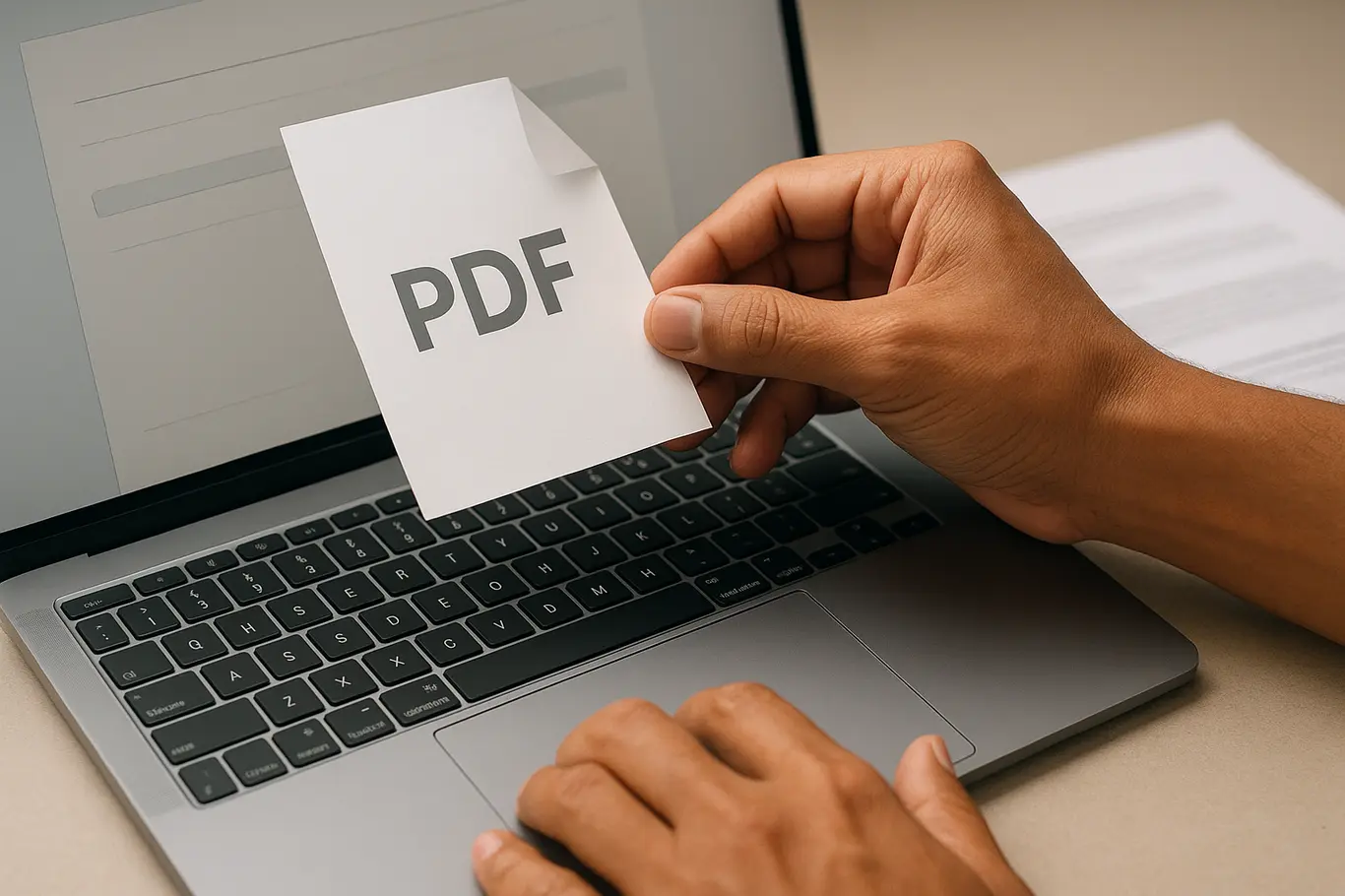
Converter PDF para Word é indicado quando você precisa alterar o texto, copiar trechos ou adaptar conteúdo para um documento já existente. A conversão preserva parte do layout, mas elementos complexos (tabelas, colunas) podem exigir ajustes manuais.
Existem três caminhos: usar o próprio Word (Arquivo > Abrir > selecionar PDF), usar um conversor online que mantenha o layout, ou usar software dedicado com OCR para PDFs digitalizados. No Brasil, isso é útil ao adaptar documentos para sistemas como o Gov.br ou para mandar comprovantes por e-mail sem precisar escanear de novo.
Depois de convertido, você pode copiar e colar trechos normalmente ou salvar como .docx e mesclar com seu documento atual. Se a conversão falhar em partes, o próximo bloco mostra alternativas que preservam a aparência original.
Inserir PDF como objeto ou imagem no Word
Inserir como objeto é a maneira que preserva a aparência do PDF sem transformar nada em texto editável.
Inserir PDF como objeto é útil quando o layout precisa ficar intacto — o Word incorpora o arquivo (ou o exibe como ícone) sem alterar fontes ou margem. O caminho no Word: Inserir > Objeto > Criar a partir do arquivo > selecionar PDF, com opção de exibir como ícone.
Outra alternativa é abrir o PDF em um leitor, fazer screenshot da página e colar como imagem no Word; essa opção serve quando você quer uma página específica sem anexar o arquivo inteiro. Em dispositivos móveis, salvar a página como imagem direto do app de leitura é a forma mais prática.
Inserindo como objeto você evita retrabalhos com formatação; se precisa editar, volte à conversão. A seguir, veja os erros mais comuns que causam perda de formatação.
Converter um PDF não garante 100% de preservação do layout: tabelas complexas, colunas e fontes não-embutidas costumam exigir ajustes manuais no Word.
Erros comuns ao colar PDF no Word (e como evitar)
Os problemas frequentes ao colar PDF no Word são perda de formatação, texto truncado, imagens deslocadas e erro em caracteres acentuados.
Perda de formatação ocorre quando o conversor não reconhece quebras de linha ou colunas; texto truncado aparece quando o arquivo original está protegido ou corrompido; imagens deslocadas surgem ao abrir em versões diferentes do Word.
- Não usar conversor confiável pode gerar texto com espaços e quebras erradas — prefira conversores conhecidos.
- PDF protegido exige senha; sem ela, você só consegue inserir como imagem ou ícone.
- Fontes não embutidas no PDF podem ser substituídas pelo Word, mudando aparência — exporte com fontes incorporadas quando possível.
- OCR de baixa qualidade altera acentos e números — revise sempre o texto convertido.
Para evitar esses problemas, teste o método com uma cópia do arquivo antes de aplicar no documento final. O próximo bloco traz um passo a passo prático para as situações mais comuns.
Passo a passo: como colar PDF no Word (métodos rápidos)
Escolha o método conforme sua necessidade: editar (converter), preservar aparência (inserir como objeto) ou anexar (inserir como arquivo).
- Converter e colar texto: Abra o PDF no Word (Arquivo > Abrir) ou use a ferramenta de PDF para Word do JuntarPDF.net; revise e copie o trecho que precisa colar.
- Inserir como objeto: No documento Word, vá em Inserir > Objeto > Criar a partir do arquivo > selecione o PDF; marque “Exibir como ícone” se quiser anexar sem mostrar o conteúdo.
- Colar como imagem: Abra o PDF no leitor, capture a tela da página (ou exporte para JPG) e cole a imagem no Word; use “Quebra de Texto” para ajustar posição.
- Usar OCR para PDFs digitalizados: Converta com OCR antes de colar; revise acentuação e formatação.
- No celular (Android/iOS): converta o PDF com um app ou serviço online, salve como .docx e abra no Word mobile; para anexar, use inserir > objeto se o app suportar.
- Unir múltiplos PDFs ao documento: converta cada arquivo ou insira como objetos separados; para juntar arquivos PDF antes de converter, use a ferramenta de juntar PDF do JuntarPDF.net.
Seguindo esses passos você resolve a maioria das necessidades de edição ou apresentação. A conclusão resume as opções e indica a ferramenta para ajustar tamanho antes de enviar.
Conclusão
Colar PDF no Word tem soluções para três casos: editar, preservar aparência ou apenas anexar. Escolha converter para editar, inserir como objeto para manter o design, ou colar como imagem quando precisar de rapidez.
Para reduzir o tamanho antes de inserir ou enviar, use a ferramenta de comprimir PDF do JuntarPDF.net — gratuita e sem cadastro.