

Você recebeu vários arquivos para enviar ao concurso, ao cartório ou ao cliente e percebeu que ninguém aceita anexos separados — só um PDF único. A pressa aumenta quando o destinatário pede pelo WhatsApp e o arquivo passa do limite de envio.
Se a sua dúvida é exatamente “como colocar todos os arquivos em um unico pdf”, aqui estão métodos práticos para fazer isso no computador e no celular, incluindo conversão de Word e imagens e cuidados com ordem e assinatura.
Métodos rápidos para juntar arquivos em um único PDF
Use ferramentas online ou programas locais para combinar arquivos em poucos cliques; o processo básico é converter arquivos não-PDF e depois mesclar.
Colocar todos os arquivos em um único PDF é juntar diferentes arquivos digitais (PDF, Word, JPG, PNG, etc.) em um único documento PDF, mantendo ordem, legibilidade e, quando necessário, assinatura digital.
No computador, opções comuns são usar o recurso de impressão em PDF do Windows, o Preview no Mac ou uma ferramenta online. Para quem prefere uma solução direta e sem instalação, a ferramenta de dicas práticas do JuntarPDF.net facilita a conversão e união.
Escolha conforme seu objetivo: rapidez, controle da qualidade ou exigência de formato (por exemplo, envio a órgãos públicos).
O próximo passo mostra como executar cada método com passos claros para Windows, Mac e celular.
Como juntar arquivos passo a passo (Windows, Mac e online)
Converta arquivos que não são PDF em PDF, organize a sequência e use uma ferramenta de mesclagem para gerar o arquivo final.
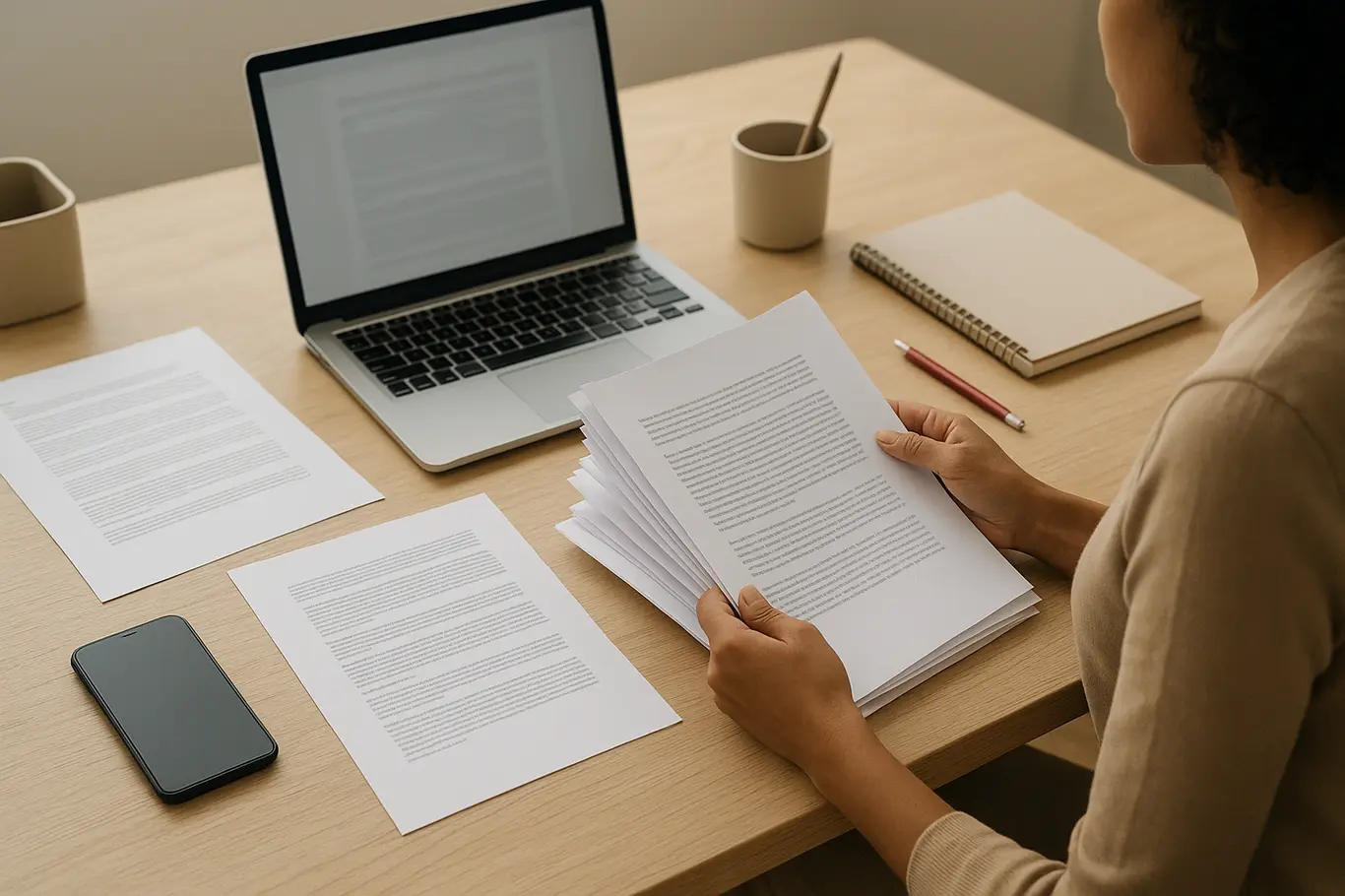
Se o arquivo de origem é Word ou imagem, primeiro converta para PDF; depois carregue todos os PDFs na ordem desejada e combine. A equipe do JuntarPDF.net oferece conversores para facilitar esse fluxo.
- Converter Word para PDF usando o Microsoft Word (Salvar como PDF) ou a ferramenta de word para PDF do JuntarPDF.net.
- Converter imagens (JPG/PNG) para PDF com a ferramenta de JPG para PDF.
- Abrir a ferramenta de juntar PDFs em JuntarPDF.net e enviar todos os arquivos na ordem desejada.
- Reorganizar páginas se necessário e gerar o PDF único.
- Verificar visualização final e salvar no dispositivo.
- Enviar pelo e-mail, WhatsApp ou subir no sistema do órgão.
No Mac, Preview permite selecionar vários PDFs e exportar um único arquivo; no Windows, imprimir em “Microsoft Print to PDF” também funciona para documentos simples. A solução online é mais prática quando você não quer instalar nada.
Se precisar manter a qualidade das imagens ou reduzir o tamanho para enviar por celular, existem ajustes específicos — veja as opções a seguir.
Erros comuns e como evitá-los
Os erros mais frequentes são perder a ordem dos documentos, gerar um PDF muito grande e não verificar compatibilidade com sistemas que exigem PDF/A ou assinatura.
Organizar os arquivos com nomes numéricos antes de juntar evita confusão; renomeie como 01-RG, 02-CPF etc., e confirme a sequência na pré-visualização. Isso salva tempo e evita retrabalho em concursos e processos eletrônicos.
Renomear antes de juntar elimina 90% dos problemas de ordem — adote o padrão 01, 02, 03 e confirme na pré-visualização antes de baixar.
Se o PDF ficar grande demais para anexos, corte imagens desnecessárias ou converta imagens para menor DPI. Se houver exigência de assinatura, não compacte demais antes de assinar; assine o PDF finalizado.
O próximo bloco mostra como fazer isso diretamente no celular, sem perder qualidade.
Juntar no celular: Android e iPhone
É possível juntar arquivos em um único PDF diretamente no celular, usando apps nativos ou sites responsivos; a versão móvel de ferramentas online costuma cobrir quase tudo que um PC faz.
No Android, aplicativos como Google Drive, Adobe Acrobat Reader e conversores disponíveis na Play Store permitem converter e mesclar. No iPhone, o app Arquivos com o menu de impressão e atalhos pode gerar PDFs; Safari também acessa ferramentas online.
Passos rápidos no celular: converter imagens/documentos para PDF, abrir a ferramenta de mesclagem no navegador ou app, enviar os arquivos e gerar o PDF único. Confirme a ordem na tela antes de salvar no dispositivo ou compartilhar via WhatsApp.
Se precisar extrair páginas, girar ou numerar depois de juntar, há ferramentas específicas que resolvem esses ajustes.
Ajustes práticos para envio por WhatsApp
Para enviar por WhatsApp, reduza o tamanho mantendo legibilidade (150–200 DPI para documentos). Se o PDF exceder o limite do WhatsApp, divida em partes ou use o Google Drive/WeTransfer e compartilhe o link.
Segurança: evite redes Wi‑Fi públicas ao enviar documentos sensíveis; prefira rede móvel ou VPN.
Assinatura, segurança e envio para órgãos
Proteja e, quando necessário, assine o PDF digitalmente antes de enviar; muitos órgãos exigem assinatura ou arquivo único sem alterações posteriores.
A equipe do JuntarPDF.net recomenda assinar o PDF final usando a ferramenta de assinar PDF para manter validade e rastreabilidade. Assinar após juntar garante que a ordem e o conteúdo não serão alterados depois.
Ao enviar para concursos, cartórios ou sistemas como Gov.br, confirme requisitos: se for preciso PDF único, se aceitam assinaturas eletrônicas simples ou certificadas e se há limite de tamanho. Quando houver limite de anexos, combine e compacte de forma cuidadosa antes da assinatura.
Pronto: com o PDF final assinado e verificado, basta enviar conforme a orientação do órgão.
Conclusão
Colocar todos os arquivos em um único PDF é uma tarefa rotineira que fica rápida quando você segue a ordem: converter, organizar, juntar e assinar. No celular ou no computador, há opções para cada nível de controle — desde fluxos totalmente automáticos até ajustes finos de qualidade.
Para reduzir o tamanho do PDF final sem instalar nada, use a ferramenta de comprimir PDF do JuntarPDF.net — gratuita e intuitiva, ideal para envio por WhatsApp ou anexos em e-mails.