

Você recebeu um PDF para assinar pelo WhatsApp, mas não tem impressora nem scanner à mão. Em vez de imprimir, assinar e escanear, é possível escrever, preencher e assinar direto no celular ou no computador em poucos minutos.
Se a sua dúvida é como escrever em um documento pdf, aqui a equipe do JuntarPDF.net mostra métodos práticos para editar, anotar e preencher PDFs no Android, iPhone e Windows sem mistério.
Métodos rápidos para escrever em um PDF (resposta direta)
É possível escrever em um PDF usando editores online, aplicativos nativos ou leitores com ferramenta de anotação; a escolha depende de dispositivo e do objetivo (anotar, preencher campos ou alterar texto existente).
Escrever em um documento PDF é inserir, editar ou anotar texto diretamente dentro do arquivo sem convertê-lo para outro formato.
No computador, navegadores como Chrome ou Edge permitem adição de anotações e preenchimento simples. No celular, apps gratuitos e pagos fazem o trabalho sem instalar ferramentas pesadas. Para ações mais complexas, converta para Word, edite e reconverta.
Para mais dicas sobre fluxos rápidos com PDF, veja as opções abaixo. O próximo passo mostra o passo a passo por plataforma.
Como escrever em PDF no Windows e macOS (resposta direta)
No Windows e macOS, edite PDFs com leitores que oferecem “Fill & Sign” ou use conversão para Word quando precisar alterar o texto do documento.
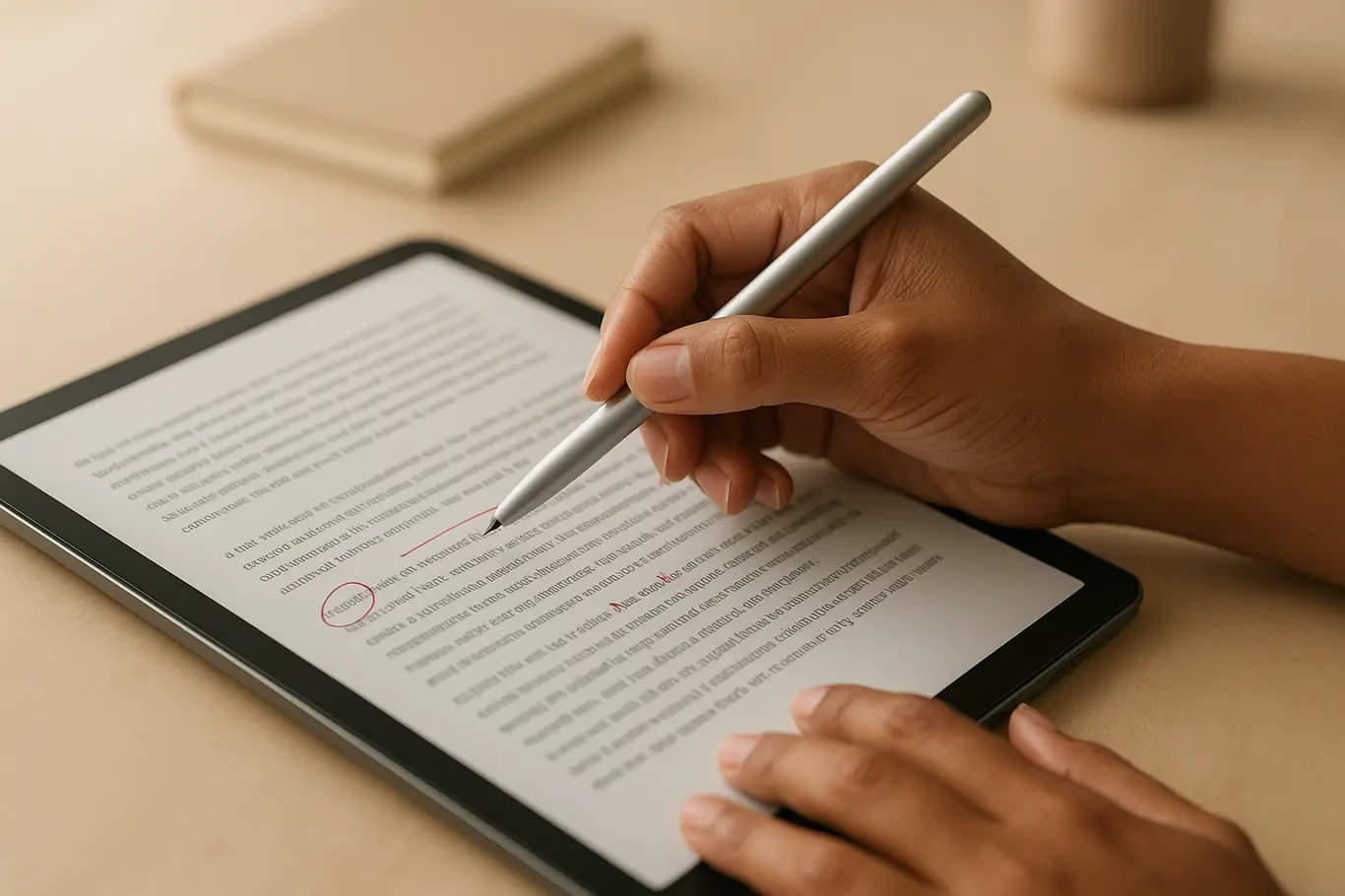
No Windows, abra o PDF no Microsoft Edge e use a ferramenta de comentários para escrever ou destaque; para preencher formulários mais seguros use o recurso Fill & Sign do Adobe Reader. No macOS, o app Preview permite anotações, texto e assinatura sem instalar nada.
Se for necessário alterar o texto original (não apenas adicionar anotações), converta o PDF para Word, faça a edição e exporte novamente para PDF. A equipe do JuntarPDF.net recomenda converter com ferramentas confiáveis como a opção de PDF para Word antes de retornar para PDF com Word para PDF.
Mas há diferenças importantes entre anotar e editar o texto impress0; continue para ver a versão móvel e passos rápidos.
Escrever em PDF no Android e iPhone (resposta direta)
Em Android e iPhone, aplicativos de leitura e edição permitem adicionar texto, desenhos e assinaturas; escolha app nativo ou editor online conforme sua prioridade entre rapidez e segurança.
No Android, o Google Drive/Drive Viewer ou apps como Xodo e o próprio Chrome abrem PDFs e permitem anotações. No iPhone, o app Arquivos e o Preview (iPad) têm recursos de marcação; o app Mail também permite marcar anexos. Para preencher campos de formulário use recursos de preenchimento nativos ou apps com suporte a formulários PDF.
Passos práticos para escrever em um PDF no celular:
- Abra o PDF no app leitor (Drive, Arquivos, Chrome).
- Escolha a ferramenta “Marcar” ou “Anotar”.
- Selecione “Texto” para digitar, ou “Caneta” para desenhar à mão.
- Salvar/exportar o PDF editado e enviar por WhatsApp ou email.
Dica prática: em documentos oficiais enviados por órgãos públicos (por exemplo, formulários do Gov.br), confira se o PDF exige assinatura digital; nesse caso, usar assinatura eletrônica certificada é preferível ao desenho da assinatura no app.
O próximo bloco explica erros comuns e limitações técnicas que atrapalham quem só quer “colocar texto”.
Editar texto já presente no PDF costuma falhar quando as fontes estão incorporadas ou o PDF é uma imagem escaneada; nesses casos a conversão com OCR ou a edição de campo é necessária.
Aprofundamento: erros comuns e limitações ao escrever em PDFs (resposta direta)
Editar texto imposto pelo criador do PDF frequentemente não é possível sem conversão porque muitos PDFs mantêm o layout e as fontes incorporadas.
Erros comuns: tentar editar sem OCR em PDFs escaneados, substituir texto sem preservar fontes (o alinhamento quebra) e usar editores online sem checar privacidade para documentos sensíveis. Para PDFs escaneados, execute OCR ou converta para Word com reconhecimento de texto; a equipe do JuntarPDF.net sugere usar a conversão quando o documento precisa de revisão pesada.
Outro ponto: anotações podem não ser aceitas como assinatura legal em alguns cartórios ou processos administrativos. Para assinaturas com validade, prefira assinatura digital certificada ou ferramentas que preservem metadados de autenticação.
Compreender essas limitações evita retrabalhos; o próximo bloco mostra as melhores ferramentas online e quando usá-las.
Ferramentas online e quando usar cada uma (resposta direta)
Use editores online para tarefas rápidas (anotar, preencher, converter) e ferramentas locais para documentos muito sensíveis ou que exigem assinaturas com validade jurídica.
Opções úteis: editores online permitem escrever e assinar sem instalar, conversores tratam alterações no texto (PDF para Word e de volta), e compactadores reduzem o tamanho para enviar por WhatsApp. Para combinar vários PDFs após editar, use a ferramenta de juntar arquivos; para reduzir o tamanho final, use comprimir.
Quando o documento for um formulário a ser preenchido e assinado, prefira ferramentas que mantenham campos interativos; quando for um contrato que precisa de revisão textual, converta para Word, edite e reconverta.
Segurança e privacidade
Evite enviar PDFs com dados sensíveis para serviços desconhecidos. Prefira ferramentas com política de retenção curta e conexão HTTPS. Para documentos legais, o ideal é usar soluções que ofereçam trilha de auditoria.
Agora que você conhece ferramentas, veja a lista final de passos rápidos para começar a escrever no seu PDF hoje.
- Abra o PDF no dispositivo que você usa com mais frequência.
- Escolha entre anotar (rápido) ou converter para editar (completo).
- Se for editar texto, converta para Word e reconverta para PDF.
- Se for assinar, verifique o tipo de assinatura aceita pelo destinatário.
- Se o arquivo ficar grande, comprima antes de enviar por WhatsApp.
Conclusão
Escrever em um PDF pode ser simples e rápido: anotações e preenchimento funcionam direto no celular, e edições profundas passam por conversão para Word. Entender a diferença entre anotar e editar evita perda de tempo.
Para assinar eletronicamente ou adicionar assinaturas e campos com segurança, use a ferramenta de assinar PDF do JuntarPDF.net — prática e sem cadastro.