

Você recebeu um PDF para assinar pelo WhatsApp mas não tem impressora nem scanner; precisa editar um campo, trocar uma foto ou reduzir o tamanho do arquivo antes de enviar para um concurso ou cartório. A solução existe e pode ser feita no celular ou no computador sem dor de cabeça.
Se a sua pesquisa foi “como faço para editar um pdf”, aqui estão opções práticas, passos rápidos e as armadilhas mais comuns para garantir que a edição funcione para envio ao Gov.br, concurso público ou compartilhamento por WhatsApp.
Como editar um PDF rapidamente
Editar um PDF é possível tanto com editores online quanto com conversão para Word; escolha o método conforme o tipo de conteúdo (texto editável, formulário ou imagem escaneada).
Editar PDF é modificar o conteúdo ou a estrutura de um arquivo PDF, como texto, imagens, páginas ou campos de formulário. Para textos nativos a edição costuma ser direta; para PDFs escaneados será necessário OCR (reconhecimento óptico de caracteres).
Para quem precisa de uma solução rápida sem instalar nada, usar um editor online resolve a maioria dos casos: corrigir um parágrafo, adicionar assinatura ou inserir uma imagem. Se preferir passos com controle total, converta o PDF para Word, edite e converta de volta.
Para outras sugestões práticas e rotinas de edição, veja nossas dicas práticas sobre manipulação de PDF. Mas há um detalhe que a maioria ignora antes de editar…
Ferramentas e métodos por dispositivo
É possível editar PDF online no navegador, em apps no celular ou em programas de desktop; a escolha depende de segurança, privacidade e do tipo de edição que você precisa.
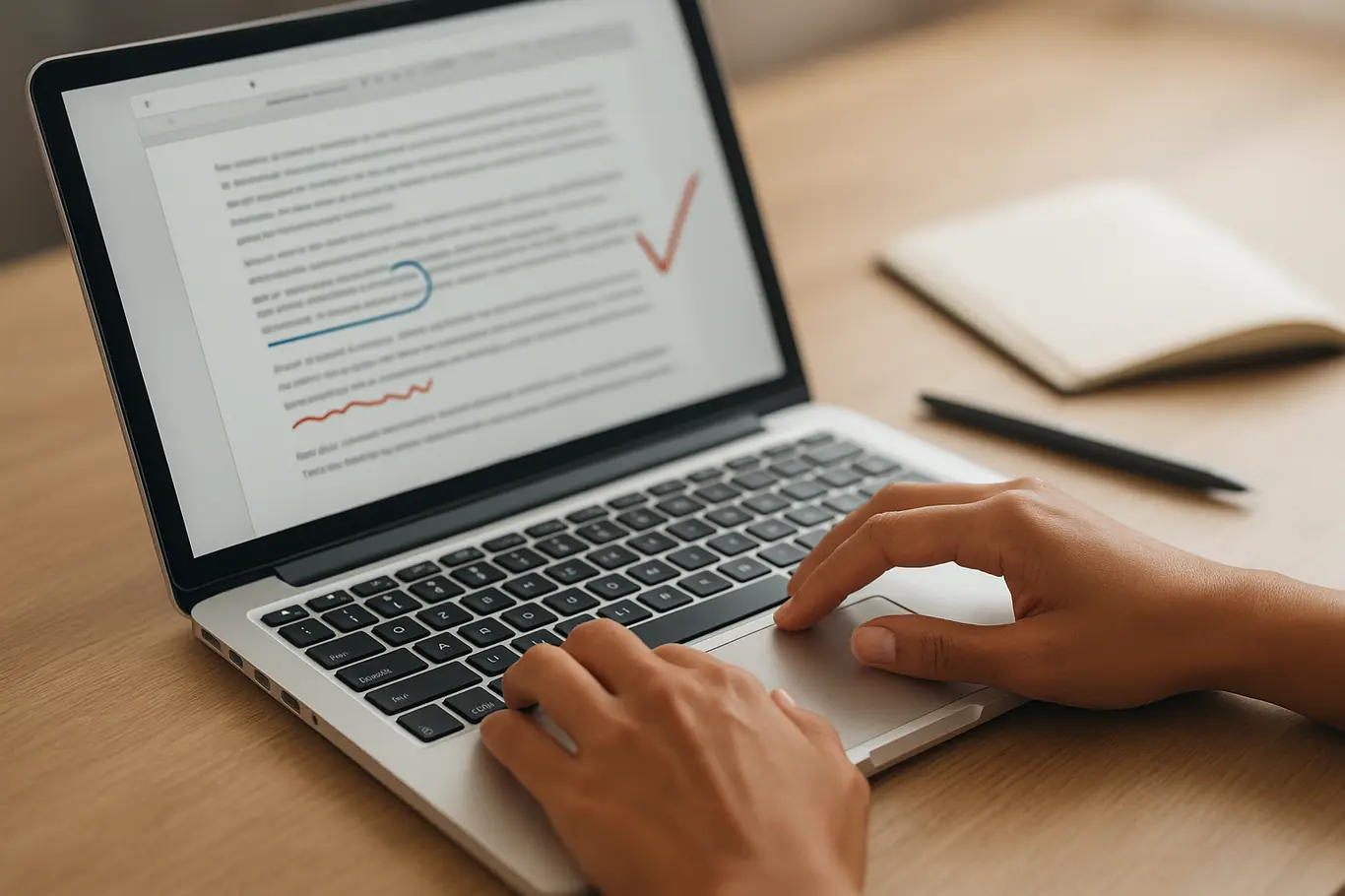
No navegador, editores como iLovePDF, Smallpdf e Adobe permitem mudanças rápidas: adicionar texto, destacar trechos, inserir imagens e salvar. Para conversões mais complexas, use a ferramenta de PDF para Word do JuntarPDF.net e volte com Word para PDF após editar.
Em computadores, LibreOffice Draw e Acrobat Pro oferecem maior controle sobre fontes e formatação. Em Android e iOS, apps como Adobe Acrobat Reader e editores nativos permitem anotações e preenchimento de formulários; edições extensas no celular podem ficar mais difíceis por causa da tela menor.
Ao converter um PDF para Word, mantenha uma cópia do arquivo original: conversões podem mudar layout, espaçamento e fontes. Salve sempre com nome diferente.
Escolha o método conforme o risco: se o documento vai para um cartório ou concurso, preserve PDF/A e fontes; se for só para enviar pelo WhatsApp, um editor online pode ser suficiente. O próximo passo mostra como editar sem pagar por software.
Passo a passo para editar um PDF no PC sem pagar
Converter o PDF para Word, editar e voltar para PDF é a maneira mais simples quando o texto é editável; em casos de PDF escaneado, ative OCR antes de converter.
- Abra o PDF no navegador ou no site de conversão e escolha “PDF para Word”.
- Baixe o .docx, abra no Word ou LibreOffice e faça as alterações (texto, imagens, formatação).
- Salve o documento e converta de volta para PDF usando a opção “Salvar como” ou a ferramenta Word para PDF.
- Verifique fontes, espaçamento e imagens no PDF final; ajuste se necessário e mantenha uma cópia do original.
No caso de campos de formulário, prefira um editor que mantenha campos interativos. Para assinaturas digitais, use um certificado válido ou a ferramenta de assinatura digital específica.
Se a edição for feita no celular, o fluxo é similar: converta no serviço online, edite em app de texto e gere o PDF final. O próximo bloco lista erros frequentes que podem estragar a edição.
Erros comuns ao editar PDF e como evitá-los
O erro mais frequente é editar sem checar fontes e estrutura: texto pode “vazar” para outra página ou perder formatação ao converter entre formatos.
Outra falha é não verificar permissões do PDF: arquivos protegidos por senha ou com restrições de edição precisam da senha correta ou da remoção autorizada da proteção. Ignorar requisitos de formato (como PDF/A para envios oficiais) pode causar rejeição em processos administrativos e cartoriais.
Evite também comprimir demais imagens antes de enviar a concursos ou órgãos públicos: redução excessiva de DPI reduz legibilidade de assinaturas e carimbos. Se precisa reduzir o tamanho do arquivo para WhatsApp, use a ferramenta de comprimir PDF do JuntarPDF.net ajustando qualidade.
Se o destino exige assinatura digital (Gov.br ou cartórios), verifique as regras de certificação; uma assinatura feita por imagem pode não ser aceita. Em seguida mostramos como finalizar e assinar corretamente.
Como finalizar e assinar um PDF para envio
Assinar um PDF pode ser uma assinatura visual ou uma assinatura digital certificada; escolha conforme a exigência do destinatário.
Para assinatura visual (imagem da assinatura), insira a imagem no documento e salve. Para assinatura digital, use certificado ICP-Brasil ou serviços que integrem assinatura qualificada. Conservação da integridade do PDF é fundamental para aceitação legal.
Antes do envio, compacte se necessário, verifique o tamanho para o WhatsApp e confira se campos de formulário ficaram intactos. Se precisar juntar páginas ou dividir documentos, utilize as ferramentas de juntar e dividir no JuntarPDF.net.
Conclusão
Editar um PDF pode ser simples ou exigir cuidados técnicos dependendo do destino do documento; a escolha entre editor online, conversão para Word ou software desktop depende de segurança, fidelidade de formatação e presença de texto escaneado.
Para assinar seu PDF de forma prática e compatível com exigências brasileiras, use a ferramenta de assinar PDF do JuntarPDF.net — segura e sem necessidade de instalação.