

Você recebeu um PDF para assinar e preencher, não tem impressora e precisa enviar pelo WhatsApp antes do expediente acabar. Em vez de procurar a impressora mais próxima, dá para resolver na tela do celular ou no computador em minutos.
Se a sua dúvida é “como faço para preencher um documento em pdf”, este texto mostra as opções práticas, onde funcionam melhor e como evitar erros comuns ao enviar para órgãos, cartórios ou grupos de trabalho.
Formas rápidas de preencher um PDF
As formas mais rápidas para preencher um PDF são: editar direto no leitor, usar uma ferramenta online que insere texto e marcas, ou converter o arquivo para Word, editar e voltar para PDF.
Preencher um documento em PDF é inserir ou alterar texto, marcar caixas e assinar digitalmente um arquivo PDF sem precisar imprimir. Isso vale tanto para campos interativos quanto para PDFs apenas com imagem.
Edidores como o Acrobat Reader, sites que permitem inserir texto e conversores entre PDF e Word resolvem a maioria dos casos. Para quem quer truques rápidos e dicas práticas, a escolha depende se o formulário tem campos já interativos ou se é só uma imagem. No próximo bloco mostramos o passo a passo no computador.
Como preencher em computador (Windows e Mac)
No computador, abra o PDF no leitor que permite preenchimento ou converta para Word para editar texto livremente; depois salve como PDF novamente.
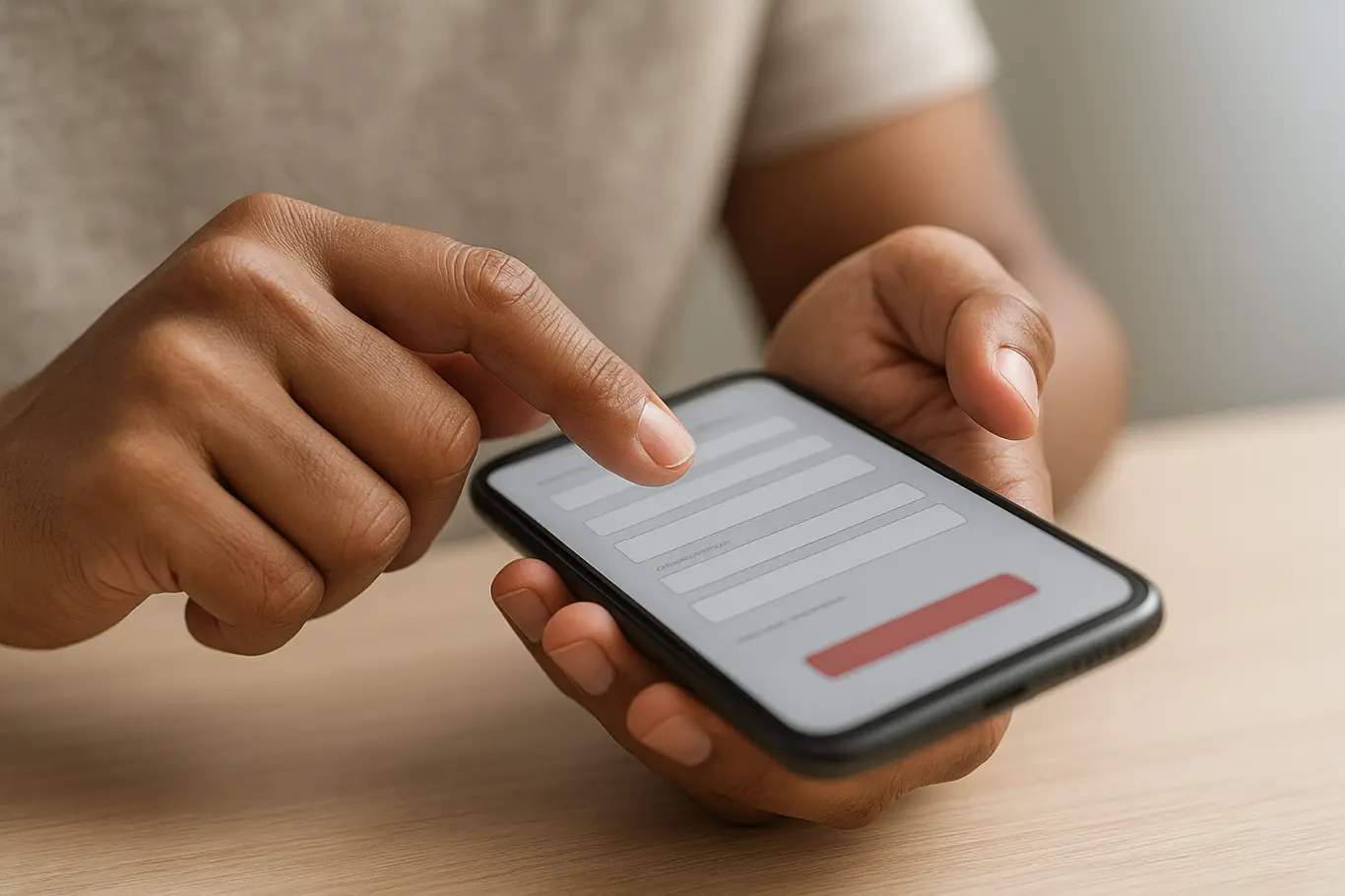
Se o PDF tem campos interativos, use a função “Preencher e assinar” do leitor (por exemplo Acrobat) ou editores gratuitos que mantém campos. Se não tem campos, converta com a ferramenta de pdf para Word, edite e retorne com word para PDF.
Exemplo prático: abra no leitor, clique na ferramenta de texto, preencha os campos e salve uma cópia. Se precisar juntar páginas ou inserir anexos antes de enviar, use a ferramenta de juntar. No próximo bloco mostramos como fazer o mesmo no celular.
Como preencher no celular (Android e iOS)
Em Android e iOS é possível preencher PDFs com apps nativos ou apps gratuitos de preenchimento e assinatura; a experiência depende do sistema.
No iOS, use o app Arquivos ou o Markup para inserir texto e assinar com o dedo. No Android, o visualizador do Google Drive ou apps como Adobe Fill & Sign permitem preencher e assinar. Se o formulário não aceitar edição, converta no computador ou use um conversor online.
Tenha atenção ao tamanho do arquivo: para enviar por WhatsApp, comprimir pode ser necessário. Use a ferramenta de comprimir para reduzir sem perder texto. A próxima seção mostra um erro comum que gera trabalho duplicado.
Enviar o PDF sem salvar os campos interativos é o erro mais comum: o formulário parece preenchido no seu leitor, mas ao abrir em outro app os valores desaparecem.
Erro comum e solução avançada
O erro mais comum é editar visualmente sem gravar os campos de formulário; a solução é “flatten” ou salvar como uma nova cópia com os campos aplicados.
Quando um PDF tem campos interativos preenchidos, alguns leitores não gravam as entradas até você escolher “Salvar como PDF” ou exportar. Se não houver essa opção, converta para imagem ou para Word, aplique as alterações e gere um novo PDF para garantir que o conteúdo não se perca.
Se o formulário for complexo (tabelas ou layout), converta para Word com a ferramenta indicada, ajuste e reconverta para PDF. Isso resolve problemas de alinhamento e permite revisar no computador antes de assinar digitalmente. No próximo bloco, falamos sobre segurança e envio para órgãos brasileiros.
Segurança e envio (WhatsApp, Gov.br, cartório)
Para enviar a órgãos públicos ou cartórios, prefira PDFs com assinatura eletrônica quando exigida; para envio por WhatsApp, verifique tamanho e legibilidade antes de encaminhar.
Checklist rápido antes de enviar:
- Confirmar que todos os campos foram salvos e aparecem ao abrir em outro leitor
- Salvar uma cópia com nome claro e data
- Comprimir o arquivo se necessário com a ferramenta de comprimir
- Adicionar assinatura eletrônica se o receptor exigir validação de autenticidade
Observação: algumas plataformas exigem formatos específicos (por exemplo PDF/A ou assinatura com certificado). Se tiver dúvida, pergunte ao receptor qual formato aceitam antes de enviar. O próximo bloco conclui com ações práticas finais.
Conclusão
Preencher um PDF pode ser simples: escolha entre editar direto, usar um conversor ou preencher no celular, sempre salvando uma cópia final e testando em outro leitor antes de enviar.
Para assinar eletronicamente seu PDF de forma rápida e sem instalar nada, use a ferramenta de assinar PDF do JuntarPDF.net — prática e gratuita para quem precisa validar documentos digitais.