

Você recebeu um PDF grande por e-mail e precisa mandar pelo WhatsApp sem perder qualidade — ou tem um formulário para distribuir em cartório e quer evitar impressões e anexos pesados. Criar um QR Code que aponta direto para o PDF resolve esse tipo de aperto em segundos: o usuário escaneia e abre o arquivo no celular.
Aprender como fazer qr code de pdf facilita compartilhar documentos em concursos públicos, prefeituras, salas de aula ou grupos de trabalho. QR code de PDF é um QR Code que aponta diretamente para um arquivo PDF hospedado online, permitindo que qualquer celular com câmera acesse o documento sem receber anexos.
Quando usar um QR Code para PDF
Um QR Code para PDF serve para distribuir o mesmo arquivo a muitas pessoas sem envio individual por e-mail ou mensagem. Ele elimina o envio de anexos grandes e evita problemas de limite de tamanho em apps como WhatsApp.
Exemplos práticos: material de aula entregue em papel (o aluno escaneia e guarda o PDF), edital de concurso em banner, guia de atendimento em recepção de órgão público, ou comprovante em contrato digital. Em órgãos que usam sistemas como o Gov.br, o QR pode apontar para uma URL pública do documento.
Para garantir acesso, hospede o PDF em um serviço confiável (Google Drive, Dropbox ou servidor da própria instituição) e verifique permissões de leitura antes de gerar o QR.
Se quiser mais dicas práticas sobre distribuição de documentos, há orientações úteis para o contexto brasileiro que ajudam a evitar bloqueios e problemas de leitura.
O próximo passo mostra o processo completo, passo a passo, em desktop e celular.
Passo a passo: como gerar um QR Code para um PDF (desktop e celular)
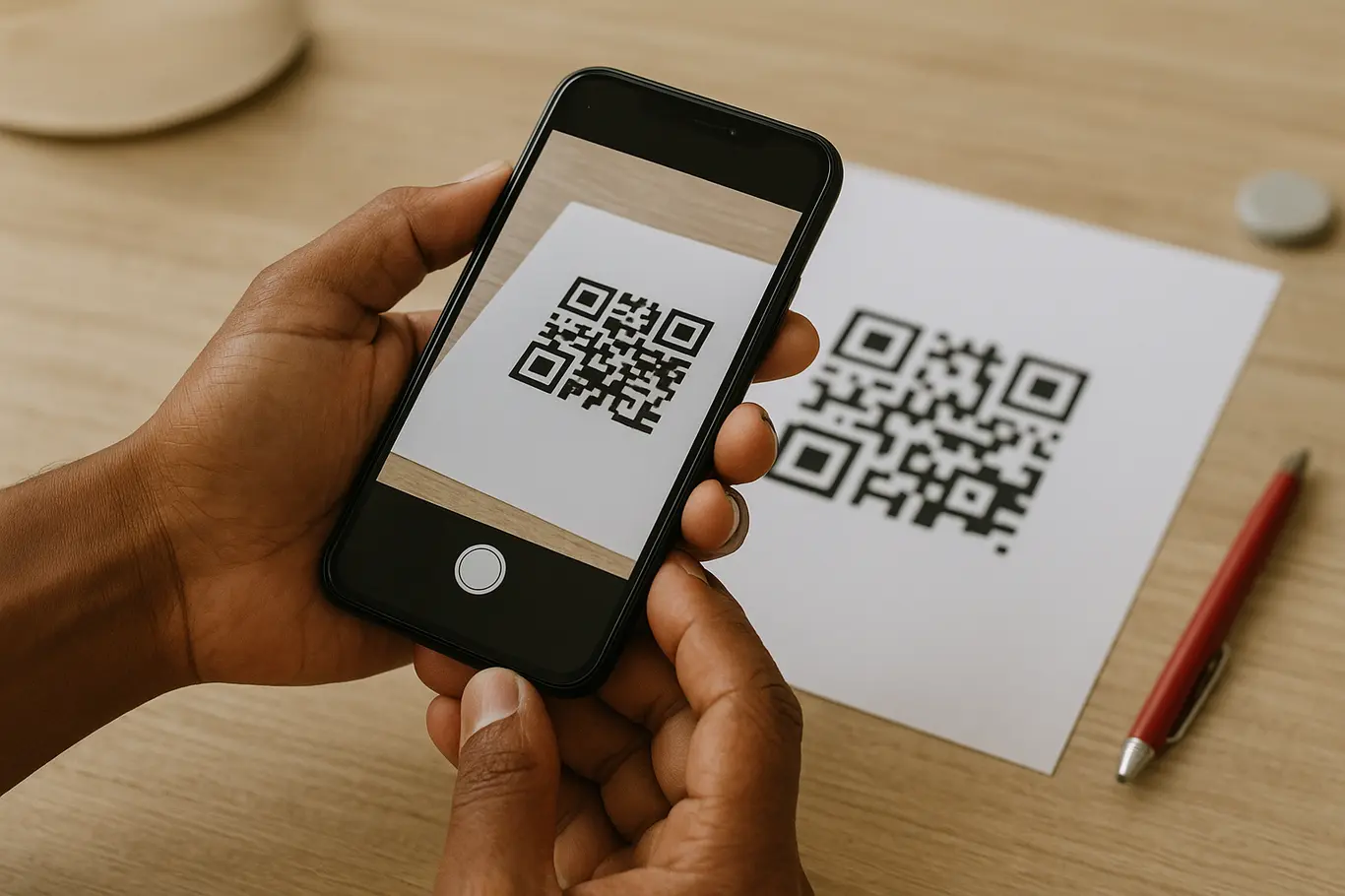
É possível gerar um QR Code para PDF em três etapas: hospedar o PDF, copiar o link público e usar um gerador de QR (online ou app). Esse processo funciona tanto no computador quanto no Android e iOS.
- Garanta o arquivo final: revise, comprima se necessário e junte páginas indesejadas. Use a ferramenta de comprimir PDF para reduzir tamanho antes de hospedar.
- Faça upload do PDF em um serviço que forneça link público (Google Drive, OneDrive, Dropbox) ou em um servidor institucional. Confirme que o link abre sem login.
- Abra um gerador de QR Code (por exemplo Canva, Adobe Express, ou geradores gratuitos online). Cole o link público do PDF no campo indicado.
- Escolha entre QR estático (URL fixa embutida) ou QR dinâmico (URL encurtada/encaminhável que permite trocar o destino depois).
- Baixe o QR Code em PNG ou SVG; para impressão prefira SVG ou PNG em alta resolução.
- Teste com múltiplos celulares (Android e iPhone) e em apps de leitura comum antes de distribuir.
No próximo bloco tratamos de personalização e requisitos de tamanho para impressão e leitura em tela.
Personalização, tamanho e formatos que funcionam melhor
Você pode personalizar cor e marca do QR, mas contraste e tamanho mínimo são decisivos para leitura; cores claras sobre fundo claro quebram o código. Use alto contraste e área de silêncio (margem) ao redor do QR.
Formato: PNG é prático para web e impressão rápida; SVG é melhor se precisar redimensionar sem perda. Para documentos impressos em A4, um QR de 2–3 cm por lado costuma ser legível, mas teste sempre.
Ao personalizar, não mexa no padrão dos “olhos” do QR (os três quadrados nos cantos) e mantenha erro de correção adequado se quiser inserir logo no centro.
Prefira QR dinâmico quando planeja atualizar o arquivo; um QR estático que aponta para links temporários ou restritos frequentemente quebra o acesso.
O próximo bloco explica os erros que causam mais reclamações na prática.
Erros comuns e limitações que muita gente ignora
O erro mais comum é gerar o QR antes de confirmar que o link do PDF é público — links que exigem login (como links internos de e-mail) não funcionam ao escanear. Outro problema é usar hospedagem temporária que expira.
Gerar QR com URL longa e quebrada por redirecionamentos também pode falhar em alguns leitores. Evite links que forçam download com autenticação; prefira links diretos ao PDF ou use um redirecionador estável.
Para uso oficial (cartórios, certidões, processos), verifique regras locais: alguns órgãos exigem arquivos armazenados em servidores oficiais ou com assinatura digital. Se precisar unir documentos antes de publicar, use a ferramenta de juntar PDFs para criar um único arquivo.
O próximo trecho conclui com recomendações rápidas para publicar e testar seu QR Code.
Checklist rápido antes de distribuir o QR Code
Pronto para imprimir ou enviar? Passe por esta checagem final para evitar retrabalho.
- Link público testado em Android e iPhone.
- Arquivo revisado e comprimido, se preciso.
- QR baixado em resolução adequada (PNG/SVG).
- Margem e contraste aprovados para impressão.
- Escolha entre QR dinâmico ou estático confirmada.
Com tudo conferido, você reduz reclamações e retrabalhos na hora de distribuir material físico ou digital.
Conclusão
Criar um QR Code para um PDF é uma solução prática para compartilhar documentos sem anexos pesados ou filas de impressão — basta hospedar o arquivo, gerar e testar o QR em diferentes dispositivos.
Para assinar digitalmente ou aplicar validações formais antes de publicar o PDF, use a ferramenta de assinar PDF do JuntarPDF.net — rápida e sem instalação.