

Como Fazer um Orçamento em Pdf: Guia Completo
Você precisa enviar um orçamento pelo WhatsApp, mas só tem o arquivo aberto no celular ou em Word e não quer perder a formatação. Converter corretamente evita erros de cálculo, campos cortados e arquivos pesados que não chegam ao cliente.
Se a sua dúvida foi “como fazer um orçamento em pdf”, aqui estão passos práticos para criar, ajustar, reduzir e enviar um PDF profissional, direto do computador ou do celular.
O que é um orçamento em PDF e quando usar
Um orçamento em PDF é um documento digital com layout fixo e leitura idêntica em qualquer aparelho.
O formato garante que tabelas, valores e condições fiquem exatamente como você criou, evitando confusões em negociações com clientes, fornecedores ou órgãos públicos.
No contexto brasileiro, o PDF é aceito por bancos, cartórios e como anexo em muitas plataformas de licitação; por isso, dominar a criação e preparação do arquivo reduz retrabalho. modelos prontos e orientações práticas ajudam a padronizar o documento.
O próximo passo mostra o que incluir no conteúdo do orçamento para não ser questionado depois.
O que colocar no orçamento (estrutura mínima)
Coloque sempre informações essenciais: identificação, descrição dos serviços, valores, prazos e condições de pagamento.
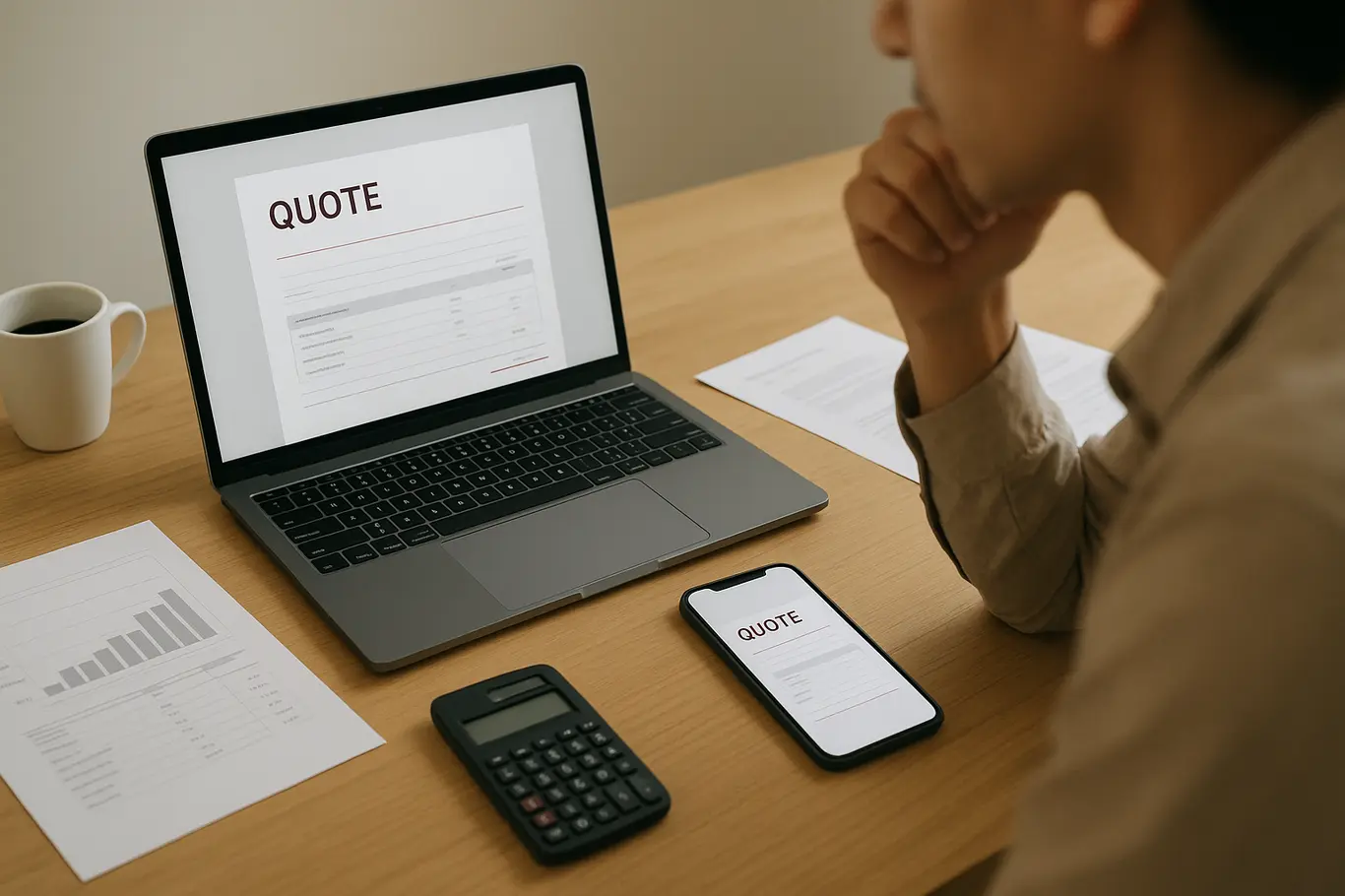
Uma estrutura clara evita dúvidas e acelera a aceitação. Inclua: razão social ou nome, CNPJ/CPF quando aplicável, telefone, e-mail, validade do preço, forma de pagamento e tempo de execução. Para serviços, detalhe etapas e itens cobrados.
- Identificação do prestador e do cliente com contatos.
- Descrição itemizada de serviços ou produtos com unitário e total.
- Prazo de validade do preço e prazo de entrega/execução.
- Condições de pagamento e eventuais taxas (transporte, materiais).
- Observações sobre revisão de valores e política de cancelamento.
Com o conteúdo pronto, o próximo bloco mostra como transformar esse arquivo em PDF sem perder a formatação.
Como transformar o orçamento em PDF (Word, celular e alternativas online)
Converter para PDF preserva layout e evita que números se movam entre dispositivos.
Se você usa Word, exporte pelo menu “Salvar como” e escolha PDF ou utilize a ferramenta de conversão Word para PDF para obter o mesmo resultado sem instalar nada. No celular Android e iOS, opções nativas de impressão permitem salvar como PDF; aplicativos de edição também exportam direto.
Para quem prefere um fluxo totalmente online, salve o documento como PDF e, se precisar juntar anexos (como termos e fotos), use a opção de mesclar arquivo para criar um PDF único com todas as páginas.
Se o arquivo ficar grande, veja como reduzir o tamanho no próximo bloco.
Enviar o orçamento em múltiplos arquivos confunde o cliente; um PDF único com capa, proposta e anexos facilita a leitura e a resposta.
Erros comuns ao gerar PDF e como evitá-los
O erro mais comum é não incorporar fontes; isso altera a aparência do documento em outro computador.
Ao gerar o PDF, verifique se as fontes estão incorporadas nas opções de exportação. Outra falha frequente é enviar imagens em alta resolução sem compressão, o que aumenta muito o tamanho do arquivo e impede envio por WhatsApp ou e-mail com limite de anexo.
Não esquecer metadados e nome do arquivo. Use um nome claro, por exemplo: “ORCAMENTO_NomeCliente_Data.pdf”, para facilitar busca. Também revise números manualmente; tabelas copiadas de planilha podem apresentar casas decimais ocultas.
O próximo bloco explica como enviar e acompanhar o orçamento sem perder o controle da negociação.
Como enviar, acompanhar e reduzir o arquivo para envio
Envie o orçamento em PDF como um único arquivo e acompanhe confirmação de leitura quando possível.
Para enviar por e-mail, anexe o PDF e coloque o valor e prazo no assunto. Para WhatsApp, prefira PDFs com até 40–50 MB para garantir compatibilidade em versões mobile; se o arquivo estiver maior, reduza o tamanho usando a ferramenta de comprimir PDF. Para juntar documentos adicionais, use a opção de mesclar PDFs em um único arquivo antes de enviar.
Registre a data e o canal de envio em uma planilha de controle; isso ajuda em cobranças e mediações futuras. Se o cliente solicitar alterações, mantenha versões com numeração de arquivo para histórico.
- Revise todos os números e condições no documento original.
- Exporte para PDF (Word: Salvar como PDF ou usar conversor).
- Mescle anexos em um único PDF, se necessário.
- Comprima o arquivo se exceder limites do canal de envio.
- Envie com assunto claro e registre a data de envio.
Conclusão
Gerar um orçamento em PDF garante que layout e valores cheguem ao cliente sem surpresas. Preparar o conteúdo corretamente, exportar com fontes incorporadas e ajustar o tamanho do arquivo resolve a maior parte dos problemas práticos.
Para assinar digitalmente e finalizar a proposta de forma profissional, use a ferramenta de assinar PDF do JuntarPDF.net — funcionalidade prática para formalizar orçamentos sem instalar nada.