

Você recebeu um PDF grande pelo WhatsApp e precisa compartilhá‑lo com várias pessoas sem enviar o arquivo direto para o grupo. Gerar um QR Code que aponte para esse PDF economiza tempo e evita problemas com limite de anexos — e funciona tanto em panfletos impressos quanto em story do Instagram.
Aqui você vai aprender passo a passo como fazer um qr code de um pdf, com opções gratuitas, cuidados para celulares Android e iOS, e soluções para quando o QR não abre o arquivo.
O que é um QR Code para PDF e por que usar
Um QR Code para PDF é um código QR que, ao ser escaneado, abre ou permite o download de um arquivo PDF hospedado em um link público.
Gerar um QR Code para um PDF facilita distribuir documentos como edital de concurso, ficha de matrícula ou manual de produto sem enviar o arquivo por e‑mail. A equipe do JuntarPDF.net recomenda essa abordagem quando o público acessa o material principalmente por celular.
Para quem precisa de soluções rápidas e seguras, há opções que não exigem conta e outras com controle de acesso; escolha conforme o público alvo do PDF. dicas práticas ajudam a decidir qual método usar.
O que poucos consideram é a diferença entre hospedar o PDF em um serviço público ou usar um gerador que armazena o arquivo — o próximo bloco explica exatamente como fazer, passo a passo.
Passo a passo: criar um QR Code para um PDF (desktop e celular)
É possível gerar um QR Code para um PDF em três passos básicos: obter o link público do PDF, usar um gerador de QR e testar em múltiplos dispositivos.
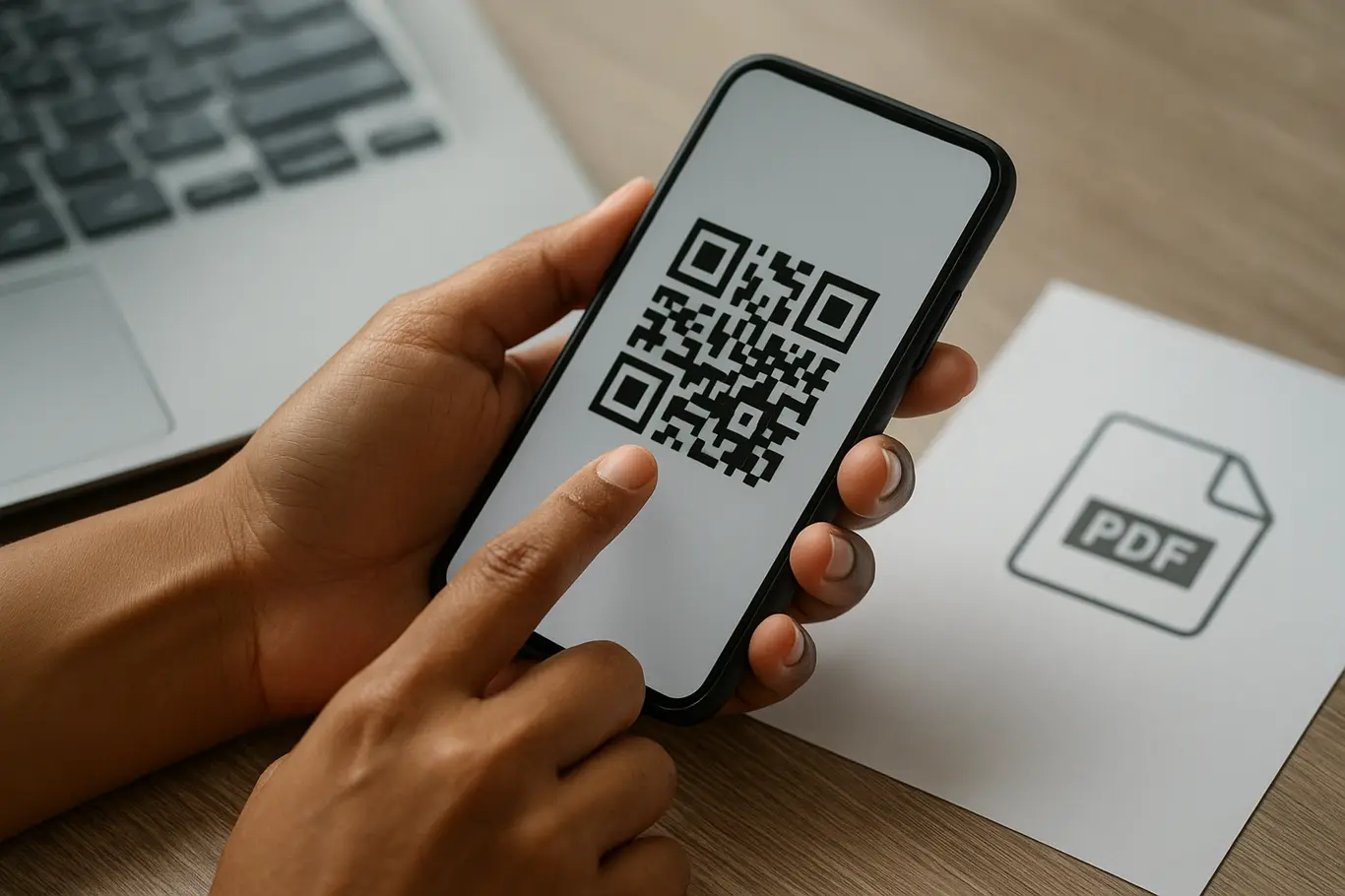
- Hospede o PDF em um serviço de armazenamento com link público (Google Drive, OneDrive ou servidor próprio). Ajuste as permissões para “qualquer pessoa com o link” quando necessário.
- Abra um gerador de QR Code e cole o link público do PDF; escolha opção “URL” ou “PDF” conforme a ferramenta. Personalize aparência se desejar.
- Baixe a imagem do QR Code e teste com um Android e um iPhone antes de divulgar; verifique se o link força download ou abre no navegador.
No celular Android e iOS o procedimento é o mesmo: gere a imagem no computador ou no próprio celular e compartilhe. Se o PDF estiver grande, comprima antes de subir para reduzir tempo de download — use a ferramenta de comprimir PDF do JuntarPDF.net para manter qualidade e reduzir peso.
Quando a necessidade for juntar páginas antes de publicar, use a função de juntar PDFs para criar um único arquivo; isso evita links quebrados por várias versões do mesmo documento.
O próximo bloco compara ferramentas gratuitas e pagas para você escolher a melhor opção.
Ferramentas: gratuitas, online e integradas (comparativo rápido)
Geradores gratuitos permitem criar QR Codes simples a partir de uma URL; ferramentas pagas adicionam análise, expiração e controle de acesso.
| Tipo de ferramenta | Prós / Cons |
|---|---|
| Gerador online gratuito (URL) | Rápido e sem cadastro / pode expirar se hospedado em link temporário |
| Serviços com upload integrado (PDF direto) | Prático, não precisa hospedar separadamente / armazenamento terceirizado pode ter limites |
| Plataformas de marketing (Canva, Adobe) | Design avançado e rastreamento / recursos pagos para analytics |
Se precisar de controle sobre atualizações do PDF sem trocar o QR, prefira plataformas que oferecem redirecionamento dinâmico em vez de link direto.
O próximo tópico mostra um erro comum que gera frustração e como evitar.
Prefira links públicos e estáveis: muitos QR Codes falham porque o PDF foi postado em uma pasta privada ou o link expirou após compartilhamento.
Erro comum: QR Code escaneado não abre o PDF (e como evitar)
O motivo mais comum para o QR Code não abrir o PDF é permissões incorretas no link de hospedagem; corrija definindo o arquivo como público.
Outra causa frequente é o uso de links temporários (pré‑assinados) que expiram; se o público precisa acessar por muito tempo, use um link estável ou um redirecionamento permanente.
Teste sempre com múltiplos navegadores e peça a um colega que tente em rede móvel e Wi‑Fi; problemas só aparecem em alguns ambientes. Se o PDF for muito grande, comprimir reduz falhas de carregamento em redes lentas.
Na sequência esclarecemos dúvidas frequentes que surgem durante o processo.
Como fazer um QR Code de um PDF sem enviar o arquivo para servidores?
Como fazer um QR Code de um PDF sem enviar o arquivo para servidores é possível usando o seu próprio servidor ou rede local para hospedar o arquivo e gerar um QR com o endereço acessível.
Hospedar em servidor próprio exige configurar um link público e garantir TLS (https) para evitar bloqueios em navegadores modernos.
Essa opção é recomendada quando há restrição de privacidade ou políticas de TI que proíbem upload para terceiros.
É possível editar o arquivo depois de gerar o QR Code?
É possível editar o arquivo depois de gerar o QR Code se o QR apontar para um link estático que você atualize no servidor ou serviço de hospedagem.
Substituir o PDF no mesmo URL mantém o QR funcionando sem trocar a imagem; serviços que usam redirecionamento também permitem alterar destino sem refazer o QR.
Essa estratégia é útil em contextos como erratas de edital: atualize o PDF hospedado e o QR continua válido.
Quanto tempo leva para o QR Code funcionar após gerado?
Quanto tempo leva para o QR Code funcionar após gerado é imediato: assim que o QR é baixado e aponte para um link público, qualquer scanner pode acessar o PDF.
Em alguns casos, propagação de DNS ou caches de CDN podem causar atraso de minutos; teste logo após publicar o PDF para confirmar acesso.
Para ações de impressão em massa, verifique o acesso em regiões diferentes antes de distribuir para evitar surpresas.
Conclusão
Criar um QR Code para um PDF é uma solução prática para distribuir documentos grandes ou facilitar o acesso por celular, desde que o arquivo esteja corretamente hospedado e com permissões adequadas.
Se precisa que destinatários assinem ou validem o PDF após escanear, use a ferramenta de assinar PDF do JuntarPDF.net para manter o fluxo todo digital e sem complicação.