

Você recebeu pelo WhatsApp um PDF intitulado “Como identificar um mentiroso” e precisa usar o conteúdo em uma reunião, concurso ou trabalho, mas algo não fecha: faltam fontes, o autor é desconhecido e o documento teve várias versões. Identificar se o PDF é confiável economiza tempo e evita passar informação errada adiante.
Se a sua busca foi por “como identificar um mentiroso pdf”, aqui estão passos práticos para checar origem, integridade e qualidade antes de usar ou compartilhar o arquivo.
Verificação inicial: origem, autoria e assinatura
Checar a origem, a autoria e a presença de assinatura digital é a maneira mais rápida de avaliar se um PDF é confiável.
como identificar um mentiroso pdf é o processo de verificar a origem, a integridade e a qualidade de um documento em PDF que afirma ensinar a detectar mentiras. Comece conferindo o nome do autor, a fonte (editoras, instituições ou portais reconhecidos) e se o PDF foi assinado digitalmente.
Em Android e iOS é comum receber PDFs por WhatsApp; em computadores, verifique as propriedades do arquivo no leitor (Propriedades > Descrição/Metadados). Se o PDF alega autoridade (universidade, tribunal, órgão público), confirme diretamente no site da instituição.
Para dicas práticas sobre gestão de documentos eletrônicos e verificação rápida, veja as dicas práticas que o JuntarPDF.net publica regularmente.
Se a assinatura ou a origem não puder ser confirmada, não use o conteúdo como fonte única; prossiga para checagens técnicas mais profundas.
E agora: como inspecionar metadados e assinatura técnica no seu dispositivo.
Inspeção técnica: metadados, histórico de edição e assinaturas digitais
Metadados e assinatura digital mostram se o PDF foi criado, alterado ou assinado por quem afirma tê-lo produzido.
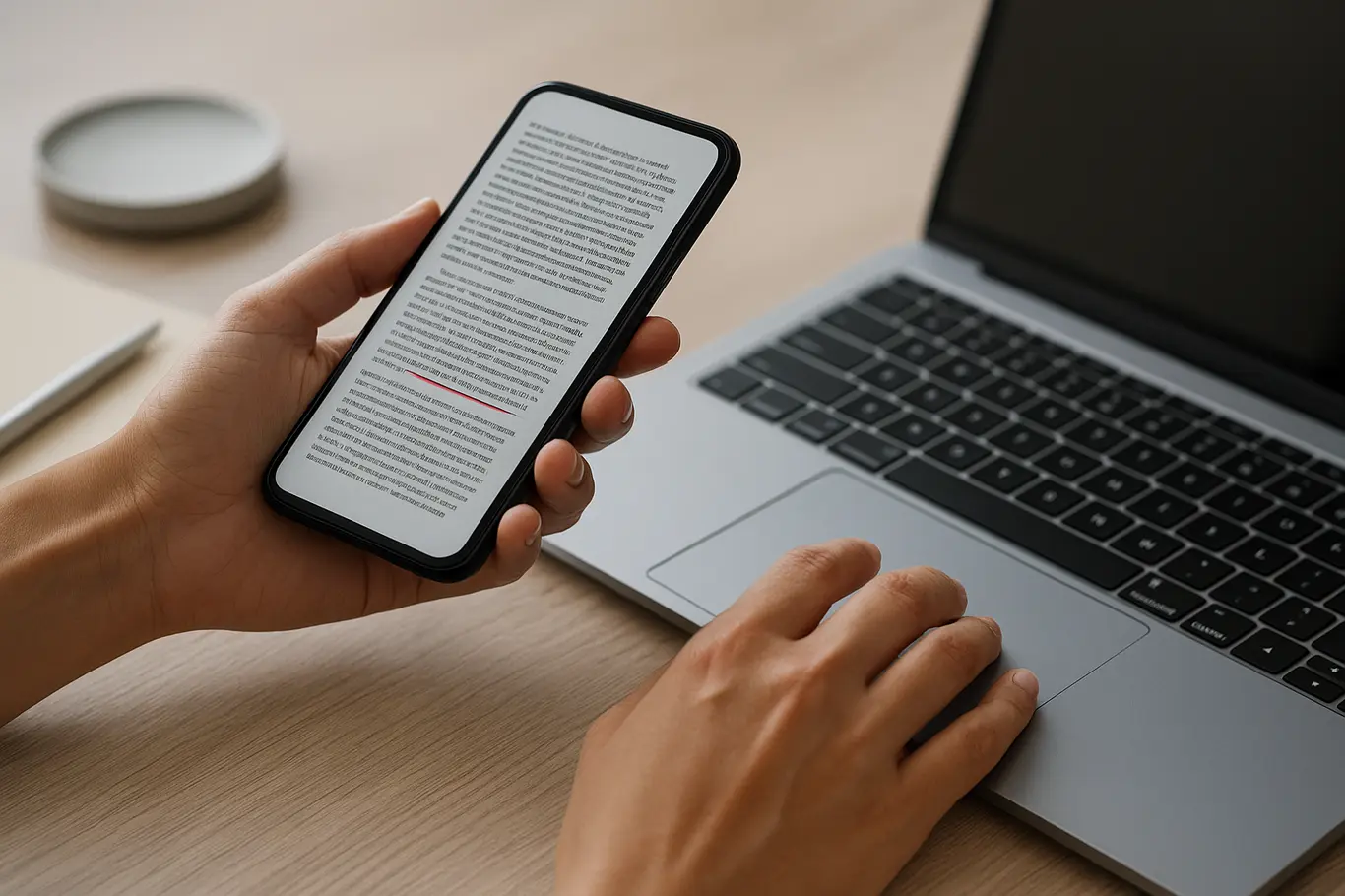
Abra as propriedades do PDF (Arquivo > Propriedades ou Informações do Documento) para ver data de criação, autor e ferramenta usada para gerar o arquivo. Mudanças recentes ou ferramentas de edição indicam possíveis versões modificadas.
Assinatura digital válida atesta integridade; se o PDF apresenta assinatura, valide-a no leitor ou solicite ao autor o certificado. A ausência de assinatura não prova fraude, mas exige investigação extra.
Entre dispositivos, observe diferenças: em Android a visualização pode ocultar campos, em desktop é mais fácil ver histórico. Se notar metadados removidos (campos em branco), considere o documento suspeito.
O próximo ponto diz respeito ao conteúdo: o que revelarão as fontes e as evidências citadas no PDF.
Conteúdo e credibilidade: sinais de que o PDF pode estar enganando
Conteúdo sem referências, com jargão sensacionalista ou promessas de 100% de acerto é sinal de baixa credibilidade.
Procure por referências bibliográficas, links para estudos, exemplos de metodologia e transparência sobre limites das técnicas. PDFs que misturam anedotas com afirmações científicas sem citar fontes são problemáticos.
- Ausência de referências acadêmicas ou bibliográficas verificáveis
- Afirmações de eficácia absoluta (“funciona sempre”)
- Uso de termos vagos sem metodologia ou amostra descrita
- Depoimentos pessoais apresentados como prova científica
- Imagens descaracterizadas ou tabelas sem origem
- Sugestões de “técnicas secretas” ou venda de cursos como prova
Se o documento promete uma fórmula mágica, trate-o com ceticismo e busque material em publicações científicas ou fontes institucionais.
Verificar conteúdos duvidosos exige, em seguida, comparar o PDF com fontes confiáveis e checar evidências externas.
PDFs sem assinatura digital são comuns; ausência de assinatura não comprova fraude, mas exige uma checagem cruzada das fontes e do histórico do arquivo antes de compartilhar.
Erro comum e aprofundamento: formatos, edição por imagem e falsificação sutil
Muitos usuários confiam no visual; o erro comum é não perceber que um PDF pode ser uma imagem escaneada editada ou consolidada a partir de várias fontes.
Um PDF pode ser composto por imagens (scans) que escondem alterações digitais. Converter o arquivo (PDF para Word ou PDF para JPG) ajuda a expor camadas e texto reconhecido por OCR; se o texto for imagem, a extração pode revelar notas ou cortes que indicam montagem.
Ferramentas de conversão e extração ajudam: converter para Word e revisar o conteúdo facilita checar referências e localizar trechos que podem ter sido colados de outras fontes. Se precisar juntar páginas de diferentes versões para comparar, use ferramentas de manipulação de PDF para organizar a análise.
Para quem recebe PDFs por celular, exportar as páginas suspeitas como imagem e comparar com versões oficiais em sites institucionais é uma tática prática.
Depois de identificar problemas técnicos, resta decidir a ação mais segura ao lidar com o arquivo.
O que fazer ao identificar um PDF suspeito (passos práticos)
Preserve o original e realize uma verificação por etapas antes de compartilhar ou usar o conteúdo como fonte.
- Salve o arquivo original em uma pasta separada para evidência.
- Verifique metadados e assinatura digital; documente discrepâncias.
- Converta o PDF para Word ou JPG para analisar texto e imagens com mais facilidade (PDF para Word, PDF para JPG).
- Compare trechos com publicações acadêmicas, portais oficiais ou relatórios de instituições reconhecidas.
- Se o PDF for usado em processo oficial, solicite a versão assinada ou a confirmação da instituição responsável; caso necessário, recuse o uso até a verificação.
Agir com cautela evita erros em ambiente profissional, jurídico ou em seleções que exigem documentos corretos.
Agora que você sabe como checar conteúdo e técnica, veja como proteger e otimizar PDFs que já são confiáveis.
Conclusão
Verificar um “como identificar um mentiroso” em PDF combina checagem de origem, inspeção técnica e análise crítica do conteúdo. Aplicar esses passos reduz risco de divulgar informação errada ou usar material não confiável em contextos formais.
Para reduzir o tamanho de um PDF verificado antes de enviar por WhatsApp ou anexar em um formulário, use a ferramenta de comprimir PDF do JuntarPDF.net — gratuita e sem cadastro.