

Você recebeu um PDF importante no WhatsApp e, ao abrir, ele abre no app do banco ou em um leitor que não permite assinatura: cenário comum no celular brasileiro. Em minutos você precisa alterar qual programa abre PDFs por padrão — sem reinstalar nada.
Se a sua dúvida é como mudar o aplicativo padrão para abrir pdf no Android, iPhone ou Windows, este texto traz os passos diretos e as armadilhas mais frequentes. Para quem busca soluções práticas e outras dicas sobre PDFs, as instruções abaixo resolvem o problema rapidamente.
Como mudar o aplicativo padrão para abrir PDF no Windows
No Windows, defina o aplicativo padrão nas Configurações > Aplicativos > Aplicativos padrão, escolhendo o leitor de PDF desejado para a extensão .pdf. Esse é o caminho mais rápido para que qualquer PDF abra automaticamente com o programa escolhido.
Aplicativo padrão é o programa que o sistema usa automaticamente para abrir um tipo de arquivo. No Windows 10 e 11, o sistema permite alterar por extensão (.pdf) ou por tipo de aplicativo (Leitor de PDF), e a mudança é imediata para todos os usuários do mesmo perfil.
Passo a passo prático: abra Configurações, vá em Aplicativos, depois Aplicativos padrão, pesquise por “PDF” ou role até a extensão .pdf e selecione o programa desejado. Se o leitor não aparecer, escolha “Procurar um aplicativo no dispositivo” e aponte para o executável.
Exemplo: para usar o Adobe Reader, selecione Adobe Acrobat Reader na lista; para usar o navegador, escolha Edge ou Chrome. Após alterar, teste abrindo um PDF qualquer para confirmar.
Se preferir, associe arquivos por clique direito sobre o PDF → Abrir com → Escolher outro aplicativo → marcar “Sempre usar este app”. Essa alternativa funciona quando você quer trocar apenas para arquivos isolados.
Seguindo isso você evita que PDFs abram no navegador por engano; no próximo bloco mostramos como fazer o mesmo em celulares Android, onde o processo muda um pouco.
Como mudar o aplicativo padrão para abrir PDF no Android
No Android, altere o app padrão em Configurações > Aplicativos > Aplicativos padrão ou apagando o padrão do app atual em Configurações > Apps > [app atual] > Abrir por padrão. Essas opções removem a associação e permitem escolher outro leitor ao abrir um PDF.
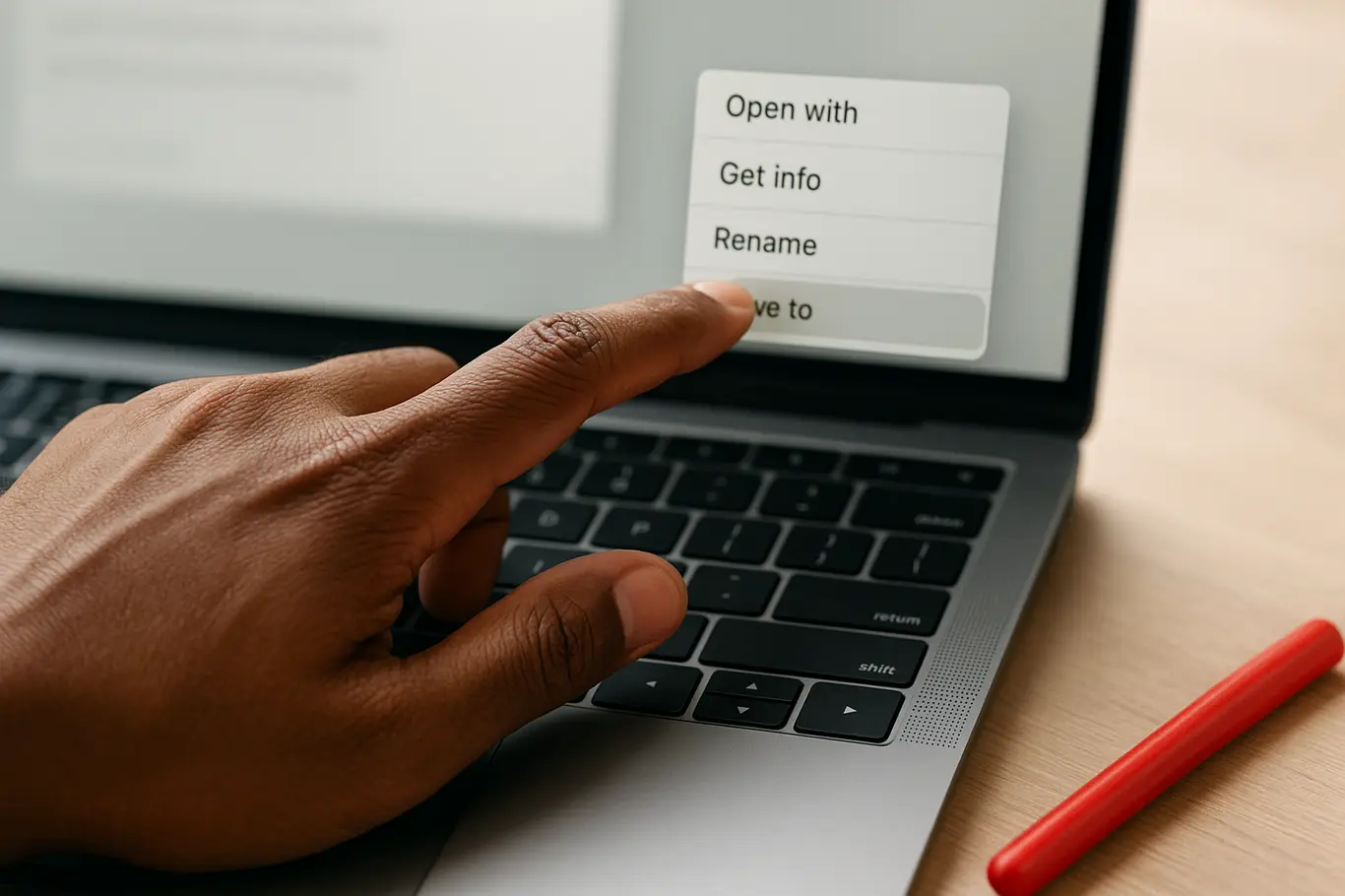
Em aparelhos com Android 11+ os caminhos variam por fabricante, mas a regra é a mesma: gerenciar aplicativos e padrões. Ao abrir um PDF depois de limpar o padrão, o sistema pergunta qual app usar — escolha o leitor e marque “Sempre”.
Exemplo prático: se PDFs estão abrindo no app do banco, entre em Configurações > Apps > [nome do app do banco] > Abrir por padrão e toque em “Limpar padrões” ou “Remover associação”. Depois abra um PDF e selecione o app desejado.
Depois de definir o novo leitor, toque e segure um arquivo PDF no gerenciador de arquivos e use “Abrir com” para confirmar a escolha em casos onde o sistema não perguntar automaticamente.
Esses passos resolvem a maior parte dos problemas em celulares; a seguir mostramos o processo no iPhone, que usa outra lógica de associações.
Aplicativos bancários costumam registrar o tipo MIME application/pdf no sistema Android, fazendo com que PDFs passem a abrir no app do banco sem aviso — limpar o padrão do app resolve a maioria dos casos.
Como mudar o aplicativo padrão para abrir PDF no iPhone (iOS)
No iPhone, o sistema não permite mudar o “aplicativo padrão” para tipos de arquivo da mesma forma que Android/Windows; a ação prática é abrir o PDF no app desejado usando o menu Compartilhar ou “Abrir em”.
iOS limita associações de arquivo, portanto o jeito mais eficiente é: abra o PDF no app atual, toque no botão de compartilhamento e escolha “Copiar para [app]” ou “Abrir em” para enviar ao leitor preferido. Aplicativos instalados que suportam PDFs aparecem nessa lista.
Para fluxos frequentes, use atalhos do iOS ou apps que integrem com o Files para abrir sempre num leitor específico. Em casos de assinatura, prefira abrir o PDF diretamente no app que permite assinatura, como mostrado abaixo com ferramentas do JuntarPDF.net.
O que poucos sabem é que alguns apps registram um provedor de documentos que permite abrir PDFs diretamente pelo app Arquivos; ativar essa opção no app de leitura facilita o uso diário.
Erros comuns ao alterar o app padrão e como corrigir
O erro mais comum é não limpar o padrão do app antigo; por isso o sistema continua abrindo PDFs no mesmo programa mesmo após instalar outro leitor. A correção é sempre remover ou limpar o padrão antes de escolher o novo app.
Outros problemas: permissões negadas, cache de gerenciador de arquivos e conflito entre navegador e leitor. Limpar cache do app, reiniciar o dispositivo e testar com um arquivo PDF simples ajudam a isolar a causa.
Se um PDF específico não abre, confirme se o arquivo não está protegido ou corrompido; arquivos baixados pelo WhatsApp às vezes ficam no formato .pdf.tmp e precisam ser renomeados. Para juntar ou assinar documentos antes de abrir no leitor, use ferramentas online seguras.
- Limpar padrões do app atual antes de definir outro.
- Reiniciar o dispositivo após alterar associações se mudanças não aparecerem.
- Atualizar o leitor para a versão mais recente para evitar bugs de compatibilidade.
- Confirmar extensão e integridade do arquivo (.pdf válido).
- Usar o menu Compartilhar para abrir em apps que não aparecem automaticamente.
Aplicando essas correções você resolve 9 em cada 10 problemas de abertura de PDFs; o próximo bloco traz recursos práticos e alternativas gratuitas para trabalhar com PDFs no Brasil.
Dicas avançadas e alternativas úteis
Para quem lida com concursos, cartórios ou envios ao Gov.br, prefira leitores que suportem assinatura digital e OCR; esses recursos facilitam envio e validação de documentos exigidos por órgãos públicos. Essa é a melhor prática para uso profissional.
Ferramentas online do JuntarPDF.net permitem operações rápidas sem instalar nada: é possível juntar PDFs antes de abrir no leitor ou usar a opção de assinar PDF quando não há aplicativo de assinatura disponível no dispositivo.
Se a prioridade for reduzir tamanho para envio por WhatsApp, comprimir o arquivo também ajuda — veja a seção final com uma opção prática. Para organizar múltiplos PDFs, use metadados ou numerar páginas antes de escolher o leitor padrão.
O próximo passo mostra como concluir a troca de forma prática e indica uma ferramenta para reduzir tamanho de arquivo rapidamente.
Conclusão
Mudar o aplicativo padrão para abrir PDF é um ajuste simples, porém essencial para evitar aberturas indevidas em apps que não permitem edição ou assinatura. No Windows e Android há configuração direta; no iPhone use o Compartilhar para forçar a abertura no app desejado.
Para comprimir seu PDF agora mesmo sem instalar nada, use a ferramenta de comprimir PDF do JuntarPDF.net — gratuita e sem cadastro.