

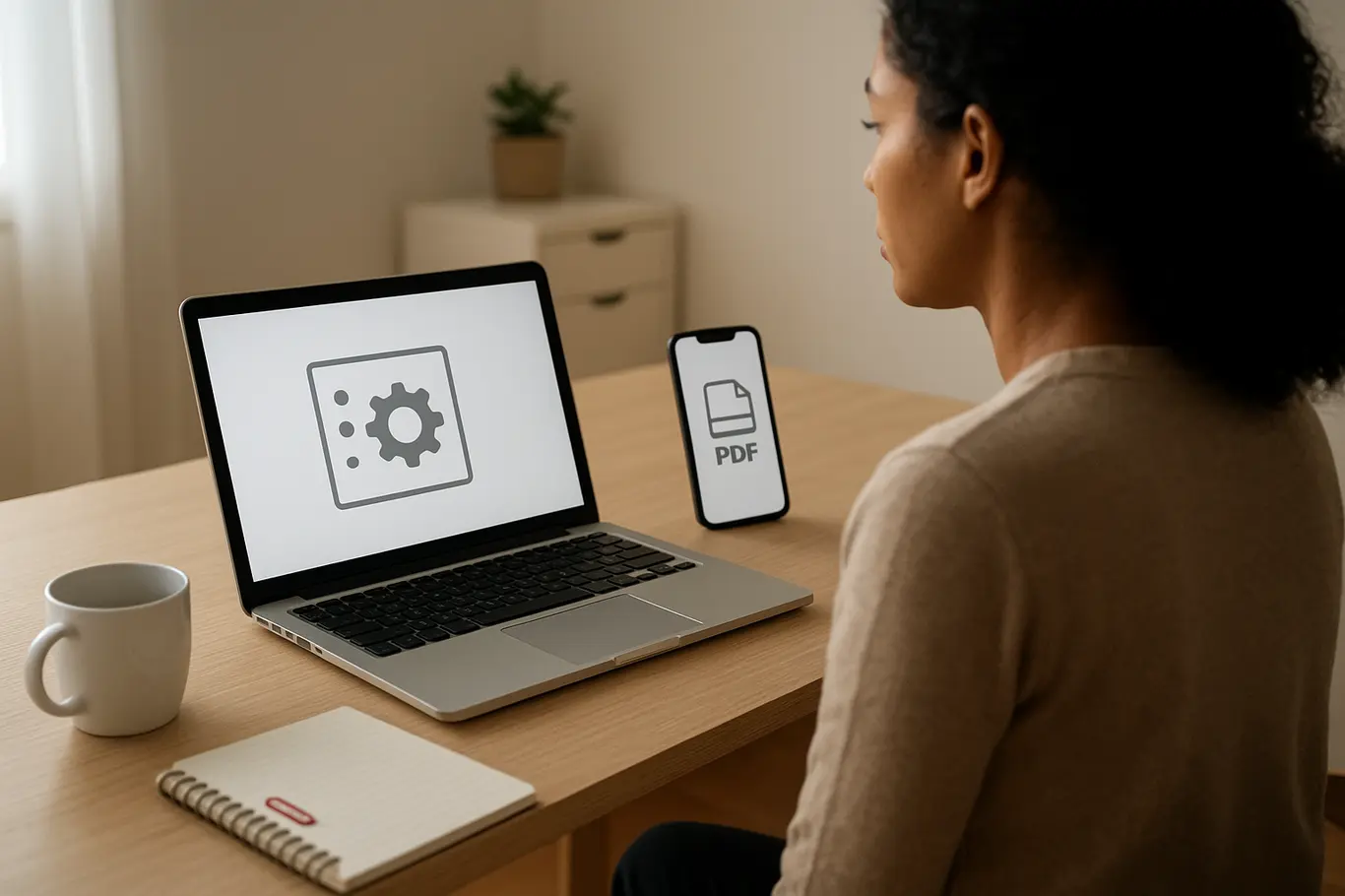
Você recebeu um formulário em PDF pelo WhatsApp, tocou para abrir e o arquivo foi direto para o app do banco — sem opção. A irritação é imediata e, na pressa, você não encontra como trocar o leitor para um app que permita assinar ou imprimir.
App que abre PDF é o aplicativo padrão associado ao arquivo PDF no seu dispositivo. Se a sua dúvida é como mudar o app que abre pdf, este guia mostra opções passo a passo para Android, iOS, Windows e macOS, com soluções para quando o arquivo insiste em abrir no app errado.
Como mudar o app que abre PDF no Android
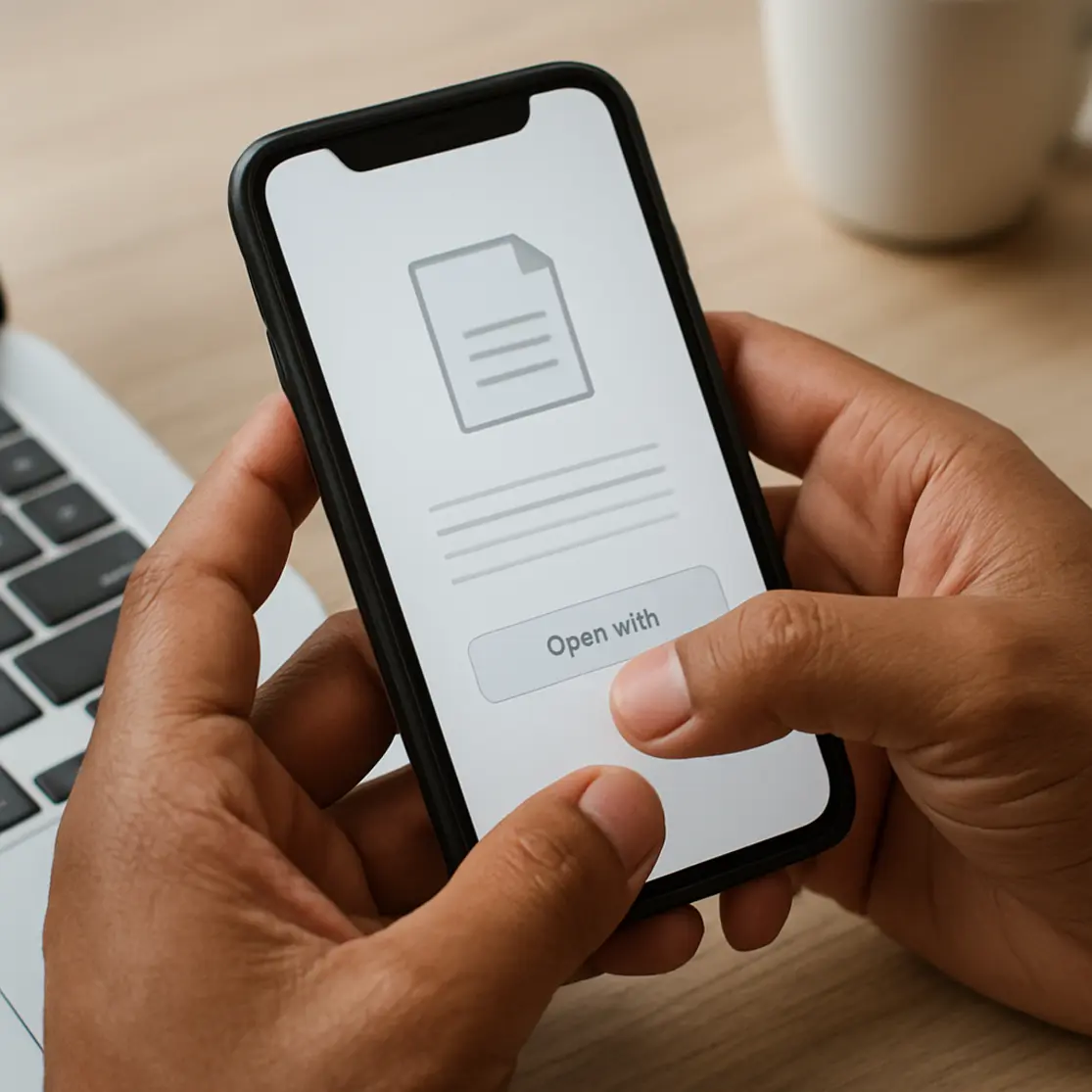
No Android você muda o app padrão removendo o padrão do app atual ou escolhendo outro ao abrir o arquivo: vá em Configurações > Apps ou use o menu de “Abrir com” ao tocar no PDF.
Abra as Configurações do aparelho, toque em Aplicativos (ou Apps), selecione o app que está abrindo o PDF e escolha “Abrir por padrão” ou “Definir como padrão” para limpar esse comportamento. Depois abra o PDF novamente e selecione o leitor desejado, marcando “Sempre” se quiser definir como padrão.
Em fabricantes como Samsung, Xiaomi e Motorola os nomes das opções mudam ligeiramente (Ex.: “Apps padrão” ou “Abrir links por padrão”), mas o caminho básico é o mesmo: limpar padrão e reabrir o arquivo. Se o PDF abrir no navegador, verifique nas configurações do Chrome/Edge a opção de abrir arquivos PDF internamente.
Se isso não resolver, o próximo bloco mostra como o processo no iPhone é diferente e por que nem sempre é possível definir um leitor padrão.
Como mudar o app que abre PDF no iPhone e iPad
O iOS não permite alterar um leitor de PDF padrão para todo o sistema; a alternativa é usar o menu de compartilhamento para abrir o arquivo em outro app ou importar o PDF para o app preferido.
Para abrir em outro app toque e segure o anexo no Mail ou na conversa, escolha Compartilhar e depois “Abrir em” ou selecione o app desejado na lista. Em Safari, faça o download do PDF e use o app Arquivos para mover/abrir em outro leitor. Alguns apps — como Dropbox ou Adobe Reader — oferecem integração direta ao abrir uma cópia do arquivo.
Observação: se você lidar frequentemente com PDFs para concursos, cartório ou validação do Gov.br, salve o arquivo no app de leitura que mantém metadados e assinatura digital corretamente; assim evita perda de informação ao transferir entre apps.
O próximo passo explica como mudar o leitor no computador, onde o controle sobre padrões é mais direto.
Como mudar o app que abre PDF no Windows e macOS
No Windows escolha “Abrir com” > “Escolher outro app” e marque “Sempre usar este aplicativo para abrir arquivos .pdf”; no macOS use “Obter Informações” e ajuste em “Abrir com” > “Alterar tudo”.
No Windows 10/11 vá em Configurações > Aplicativos > Aplicativos padrão > escolha por tipo de arquivo e selecione o app para .pdf. Alternativamente, clique com o botão direito sobre um PDF, “Propriedades” e altere em “Abrir com”.
No macOS selecione o arquivo, pressione Command+I (Obter Informações), expanda “Abrir com”, escolha o aplicativo e clique em “Alterar Tudo” para aplicar a todos os PDFs. Se o navegador está abrindo PDFs, ajuste as preferências do Chrome/Edge/Safari para baixar em vez de abrir automaticamente.
Agora que você sabe os caminhos nos sistemas desktop, veja a seguir os erros mais comuns e como corrigi-los de vez.
Se um PDF abre no app do banco ou em um leitor incompleto, o problema costuma ser a associação automática — limpar o padrão do app responsável normalmente resolve em menos de um minuto.
Erros comuns e como resolver quando o PDF abre no app errado
Muitos problemas acontecem porque um app registrou o PDF como padrão; a solução é limpar esse registro nas configurações do app ou resetar preferências de apps no Android e no Windows remover associações por tipo de arquivo.
No Android, se não achar “Abrir por padrão”, vá em Configurações > Sistema > Redefinir > Redefinir preferências de apps (essa ação não apaga dados do app). No Windows use as configurações de Aplicativos padrão ou reinstale o leitor desejado e marque-o como padrão ao abrir um PDF.
Outro erro frequente: versões antigas de apps não exibem assinaturas digitais corretamente. Para documentos oficiais prefira leitores que suportem certificados e formatos PAdES. Se precisar validar assinatura, use leitores oficiais ou ferramentas com suporte a assinaturas digitais.
Se precisa de opções alternativas — leitores leves, conversão ou edição rápida — veja as opções a seguir.
Alternativas e opções avançadas para abrir e gerir PDFs
Escolher um leitor certo depende do uso: leitura simples, edição, assinatura ou compactação; aplicativos conhecidos incluem Adobe Acrobat Reader, Foxit e leitores nativos do sistema.
- Adobe Acrobat Reader: suporte amplo a assinaturas e validação.
- Leitores nativos (Google PDF Viewer, Visualizador do Windows): rápidos para leitura, limitados em edição.
- Apps para assinar: use leitores com suporte a certificados ou importe o PDF para um aplicativo de assinatura.
- Ferramentas online para compactar ou juntar arquivos quando o app local não resolve.
Se precisa juntar PDFs antes de abrir no leitor final, use a ferramenta de juntar do JuntarPDF.net para combinar vários arquivos em poucos segundos.
| Plataforma | Facilidade de alterar leitor |
|---|---|
| Android | Alta — limpar padrão e escolher novo leitor |
| iOS | Limitada — usar “Compartilhar” ou abrir no app desejado |
| Windows/macOS | Alta — alterar por tipo de arquivo ou “Abrir com” |
O próximo trecho responde dúvidas rápidas que surgem na hora de trocar o app padrão.
Posso voltar ao leitor anterior caso não goste do novo?
Você pode reverter a alteração do app padrão a qualquer momento limpando o padrão no Android ou repetindo o processo “Abrir com” no Windows/macOS para escolher outro app; no iOS basta usar o menu Compartilhar novamente.
É possível definir leitor padrão para PDFs no iOS?
iOS não permite definir um leitor de PDF padrão para todo o sistema; use o menu Compartilhar para abrir em outro app ou importe arquivos para o leitor que prefere, especialmente em casos de assinatura digital.
O que fazer se o PDF não abre corretamente após trocar o app?
Atualize o app escolhido, verifique permissões de armazenamento e tente salvar o PDF localmente antes de abrir; se for arquivo assinado, prefira leitores que suportem certificados digitais para evitar perda de validação.
Conclusão
Mudar o app que abre PDF é simples no Android e nos computadores, e exige procedimentos manuais no iOS por causa das limitações do sistema. Limpar padrões e escolher o app correto resolve a maior parte dos casos onde o PDF abre no app errado.
Para reduzir o tamanho do arquivo antes de enviar ou abrir em um leitor que não aceita PDFs grandes, use a ferramenta de comprimir PDF do JuntarPDF.net — gratuita e sem cadastro.