

A fila do banco acabou e você tem o boleto salvo como PDF no celular ou recebeu por WhatsApp — e agora? Pagar sem imprimir é prático, mas alguns detalhes técnicos acabam travando quem precisa resolver rápido.
Se a sua busca foi “como pagar boleto em pdf”, aqui estão métodos seguros e testados para pagar direto do celular ou do computador, com alternativas quando o app do banco não lê o arquivo.
Como pagar um boleto em PDF pelo celular
Você pode pagar um boleto em PDF usando o leitor de código de barras do aplicativo do banco ou digitando a linha digitável mostrada no PDF. Essa é a forma mais rápida quando o boleto está legível e dentro do prazo de vencimento.
Boleto em PDF é um arquivo digital que contém o boleto bancário em formato eletrônico, com linha digitável e código de barras, pronto para leitura por apps ou para impressão. Em muitos casos o aplicativo do banco lê o código direto da tela, especialmente em Android e iOS.
No Android abra o PDF no visualizador e escolha compartilhar com o app do banco ou use a opção “Ler código de barras” dentro do app do banco; no iPhone use o mesmo fluxo pelo recurso de compartilhamento. Se preferir não usar leitura, copie a linha digitável manualmente e cole na opção “Pagar boleto” do app.
Se o boleto veio por e-mail ou WhatsApp e tem páginas extras, separe apenas a página do boleto antes de tentar pagar para reduzir riscos de erro; veja opções de edição e extração. dicas de PDF
Se o app do banco recusar a leitura, o próximo passo é converter ou extrair o boleto para imagem — isso resolve a maioria dos casos.
Passo a passo: pagar boleto em PDF no PC e no celular
As duas formas práticas são: usar a câmera/leitor do app para capturar o código de barras na tela ou digitar a linha digitável manualmente no canal de pagamento do banco.
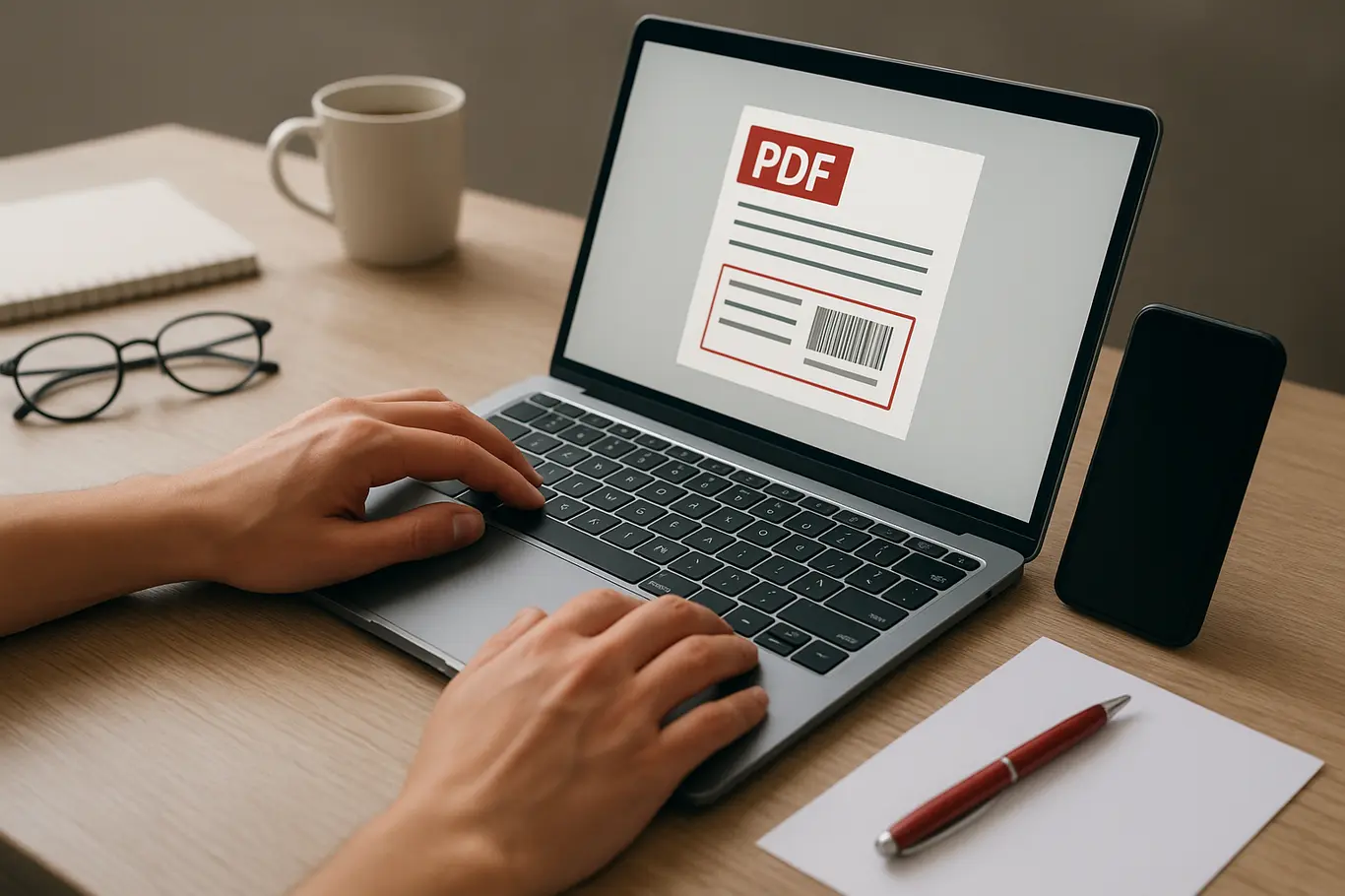
No celular o processo costuma ser mais rápido porque o app do banco tem leitor integrado; no computador você fará pelo internet banking digitando a linha ou carregando o arquivo, se o banco oferecer essa opção.
- Abra o PDF no seu dispositivo e confirme que o código de barras está totalmente visível.
- No app do banco, escolha “Pagar” e depois “Ler código de barras”; aponte para a tela ou selecione o PDF compartilhado com o app.
- Se a leitura falhar, copie a linha digitável do PDF e cole no campo correspondente do banco.
- Confirme o favorecido e o valor; compare CNPJ ou CPF do emissor com o documento que você recebeu.
- Aprove o pagamento usando biometria, senha ou token, conforme o seu banco exige.
- Guarde o comprovante em PDF ou imprima quando necessário para fins de comprovação.
No PC, se o internet banking permitir upload, use essa opção; caso contrário, digite a linha digitável. Se o PDF estiver protegido ou com múltiplas páginas, extraia a página do boleto antes de continuar usando ferramentas de edição.
Depois desses passos, se surgir um erro de leitura, o bloco seguinte mostra alternativas práticas para consertar o PDF ou gerar uma imagem legível.
O que fazer quando o banco não lê o código do PDF
Quando o app não lê o código do PDF, a solução imediata é converter a página do boleto em imagem ou extrair apenas a página do boleto e tentar novamente. Isso corrige problemas de renderização e metadados que impedem a leitura.
Converter o PDF para JPG ou extrair a página melhora a legibilidade porque o leitor do banco trabalha melhor com imagens. Use uma ferramenta de conversão para transformar a página do boleto em imagem e depois abra a imagem no celular para o app ler o código.
Se mesmo assim não funcionar, digite a linha digitável manualmente, conferindo cada grupo de números antes de confirmar o pagamento.
O próximo bloco explica erros comuns que causam essas falhas e como evitá-los de vez.
Nem todos os bancos aceitam pagar boletos exibidos apenas em PDF na tela; alguns sistemas bancários exigem que o código esteja perfeitamente legível ou que o boleto esteja impresso para aceitar a leitura.
Erros comuns ao pagar boleto em PDF e como evitá-los
Os erros mais frequentes são: código de barras cortado, imagem com baixa resolução e PDF com várias páginas que confundem o leitor do app. Corrigir esses pontos resolve a maioria das tentativas frustradas.
Outro erro recorrente é copiar a linha digitável com erro de um caractere, principalmente quando o boleto foi enviado por print ou por WhatsApp. Sempre confira os blocos numéricos antes de confirmar o pagamento.
Uma dica pouco óbvia: se o boleto for gerado por um sistema antigo, peça ao emissor uma segunda via em PDF gerada diretamente pelo banco emissor, isso costuma ter metadados corretos que facilitam a leitura automática.
Com essas correções você reduz a chance de pagamento rejeitado e evita retrabalhos com estornos e troca de comprovantes.
Segurança e cuidados ao pagar boletos em PDF
Verifique sempre remetente e favorecido antes de pagar um boleto em PDF; pagar um boleto alterado é um risco real, especialmente em mensagens encaminhadas via WhatsApp.
Confira CNPJ/CPF, valor e data de vencimento; compare com o documento ou fatura original. Se houver cobrança inesperada, confirme com o emissor por canal oficial, como telefone ou site institucional.
- Não abra PDFs suspeitos ou baixados de links desconhecidos.
- Use sempre autenticação do banco (biometria, token ou SMS).
- Salve e organize comprovantes em uma pasta segura, preferencialmente em formato PDF legível.
- Atualize o app do banco para reduzir problemas de leitura e compatibilidade.
Com esses cuidados você reduz o risco de fraude e garante que o pagamento seja automaticamente reconhecido pelo sistema do beneficiário.
Agora que sabe como proceder, veja a conclusão com uma ferramenta útil para preparar seu PDF antes do pagamento.
Conclusão
Pagar boleto em PDF é rápido quando o arquivo está legível: prefira leitura pelo app do banco, ou copie a linha digitável se necessário. Converter a página do boleto para imagem ou extrair apenas essa página resolve a maioria dos problemas de leitura.
Para assinar ou preparar um PDF antes de enviar ao banco ou ao emissor, use a ferramenta de assinar PDF do JuntarPDF.net — grátis e sem cadastro.