

Você recebeu a solicitação para enviar um comprovante por WhatsApp, precisa encaminhar documentação para um concurso ou só quer guardar uma foto de recibo em formato que não perca a formatação? Com o celular dá para resolver em minutos — sem impressora, scanner físico ou computador.
Se quer saber passo a passo prático de como tirar foto em pdf e enviar o arquivo do jeito certo, a equipe do JuntarPDF.net mostra métodos para Android e iPhone, além de soluções quando a foto já está na galeria.
Tirar foto e salvar em PDF direto no celular (Android e iPhone)
É possível tirar foto e salvar em PDF direto no celular usando recursos nativos ou apps gratuitos; basta escolher a opção de digitalizar ou converter para PDF após fotografar.
Foto em PDF é uma imagem armazenada dentro de um arquivo PDF, preservando orientação, margens e facilidade de impressão ou envio.
No Android a forma mais simples costuma ser usar a função “Digitalizar” do app Google Drive (ou um app de scanner instalado): abra Drive, toque em +, escolha “Digitalizar”, capture, ajuste recorte e salve como PDF. Para variações de marca (Samsung, Xiaomi) procure a opção “digitalizar” no app de arquivos ou use um app de scanner confiável.
No iPhone abra o app Notas, crie uma nota nova, toque na câmera e escolha “Digitalizar documentos”; ajuste bordas, salve e exporte como PDF. Ambas as plataformas permitem enviar o PDF direto por WhatsApp ou e-mail depois de salvo. Para outras sugestões rápidas e truques, veja as dicas de digitalização da equipe.
Se a foto já está na galeria, o próximo passo é converter e ajustar margens e qualidade antes de enviar.
Passo a passo: transformar uma foto em PDF
Use um conversor ou o recurso de scanner do celular para transformar a foto em PDF em poucos toques — a conversão mantém a qualidade e evita distorções ao abrir em outros aparelhos.
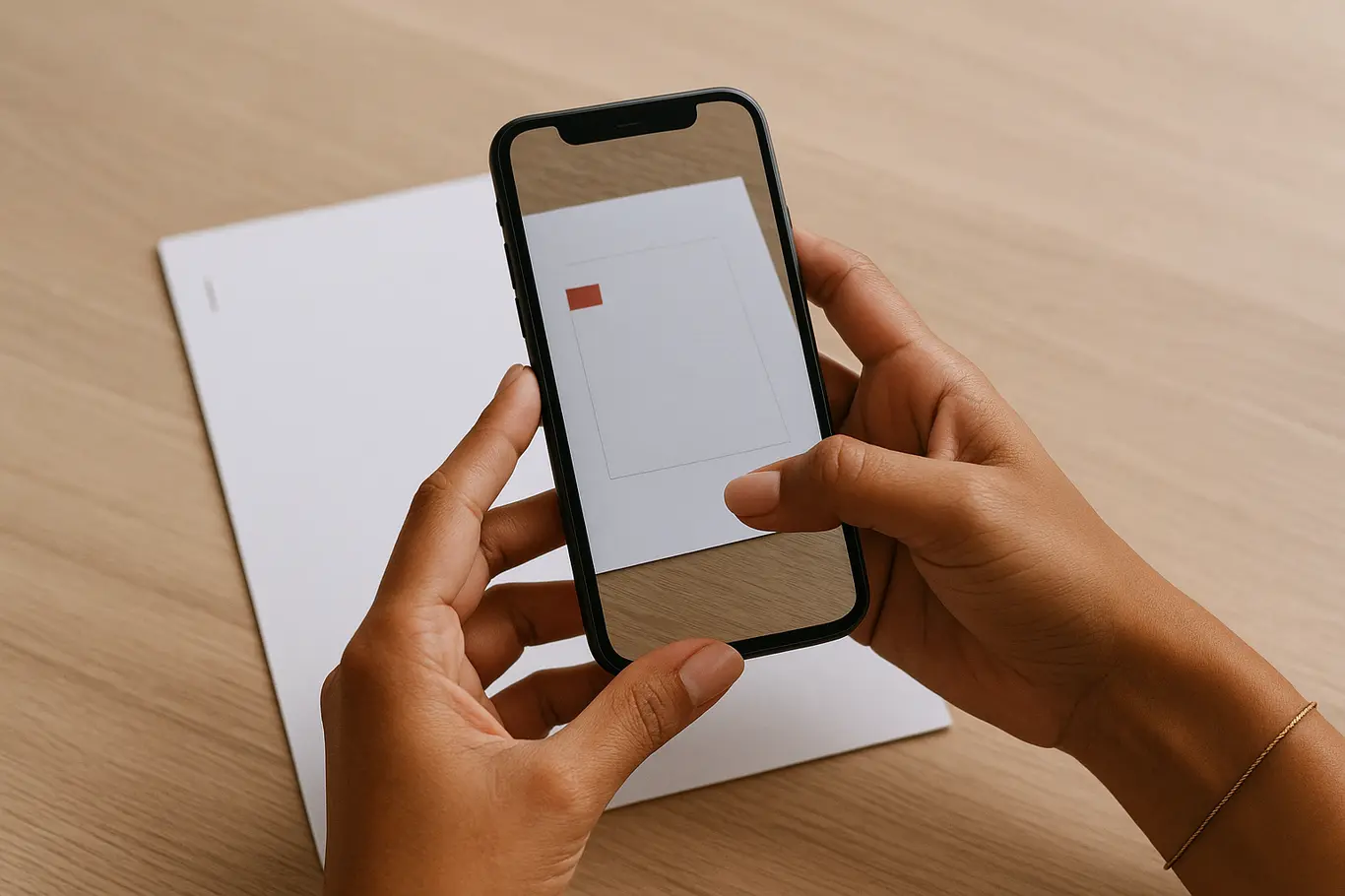
Aqui vai um fluxo prático, sequencial e testado para qualquer celular:
- Abra a câmera e fotografe o documento em boa iluminação, segurando o celular alinhado e com foco estável.
- Ajuste recorte e contraste no editor do aparelho ou no app de scanner para eliminar sombras nas bordas.
- Se tiver mais de uma página, capture as imagens na ordem correta e junte-as em sequência.
- Se a foto já está na galeria, use a ferramenta de conversão para transformar JPG em PDF — a equipe recomenda a ferramenta de JPG para PDF do JuntarPDF.net para combinar várias imagens em um único PDF.
- Revise o PDF gerado: verifique orientação, número de páginas e nome do arquivo para facilitar identificação.
- Salve o PDF em uma pasta acessível ou envie direto por e-mail/WhatsApp como “documento” para preservar qualidade.
Esses passos funcionam tanto no Android quanto no iPhone; a diferença está apenas na localização da opção de digitalizar e nos ícones dos apps. Se precisar juntar várias imagens em um único arquivo, use a função “juntar” ou ferramentas online que permitam ordenar páginas antes de salvar.
Para documentos oficiais, o próximo bloco mostra erros que podem invalidar o envio e como evitá-los.
Erros comuns ao salvar foto em PDF e como evitá-los
Os erros mais frequentes são má iluminação, recorte errado, resolução baixa e tamanho de arquivo excessivo; todos afetam legibilidade e aceitação por órgãos como cartórios e sistemas de concurso.
Muitos usuários trocam qualidade por menor peso e acabam com PDFs ilegíveis. Antes de comprimir ou reduzir, confirme se o destino aceita versões mais leves — alguns sistemas exigem leitura nítida para reconhecimento humano ou OCR.
Pequenos cuidados fazem o documento parecer profissional: bordas alinhadas, contraste que destaque o texto e páginas na ordem correta.
- Evite sombras nas bordas; use luz lateral suave ou mesa iluminada.
- Remova fundo colorido que confunda o OCR.
- Salve com nome claro (ex.: CPF_Nome_Termo.pdf) para facilitar protocolo.
- Cheque a orientação antes de enviar — página girada é motivo de recusa em muitos processos.
O próximo trecho mostra como enviar o PDF sem perder qualidade ou enfrentar limites de envio.
Enviar o arquivo como “documento” no WhatsApp mantém a qualidade; anexar como imagem pode reduzir resolução e dificultar leitura em processos oficiais.
Como enviar o PDF por WhatsApp, e-mail ou sistemas do governo
Envie o PDF como documento no WhatsApp ou anexo por e-mail para preservar qualidade e metadados; plataformas oficiais normalmente aceitam upload em PDF diretamente no site ou app.
Para WhatsApp abra a conversa, toque no ícone de anexo e escolha “Documento” em vez de “Galeria”. No e-mail anexe o arquivo e mencione no corpo o nome do documento e finalidade. Em sistemas do governo, use a opção de upload indicada no formulário e verifique requisitos de tamanho e formato antes do envio.
Se o arquivo for grande demais para anexar, reduza as dimensões da imagem antes da conversão ou ajuste qualidade durante a criação do PDF; mantenha legibilidade como prioridade. Em casos de múltiplas páginas, combine-as em um único PDF para simplificar o protocolo.
Com o arquivo pronto e aceito pelo destinatário, resta apenas guardar o original e um backup seguro no celular ou nuvem.
Conclusão
Transformar uma foto em PDF é uma solução rápida para enviar documentos pelo celular sem perder formatação ou legibilidade; use a função de scanner do seu aparelho ou converta imagens da galeria seguindo os passos acima.
Para reduzir o tamanho do arquivo sem instalar nada, use a ferramenta de comprimir PDF do JuntarPDF.net — gratuita e sem cadastro.