

Você recebeu um arquivo .docx e precisa enviar em PDF pelo WhatsApp para um concurso, cartório ou órgão público — mas não sabe qual opção é segura e mantém a formatação. Isso acontece muito: texto desalinhado, imagens cortadas ou fontes trocadas justo quando o documento é mais importante.
Aprenda de forma prática e rápida como transformar docx em pdf usando o computador ou o celular, com opções offline e online que preservam layout e permitem assinar eletronicamente quando necessário.
Principais métodos para converter DOCX em PDF
Os métodos mais usados são: salvar pelo Microsoft Word, usar a opção “Imprimir em PDF” do sistema e empregar conversores online confiáveis. Cada opção tem vantagens em velocidade, preservação de formatação e privacidade.
Converter DOCX em PDF é o processo de salvar um arquivo .docx no formato PDF, preservando o layout, as fontes e as imagens do documento.
O dicas práticas que seguem ajudam a escolher entre esses métodos conforme o seu caso: envio rápido pelo celular, submissão em concursos públicos ou arquivo oficial para cartório.
Se precisar apenas transformar um documento para visualização ou envio rápido, um conversor online funciona bem; para documentos oficiais, prefira exportar direto do Word. Mas há um detalhe que a maioria ignora sobre fontes e assinaturas digitais — veja a seguir passos claros para cada plataforma.
Passo a passo no Windows e macOS
Salvar pelo próprio Word é a forma mais direta e costuma manter layout e fontes; usar “Imprimir em PDF” é uma alternativa universal. Essas duas opções resolvem a maioria dos casos sem instalar nada.
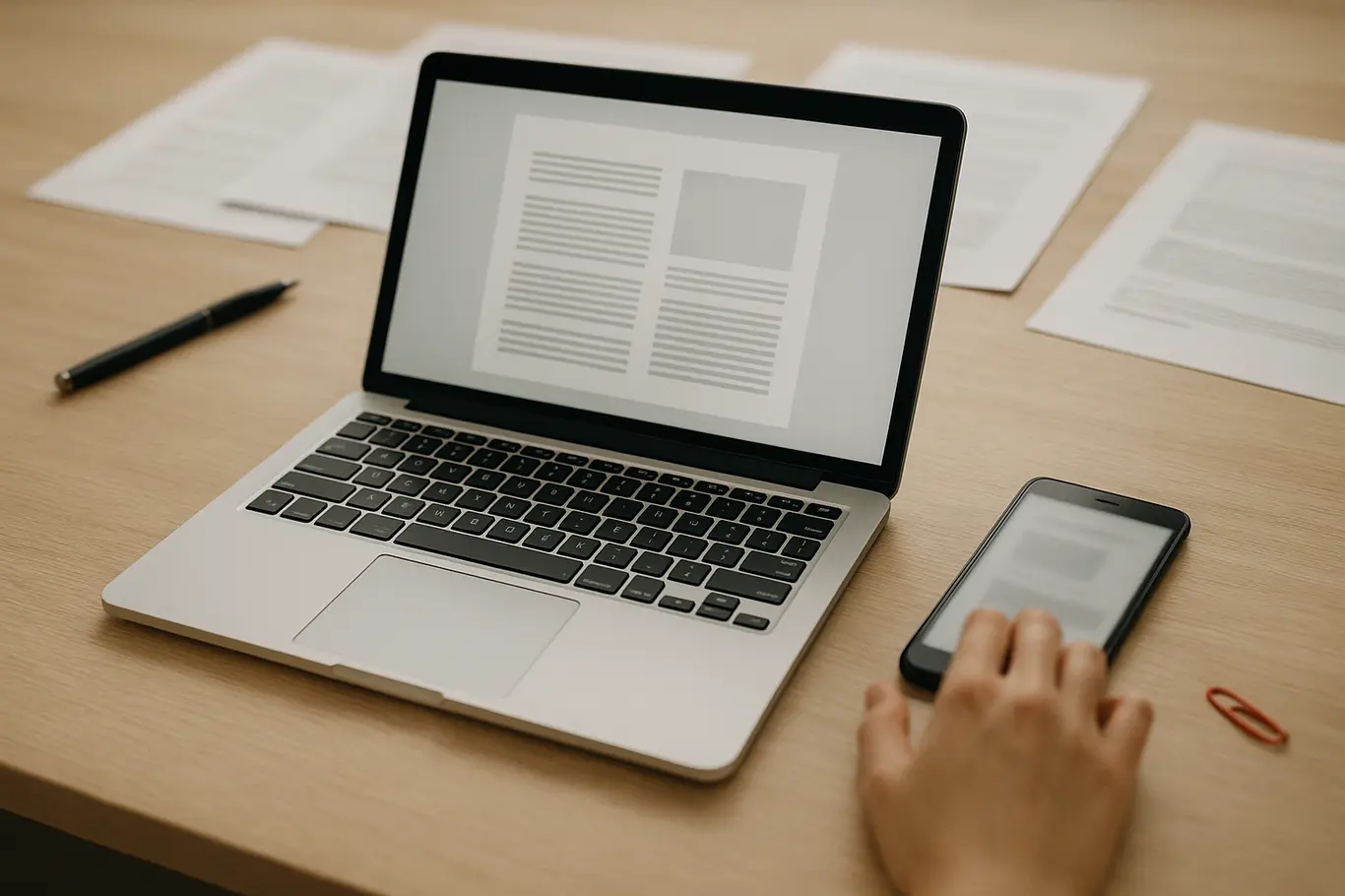
No Microsoft Word (Windows ou macOS): abra o documento, vá em Arquivo > Salvar como > escolha “PDF” no tipo de arquivo ou Arquivo > Exportar > Criar PDF/XPS. Isso cria um PDF com alta fidelidade ao original.
Como alternativa, em qualquer aplicativo no Windows use Arquivo > Imprimir > selecione “Microsoft Print to PDF” e em macOS escolha “Salvar como PDF” na caixa de diálogo de impressão. Essas rotas funcionam quando o “Salvar como” não estiver disponível.
- Abra o documento no Word.
- Selecione Arquivo > Salvar como (ou Exportar).
- Escolha o formato PDF e confirme as opções (incluir propriedades, otimização).
- Salve e verifique no visualizador se tudo ficou correto.
Esses passos resolvem a maior parte dos problemas de envio por e-mail e sistemas como Gov.br, mas se usar macros ou fontes especiais, leia a seção sobre erros comuns abaixo.
No celular: Android e iPhone
Tanto Android quanto iPhone permitem transformar DOCX em PDF sem apps extras; é possível usar o Word para mobile ou imprimir em PDF pelo sistema. Para enviar pelo WhatsApp, o PDF geralmente é mais seguro que o .docx.
No Android: abra o arquivo no Word para Android ou no Google Docs, toque em Menu > Imprimir > escolha “Salvar como PDF” e salve no armazenamento. No iPhone: abra no app Arquivos ou Word, toque no ícone de compartilhamento e escolha “Criar PDF” ou “Imprimir” e, na tela de impressão, faça o gesto de pinch para salvar como PDF.
Se prefere converter online pelo celular, use um serviço confiável que mantenha privacidade; ao mencionar conversor online, garantimos que é prático para quem não tem o Word instalado. Depois de criar o PDF, envie pelo WhatsApp como “Documento” para preservar qualidade e tamanho.
Se a sua necessidade for assinar digitalmente o arquivo no celular, veja a próxima seção com soluções simples.
Salvar em PDF diretamente no Word costuma preservar quebras de página e fontes na maioria dos documentos; conversores online rápidos podem alterar fontes se o arquivo não incorporar as fontes usadas.
Erro comum — fontes, imagens e assinaturas: como evitar
A principal causa de alteração de layout é a falta de incorporação de fontes no PDF. Se o documento usa fontes não padrão, elas podem ser substituídas ao converter.
Para evitar isso, ao salvar selecione opções avançadas que incluam “Incorporar fontes” (quando disponível) ou gere PDF/A. Evite usar fontes proprietárias em documentos que serão abertos em outras máquinas.
Imagens com DPI baixo podem ficar borradas ao imprimir; use imagens em 150–300 DPI para documentos que serão impressos em alta qualidade. Remova comentários e aceite alterações antes de converter se não quer que metadados apareçam.
| Método | Preservação / Privacidade |
|---|---|
| Salvar como PDF no Word | Alta preservação de layout; privado (local) |
| Imprimir em PDF (sistema) | Bom para compatibilidade; privado |
| Conversor online | Rápido; depende da política de privacidade do serviço |
Se precisar adicionar assinatura digital após converter, use soluções que aceitam PAdES ou assinatura simples conforme o requisito do receptor. O JuntarPDF.net também oferece ferramenta para assinar PDF quando precisar validar documentos eletronicamente.
- Remova comentários e controle de alterações antes de converter.
- Incorpore fontes ou use padrões (Arial, Times New Roman).
- Use PDF/A para arquivos que serão arquivados oficialmente.
- Verifique o arquivo final em outro computador antes de enviar.
Com essas ações você evita a maioria dos problemas que aparecem depois do envio para órgãos públicos ou cartórios.
Dicas rápidas e alternativas online
Conversores online são úteis quando não há Word instalado, mas escolha serviços que informem política de privacidade clara. Para tarefas simples, um conversor confiável resolve em segundos sem instalar nada.
Se precisar juntar ou dividir PDFs depois da conversão, utilize ferramentas online específicas para isso. Para unir vários PDFs em um só arquivo use a ferramenta de juntar no JuntarPDF.net; para dividir páginas ou extrair trechos, existe a ferramenta de dividir.
Para assinar digitalmente sem imprimir, a ferramenta de assinar PDF facilita a validação eletrônica; para converter diretamente do Word, a ferramenta de word para pdf também está disponível.
O próximo passo finaliza garantindo que o arquivo esteja pronto para envio ou armazenamento.
Conclusão
Converter DOCX em PDF é uma tarefa simples quando se escolhe o método certo para o objetivo: Word para fidelidade, imprimir em PDF para compatibilidade e conversores online para rapidez. Verifique fontes, imagens e formato (PDF/A) antes de enviar para órgãos que exigem padrão.
Para reduzir o tamanho do arquivo e facilitar o envio por e-mail ou WhatsApp, use a ferramenta de comprimir PDF do JuntarPDF.net — gratuita e sem cadastro.