

Você recebeu um pedido de envio por WhatsApp para uma vaga e percebeu que o currículo que tem no celular está em JPG, ocupa 8 MB e corta o layout ao abrir no computador.
Se a pergunta na sua cabeça é “currículo em pdf como fazer”, aqui vai resposta prática: converta ou gere o arquivo no formato PDF preservando fontes e tamanho, para não perder o layout ao enviar por e-mail, sistemas de concurso ou chat.
Por onde começar e qual formato usar
Comece criando seu currículo em um editor como Word ou Google Docs e exporte para PDF para garantir que o layout fique igual em qualquer dispositivo.
Currículo em PDF é um documento digital em formato PDF que preserva o layout, é fácil de abrir em celulares e computadores e costuma ser aceito por recrutadores e plataformas oficiais.
Ao salvar, escolha opções que incorporem fontes e mantenham o arquivo em A4 ou carta, conforme o padrão da vaga; a equipe do JuntarPDF.net recomenda revisar o arquivo em smartphone antes do envio. Para orientações rápidas sobre ajustes e formatação, consulte as dicas de currículo.
Se precisa transformar imagens ou fotos em um único PDF, continue para ver os passos práticos e os atalhos mais usados.
Como criar um currículo em PDF passo a passo
Crie o documento em Word ou Google Docs, revise e então converta para PDF para evitar mudanças de formatação no envio.
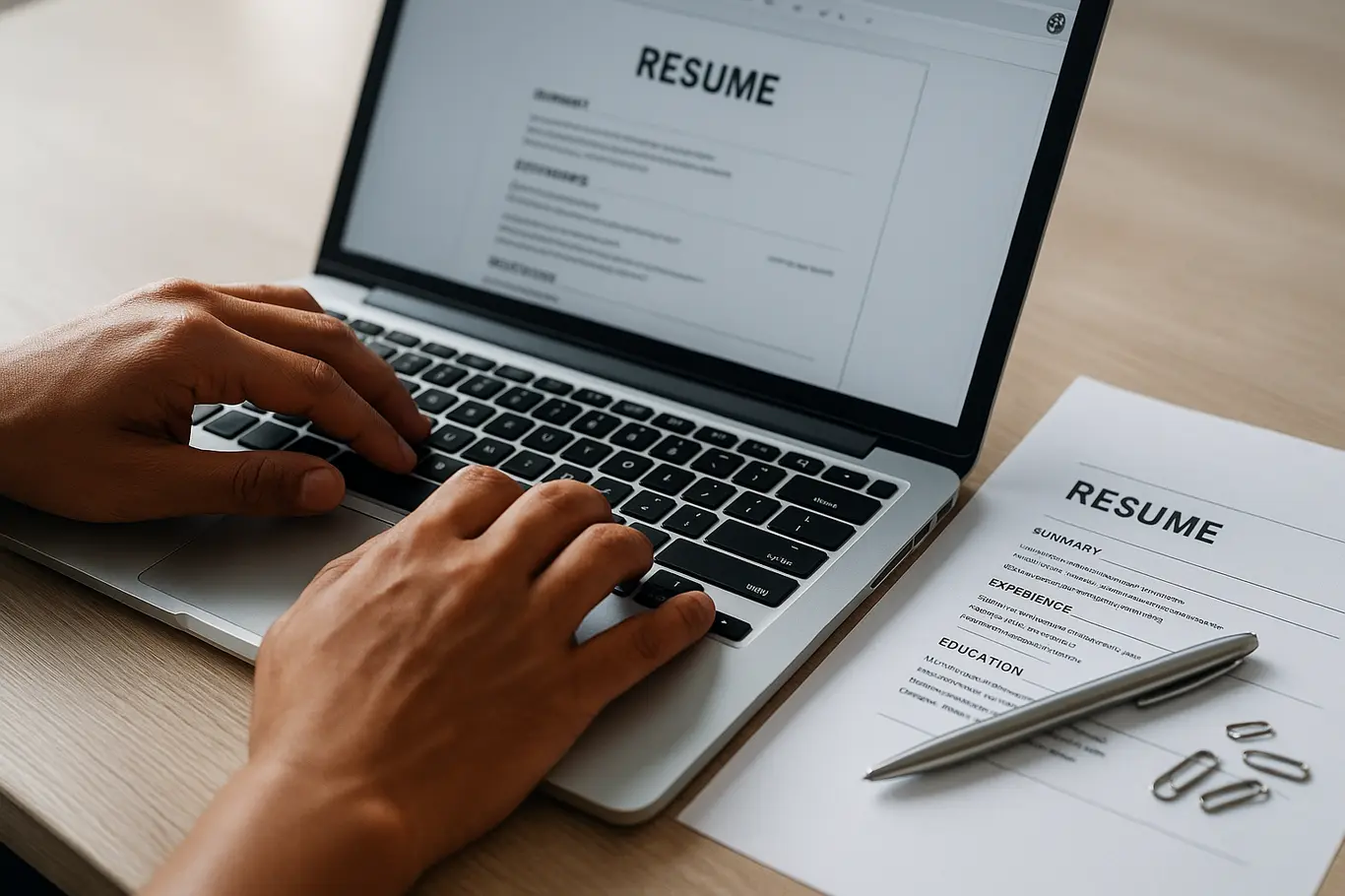
- Abra seu editor (Word/Docs) e escolha um modelo limpo com fontes legíveis.
- Preencha com dados objetivos: contato, resumo, experiência, educação e habilidades.
- Insira foto apenas se exigida; redimensione para 300 DPI para evitar aumento de peso do arquivo.
- Revise cabeçalhos e rodapés e use estilos para títulos e listas; isso facilita conversão.
- Exporte para PDF pelo próprio editor ou use a ferramenta de converter para PDF do JuntarPDF.net quando precisar transformar um .docx em PDF sem perder formatação.
- Verifique no celular (Android ou iOS) e no computador se o arquivo abre corretamente e sem fontes faltando.
- Se precisar juntar anexos (cópias de certificados), use a ferramenta de juntar PDFs antes de enviar.
No Android, exporte do app do Word ou use o compartilhamento para salvar como PDF; no iPhone, use “Salvar em Arquivos” ou exporte pelo app do Pages. No computador, prefira “Salvar como PDF” em vez de imprimir em PDF para manter metadados.
Depois de gerar, siga para modelos e editores online caso precise de um design pronto.
Modelos, editores online e onde baixar
Modelos prontos economizam tempo: há geradores que criam CV e permitem exportar direto em PDF.
Geradores como serviços pagos e gratuitos oferecem modelos editáveis que você baixa em PDF; muitos sites permitem upload e edição direta no navegador. A equipe do JuntarPDF.net recomenda escolher modelos com área de conteúdo que se ajuste a uma página para candidaturas rápidas.
Algumas opções populares do mercado podem permitir personalização avançada, mas lembre-se: evite gráficos pesados e caixas com imagens grandes; prefira campos de texto simples que ocupem menos espaço.
Se precisar converter imagens para inserir no layout, use a ferramenta de jpg para PDF do JuntarPDF.net para transformar fotos em páginas PDF antes de juntar tudo.
Próximo passo: o que costuma dar errado no envio e como evitar problemas no último minuto.
Problema prático: enviar um PDF sem incorporar fontes faz o layout “saltar” no computador do recrutador, mesmo que abra bem no seu aparelho.
Erros comuns ao criar currículo em PDF e como corrigir
O erro mais comum é enviar PDF com fontes não incorporadas ou imagens em alta resolução que aumentam o tamanho do arquivo.
Fontes não incorporadas provocam substituições que alteram espaçamentos; ao salvar, escolha “Incorporar fontes” ou exporte como PDF/A quando possível. Imagens em 300 DPI costumam ser suficientes para impressão; reduza para 150–200 DPI se precisar diminuir peso do arquivo.
Outra falha comum é não conferir o tamanho do arquivo antes do envio; sistemas de candidatura e e-mails têm limites. Antes de anexar, abra o PDF em outro dispositivo para confirmar visualização e verifique se as informações confidenciais foram removidas dos metadados.
Se precisar reduzir o peso sem perder leitura, o próximo bloco mostra opções de assinatura e envio que mantêm a integridade do PDF.
Assinar, editar e enviar: dicas por dispositivo
Assinar digitalmente e enviar por WhatsApp ou e-mail é viável; escolha assinatura visível (imagem) para processos informais e assinatura digital com certificado para documentos oficiais.
No celular, assine com imagem ou apps que inserem assinatura; para validade jurídica em documentos que exigem certificado, use plataformas que aceitam assinatura digital qualificada. Em todos os casos, salve versão com e sem assinatura para consultas futuras.
Para dividir ou reorganizar páginas antes de enviar, use as ferramentas de dividir PDF e, se precisar extrair páginas como imagens, use PDF para JPG. Ao enviar por WhatsApp, prefira anexar o PDF em vez de imagem para preservar a qualidade e evitar cortes no layout.
Se estiver em dúvida entre enviar um PDF leve ou detalhado, opte por enviar uma versão leve no primeiro contato e oferecer uma versão completa por e-mail quando solicitada.
Conclusão
Fazer um currículo em PDF envolve criar o conteúdo em um editor confiável, exportar com as fontes incorporadas e checar visualização em diferentes dispositivos para garantir que o layout permaneça igual.
Para comprimir seu PDF agora mesmo sem instalar nada, use a ferramenta de comprimir PDF do JuntarPDF.net — gratuita e sem cadastro.