

Você recebeu um PDF para entregar amanhã: falta alinhamento, fontes trocadas e o arquivo pesa demais para enviar pelo WhatsApp. Não tem impressora nem tempo para contratar um designer — e precisa resolver já.
A busca por “design para quem não é designer pdf” é a pista: existem técnicas simples que tornam um PDF profissional sem formação longa. Neste texto prático do JuntarPDF.net você encontra o resumo das ações essenciais e onde baixar modelos e ferramentas prontas.
Por onde começar: objetivo e organização rápidos
Comece definindo a função do PDF em uma frase; isso orienta escolhas de layout, cor e tipografia.
Design para quem não é designer pdf é um conjunto de princípios visuais básicos e práticos aplicáveis sem formação formal, pensado para criar documentos claros e funcionais para impressão, envio por celular ou upload em sistemas públicos.
Organize o conteúdo em blocos: título, subtítulos, parágrafos curtos e uma chamada para ação (se houver). Isso reduz a carga visual e facilita leitura no celular. Se precisar juntar páginas de origens diferentes, use a ferramenta para juntar PDF antes de aplicar ajustes.
O próximo passo é aprender os princípios visuais que realmente fazem diferença em PDFs práticos.
Princípios visuais essenciais para PDFs
Aplicar contraste, alinhamento e espaçamento resolve a maior parte dos problemas de legibilidade em um PDF.
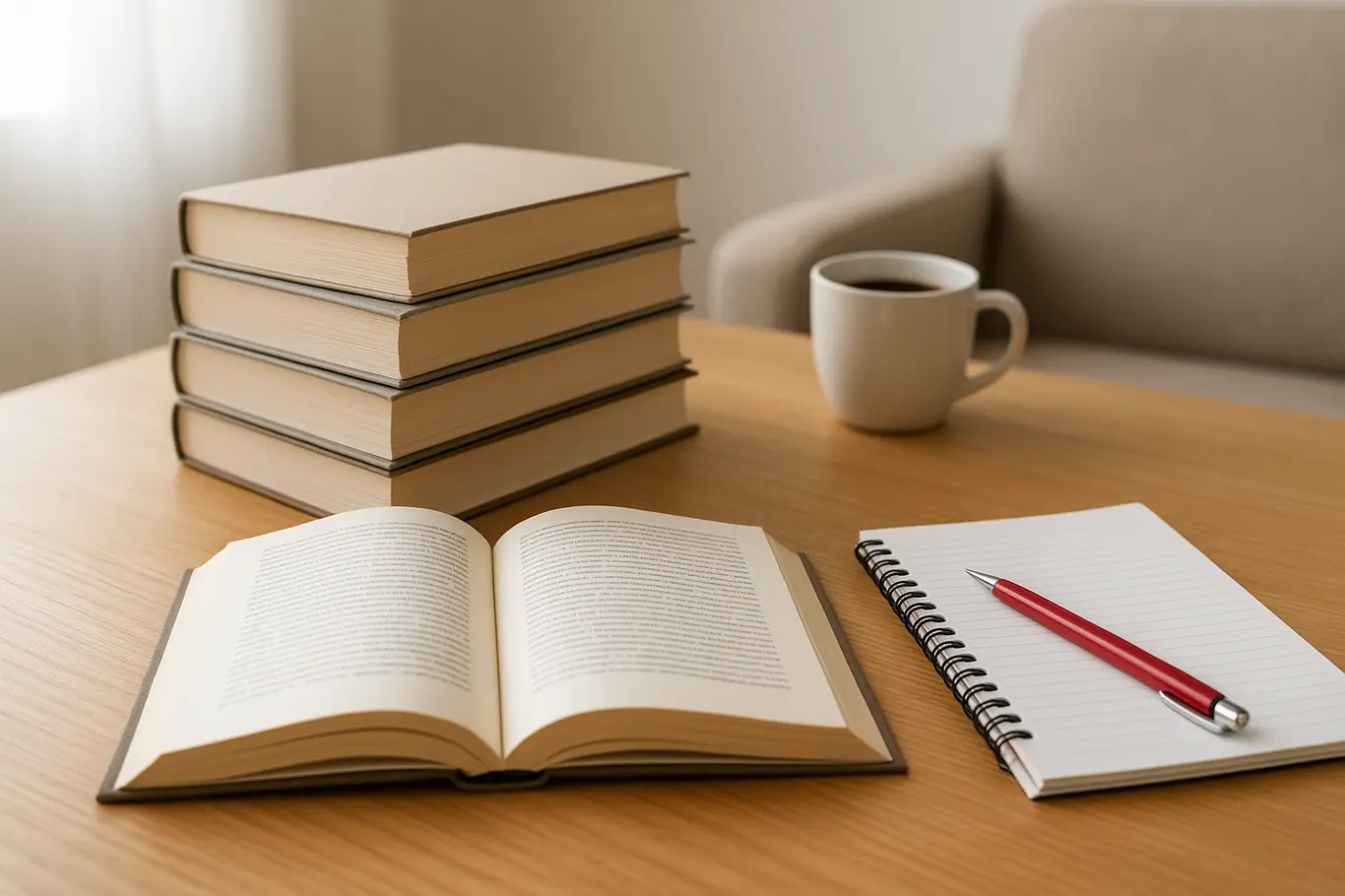
Contraste: use texto escuro sobre fundo claro; espaço: margens e entrelinhas que respirem; alinhamento: escolha esquerda para textos longos. Esses três itens aumentam a legibilidade sem exigir conhecimento avançado.
Exemplo prático: aumente a interlinha para 1,2–1,5 em parágrafos e mantenha títulos com pelo menos 2 pontos a mais que o corpo. Em documentos que serão impressos em cartórios ou enviados em concursos, fontes legíveis como Arial ou Times são seguras.
Mas há um detalhe que muita gente ignora: não adianta bom layout se o arquivo chega pesado demais para o destinatário.
Ferramentas e fluxo prático sem saber design
Use ferramentas simples para converter, ajustar e assinar sem abrir um editor complexo.
Converter Word para PDF mantém formatação; converter JPG para PDF unifica imagens; e assinar digitalmente evita idas ao cartório. Para converter arquivos, experimente a ferramenta de Word para PDF e para transformar imagens em página use JPG para PDF.
Em computador você tem mais controle sobre margens e fontes; no celular prefira revisar apenas texto e imagens. Para extrair texto e editar no Word antes de converter novamente, use PDF para Word.
Se for preciso assinar sem imprimir, utilize a ferramenta de assinar PDF. A próxima seção trata dos erros mais comuns que comprometem um PDF no envio e na apresentação.
Arquivos não lidos por quem recebe costumam falhar por três motivos: tamanho excessivo, fontes faltantes e imagens desalinhadas — resolver um desses já amplia muito as chances de aceitação.
Erros comuns e como evitá-los (detalhe que poucos notam)
O erro mais frequente em PDFs não profissionais é deixar imagens em alta resolução sem necessidade, inflando o arquivo.
Reduza imagens a 150–200 DPI para leitura em tela e 300 DPI apenas para impressão de alta qualidade. Comprimir imagens e remover metadados reduz tamanho sem perda visível para leitura no celular.
Outro erro é não numerar páginas ou não incluir sumário em documentos longos — isso complica revisões e protocolos de concurso. Se precisar dividir ou reorganizar páginas, use a ferramenta de dividir PDF e depois junte na ordem correta.
O próximo passo mostra correções rápidas que qualquer pessoa aplica em minutos.
Correções rápidas (checklist de 8 passos)
Execute estas ações em sequência para deixar um PDF apresentável em menos de 20 minutos.
- Verifique margens e centralize títulos para consistência visual.
- Padronize duas fontes: uma para título, outra para corpo.
- Corrija espaçamento entre parágrafos e use interlinha legível (1,2–1,5).
- Reduza imagens grandes ou substitua por versões otimizadas.
- Incorpore fontes ou salve como PDF/A quando exigido pelo destinatário.
- Numerar páginas em documentos com mais de três folhas.
- Compacte o arquivo antes de enviar para WhatsApp ou email.
- Teste abrir o PDF em outro aparelho antes de enviar oficialmente.
Seguir esses passos evita a maioria dos problemas práticos ao compartilhar documentos em ambientes como sistemas gov, grupos de trabalho e seleção.
Aplicações práticas no Brasil: WhatsApp, concursos e Gov.br
O formato e o peso do PDF determinam aceitação em cada canal; ajuste conforme destino.
Para envio por WhatsApp, mantenha o arquivo o menor possível sem perder legibilidade; para concursos e órgãos públicos prefira arquivos com fontes incorporadas e, se solicitado, PDF/A. Em portais do governo, campos de formulário e assinaturas digitais exigem atenção ao tipo de PDF gerado.
Em muitos processos seletivos eletrônicos, anexos acima de certos limites são automaticamente rejeitados — portanto comprimir é frequentemente necessário antes do envio.
Se precisar juntar vários arquivos antes do envio, a opção de juntar é útil para criar um único PDF com a ordem correta.
Conclusão
Pequenas decisões de layout e alguns ajustes técnicos bastam para transformar um PDF amador em um documento claro e aceito em processos oficiais ou comunicação rápida.
Para reduzir o tamanho do seu arquivo sem perder legibilidade, use a ferramenta de comprimir PDF do JuntarPDF.net — gratuita e sem cadastro.