

How to convert jpg to pdf: Resumo e Onde Encontrar
Você tirou fotos de documentos no celular para enviar por WhatsApp e percebeu que o arquivo ficou pesado ou com páginas soltas — a situação clássica de quem precisa entregar algo para cartório, concurso ou um cadastro no Gov.br.
A equipe do JuntarPDF.net explica formas rápidas e seguras de how to convert jpg to pdf, seja no navegador, no Android, no iPhone ou offline no computador.
Converter JPG para PDF online: o método mais rápido
Converter JPG para PDF online é a forma mais prática para juntar imagens e gerar um arquivo pronto para envio em minutos.
Ferramentas web convertem várias imagens JPG em um único PDF, ajustam orientação e margens e oferecem opções de compressão. Exemplos populares incluem serviços como iLovePDF, Adobe e Smallpdf; para uma solução integrada ao JuntarPDF.net use a ferramenta de JPG para PDF.
Vantagens do método online: não precisa instalar nada, funciona em qualquer dispositivo com navegador e geralmente permite reordenar páginas antes de salvar. Limitações comuns: conexão instável e limites de tamanho em alguns sites.
Quer um passo a passo rápido? Siga os passos abaixo para obter o PDF pronto em menos de um minuto.
- Abra a ferramenta de JPG para PDF no navegador.
- Envie as imagens JPG (arraste e solte ou selecione no dispositivo).
- Reordene as imagens na sequência correta e ajuste orientação.
- Escolha margens e compressão, se disponível.
- Converta e faça o download do arquivo PDF gerado.
Se precisar juntar mais de um PDF depois da conversão, use a ferramenta de juntar do JuntarPDF.net.
O próximo bloco mostra opções específicas para celulares Android e iPhone.
Como converter no celular (Android e iOS)
Converter JPG em PDF no celular é direto e pode ser feito com apps nativos ou via navegador.
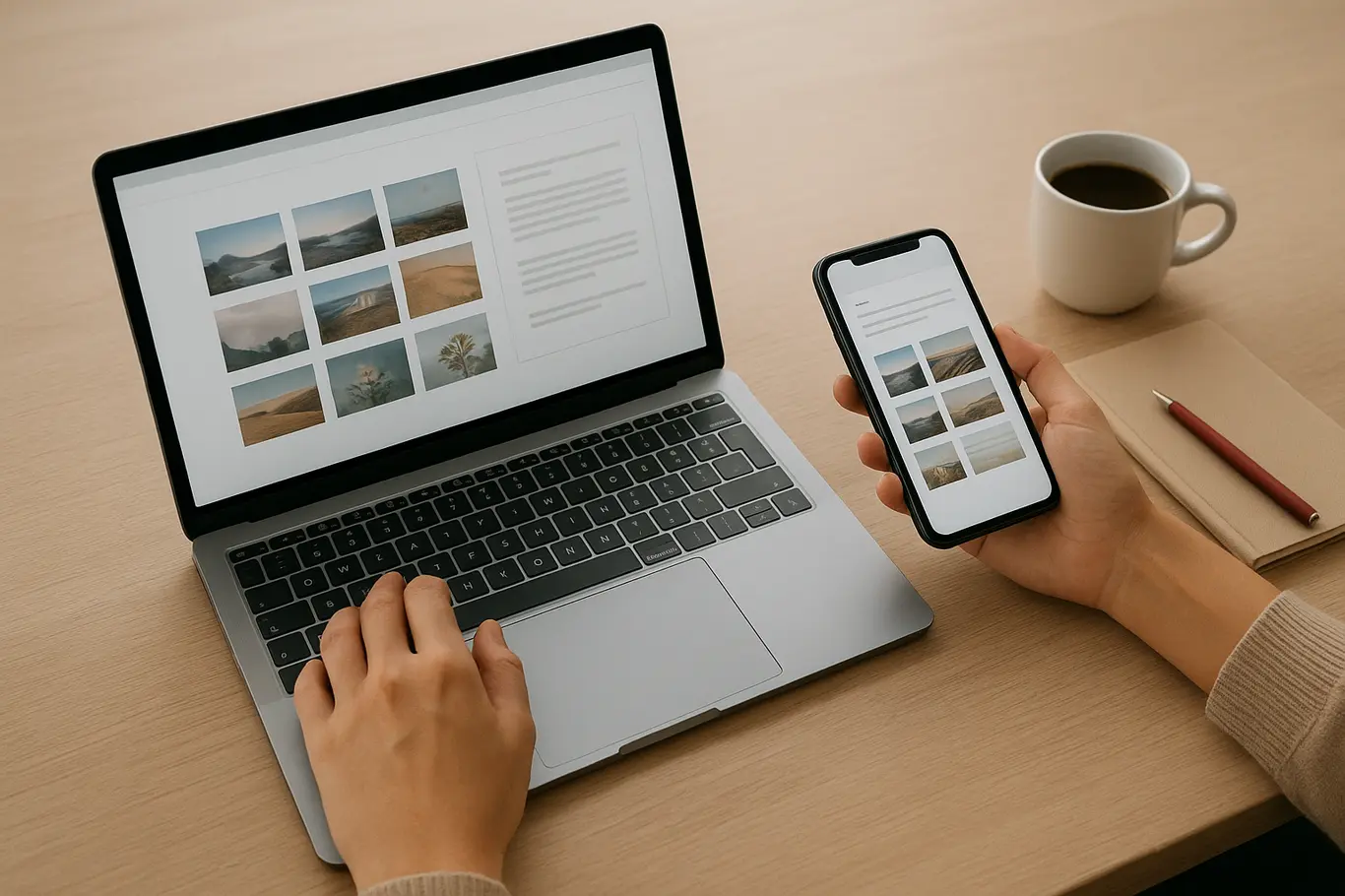
Android: a maioria dos aparelhos permite selecionar imagens na galeria e usar a opção “Imprimir” escolhendo “Salvar como PDF”. Apps de terceiros e ferramentas web também funcionam bem. iOS: o app Fotos permite “Exportar como PDF” ou usar o atalho de impressão e salvar em Arquivos.
Para envio pelo WhatsApp, ajuste qualidade e comprima o PDF se o anexo ficar grande demais. Se for documento oficial para órgãos públicos, prefira exportar em alta qualidade e conferir legibilidade.
O que poucos sabem é que é possível combinar fotos tiradas consecutivamente em um único PDF usando uma ferramenta online antes de enviar — isso evita vários envios separados.
Dicas rápidas por sistema
Android: selecione várias imagens > botão de compartilhar > imprimir > salvar como PDF.
iOS: abra Fotos > selecionar > compartilhar > imprimir > gesto de pinça na visualização > compartilhar > salvar em Arquivos.
Em seguida, veja como gerar PDFs no PC sem depender da internet.
Converter no PC sem internet: métodos offline confiáveis
Converter JPG para PDF offline é possível e adequado quando a privacidade ou a conexão são uma preocupação.
Programas como o próprio Windows (usando a função Impressora Microsoft Print to PDF) ou utilitários gratuitos permitem transformar imagens em PDF sem enviar nada para servidores externos. No macOS, a opção “Exportar como PDF” no Preview faz o trabalho.
Vantagem clara: os arquivos não saem do seu computador, o que é útil para documentos sensíveis enviados a cartórios ou órgãos públicos.
Se houver necessidade de reduzir o tamanho após a conversão, comprima o PDF usando a ferramenta de comprimir. O próximo bloco trata de erros frequentes e como evitá-los.
Converter imagens direto do celular sem checar orientação, margem e legibilidade é a principal causa de documentos rejeitados por cartórios e setores de cadastro.
Erros comuns ao converter JPG para PDF e como evitá-los
Os erros mais comuns são arquivos ilegíveis, páginas fora de ordem e tamanho excessivo do PDF.
Fotos de documentos com reflexo, sombras ou corte parcial resultam em PDF que não atende aos requisitos de concursos, cartórios ou cadastro público. Sempre posicione o documento em superfície plana e verifique contraste antes de fotografar.
Outro problema: enviar várias imagens soltas em vez de um único PDF. Reunir as imagens em um único arquivo evita perda de sequência e facilita assinatura eletrônica.
Ferramentas especializadas permitem girar páginas, numerar e compactar — ações que resolvem os principais motivos de rejeição. Se precisar assinar digitalmente depois da conversão, use a ferramenta de assinar PDF.
O próximo passo mostra formatos e usos práticos para diferentes necessidades.
Quando escolher JPG vs PDF e usos práticos no Brasil
PDF é o formato preferido para envio oficial; JPG é melhor para fotos e anexos simples.
JPG para PDF é ideal quando documentos precisam ser entregues como um único arquivo com páginas ordenadas — por exemplo, inscrições de concurso, envio a cartórios ou cargas em sistemas como Gov.br. JPG permanece útil para compartilhamento rápido em conversas, mas pode ser menos prático para assinaturas e arquivamento.
Veja como escolher dependendo do caso de uso:
- Envio a órgãos públicos: converter para PDF e garantir legibilidade em alta resolução.
- Assinatura eletrônica: usar PDF para preservar layout e facilitar carimbo digital.
- Envio por WhatsApp: usar JPG se for imagem única, ou JPG convertido em PDF comprimido para múltiplas páginas.
- Arquivo e backup: preferir PDF/A quando exigido por normas de arquivamento.
Com essas orientações, a conversão passa a ser apenas uma etapa de rotina, não uma dor de cabeça.
Conclusão
Converter JPG para PDF é uma operação simples, mas que requer atenção a legibilidade, ordem das páginas e tamanho do arquivo para evitar rejeição em processos formais.
Para reduzir o tamanho do seu PDF sem perder qualidade antes de enviar, use a ferramenta de comprimir do JuntarPDF.net — gratuita e sem cadastro.