

Você recebeu um PDF enorme e não consegue enviar pelo WhatsApp ou anexar no sistema do governo para inscrição de concurso. A frustração é imediata: demora para abrir no celular, envio falha e o destinatário pede “envia menor”.
Se a sua pesquisa foi por “o que é comprimir pdf”, aqui está a resposta prática: comprimir um PDF reduz o tamanho do arquivo para facilitar envio e armazenamento, sem mexer no conteúdo que precisa ser lido ou assinado.
Como funciona a compressão de PDF
Comprimir um PDF diminui o tamanho do arquivo removendo dados redundantes, reduzindo a resolução de imagens e otimizando fontes e recursos. Essas ações mantêm o conteúdo visível enquanto cortam bytes que não são essenciais.
Comprimir PDF é reduzir o tamanho de um arquivo PDF usando técnicas como compactação de imagens, downsampling de DPI, remoção de objetos ocultos e otimização de fontes. Essa definição serve para identificar as etapas que qualquer ferramenta usa ao processar um documento.
No processo, as imagens (fotografias e scans) costumam ser o maior fator de peso; texto puro ou gráficos vetoriais geralmente ocupam pouco espaço. Ferramentas profissionais usam algoritmos diferentes para dados raster (JPEG, PNG) e vetoriais (fontes, linhas).
Para comparar opções e recursos técnicos, a equipe do JuntarPDF.net recomenda consultar materiais sobre Ferramentas de PDF. O próximo bloco mostra qual método escolher conforme o uso (WhatsApp, e-mail, Gov.br).
Métodos de compressão e quando usar cada um
Existem basicamente compressão com perda (lossy) e sem perda (lossless); escolha depende da prioridade entre qualidade e tamanho do arquivo. Para fotos use compressão com perda controlada; para documentos com texto basta compressão sem perda e otimização de fontes.
Compressão com perda reduz resolução e recodifica imagens para formatos mais leves (por exemplo, JPEG otimizado). Compressão sem perda reestrutura dados, remove metadados e compacta streams sem afetar pixels. Linearização (fast web view) melhora abertura online sem reduzir muito o tamanho.
Para envios por WhatsApp ou anexos de e-mail prefira compressão que mantenha leitura e reduz DPI para 150–200; para arquivos que vão para impressão ou cartório use configurações que preservem 300 DPI ou escolha compressão sem perda.
O que poucos sabem é que otimizar fontes (consolidar subsets) e remover anexos ocultos também pode cortar milhares de KB. A seguir mostramos passos práticos para cada dispositivo.
Como comprimir PDF no celular e no computador (passo a passo)
É possível comprimir um PDF tanto no celular quanto no computador usando ferramentas online ou programas locais; o fluxo muda por sistema, mas a lógica é a mesma: escolher nível de compressão e aplicar sem perder o conteúdo necessário.
Passos básicos para comprimir com segurança incluem: preservar uma cópia original, testar níveis de compressão e conferir visualmente páginas críticas (assinaturas, tabelas, carimbos). No celular, dá para usar apps ou sites; no PC, programas como Ghostscript ou ferramentas online fazem o serviço mais rápido.
- Faça uma cópia do PDF original antes de qualquer alteração para evitar perda de informações.
- Escolha a ferramenta: use uma versão online em navegadores móveis ou um software de desktop para controle avançado.
- Selecione o modo de compressão (alto, médio, baixo) e, se disponível, ajuste DPI de imagens; prefira 150–200 DPI para leitura em telas.
- Execute a compressão e abra o arquivo resultante para conferir páginas com imagens ou assinaturas.
- Se o PDF tiver várias partes que não precisam estar juntas, combine ou divida antes de comprimir (por exemplo, combinar arquivos) para aplicar compressão somente onde for necessário.
No Android e iOS, a compressão online funciona bem quando a conexão é estável; em redes móveis lentas, prefira fazer em desktop. O próximo bloco aponta erros comuns que mantêm arquivos pesados mesmo após compressão.
Em muitos PDFs, imagens escaneadas em alta resolução e arquivos anexados são responsáveis pela maior parte do tamanho — comprimir sem remover essas fontes não reduz o arquivo de maneira significativa.
Erro comum que faz o PDF continuar grande
O erro mais frequente é comprimir apenas o container do PDF sem tratar imagens e recursos incorporados; isso reduz pouco o tamanho se fotos ou scans permanecem em alta resolução.
Scans gerados por aplicativos que salvam em 600 DPI ou imagens coloridas sem otimização mantêm o arquivo enorme. Outro erro é recompactar um PDF já otimizado por compressão com perda: o ganho é pequeno e pode degradar a qualidade.
Se você digitaliza documentos para uso em concursos, cartórios ou certidões para Gov.br, escolha 300 DPI apenas quando for necessário; para envio por formulários online, 150 DPI costuma bastar.
Também é comum manter imagens em formatos sem compressão (TIFF) dentro do PDF; converter essas imagens para JPEG otimizado é uma das medidas que mais reduz tamanho. A seguir mostramos níveis de compressão e quando usar cada um.
| Nível de compressão | Qualidade e uso recomendado |
|---|---|
| Alto | Maior redução de tamanho, perda visível em imagens; indicado para envio por WhatsApp e armazenamento temporário. |
| Médio | Bom equilíbrio entre qualidade e tamanho; indicado para anexos de e-mail e visualização em tela. |
| Baixo | Compressão suave, mantém qualidade para impressão e uso em processos oficiais. |
Alternativas e ferramentas úteis
Ferramentas online, programas locais e scripts como Ghostscript oferecem alternativas para comprimir PDF; a escolha depende de privacidade, velocidade e controle sobre parâmetros técnicos.
A equipe do JuntarPDF.net recomenda usar ferramentas online quando não há dados sensíveis e preferir soluções locais (ou fluxos que preservem metadados) para documentos oficiais. Se precisar combinar páginas antes de reduzir tamanho, use a função de juntar arquivos para reduzir compressão desnecessária.
- Ferramentas online: rápidas, sem instalação, ideais para documentos não confidenciais.
- Programas desktop: mais controle de DPI e codecs, indicados para lotes e documentos oficiais.
- Soluções por lote (scripts/Ghostscript): úteis para grandes volumes com parâmetros padronizados.
- Fluxo híbrido: combinar/dividir para selecionar apenas as partes a serem comprimidas.
Para compressão rápida no navegador, prossiga com as opções descritas; para documentos sensíveis, siga o fluxo local ou criptografe seus arquivos após a compressão.
Como checar se a compressão deu certo
Verificar resultados exige comparar tamanho do arquivo, qualidade visual e integridade de elementos essenciais (assinaturas, tabelas, carimbos). Esses três pontos confirmam sucesso ou falha no processo.
Abra o PDF comprimido em dispositivos diferentes (celular e PC) para garantir legibilidade; use a ferramenta de propriedades do PDF para checar se fontes ficaram embutidas e se há metadados ou anexos indesejados.
Se a compressão removeu informações necessárias, restaure a cópia original e aplique um nível de compressão menos agressivo ou ajuste apenas imagens específicas. Em seguida, teste o envio pelo canal alvo (WhatsApp, e-mail, portal Gov.br).
Como comprimir um PDF sem perder qualidade?
Como comprimir um PDF sem perder qualidade: prefira compressão sem perda para texto e gráficos e ajuste DPI apenas nas imagens, mantendo 300 DPI quando for imprimir. Teste páginas críticas e compare visualmente antes de substituir o original.
Use ferramentas que permitem escolher downsampling por imagem e preservar fontes embutidas quando assinar digitalmente documentos para cartórios.
É possível comprimir PDF no celular?
É possível comprimir PDF no celular usando apps ou sites responsivos que comprimem no navegador; escolha opções que exibam pré-visualização e permitam controlar o nível de compressão. Evite usar redes públicas para arquivos sensíveis.
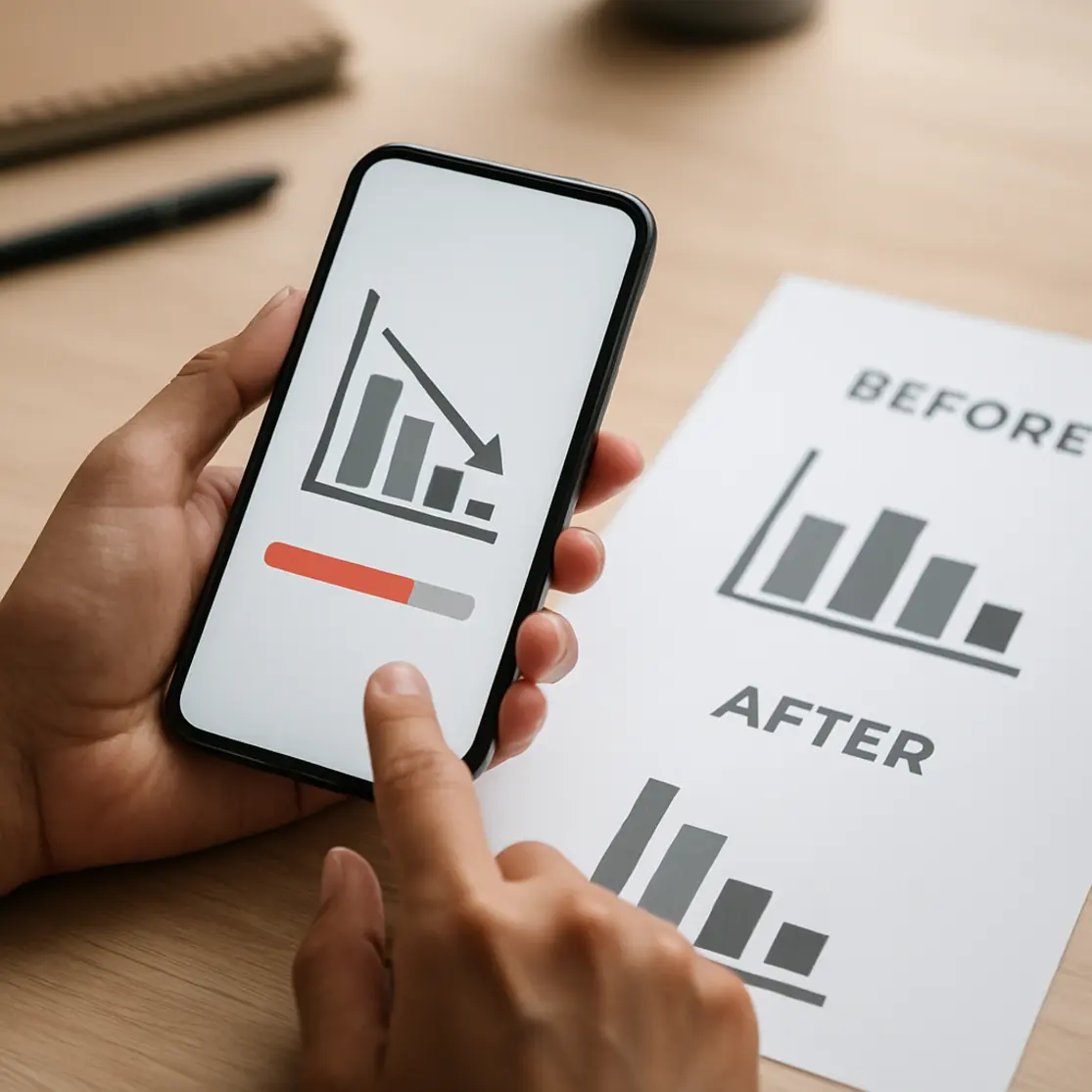
Para documentos oficiais enviados a órgãos públicos, prefira compressão em ambiente seguro ou em desktop para garantir compatibilidade com requisitos do portal Gov.br.
Quanto espaço posso economizar ao comprimir um PDF?
Quanto espaço posso economizar ao comprimir um PDF: a economia varia conforme o conteúdo; PDFs com muitas imagens podem reduzir dezenas de MB, enquanto documentos de texto puro só mudam alguns KB. Faça um teste simples para estimar ganho antes de processar lotes.
Se o PDF contém scans em alta resolução, a redução tende a ser maior; para arquivos com fontes e vetores, ganhos serão menores.
Conclusão
Comprimir PDF resolve problemas práticos: facilita envio por WhatsApp, reduz uso de armazenamento e melhora experiência de leitura em celular. A escolha do método depende do equilíbrio entre qualidade e tamanho, e de requisitos específicos como impressão ou assinaturas.
Para comprimir seu PDF agora mesmo com segurança e sem instalar nada, use a ferramenta de comprimir PDF do JuntarPDF.net — gratuita e sem cadastro.