

Você recebeu um edital em PDF para estudar para um concurso e não consegue copiar as perguntas; ou ganhou um contrato pelo WhatsApp que precisa assinar sem imprimir. Nesses momentos a solução está no app certo: o leitor de PDF pode resolver a maior parte dessas dores em minutos.
Se a sua busca foi “o que é leitor de pdf”, aqui vai a definição direta: Leitor de PDF é um software que permite visualizar, navegar e interagir com arquivos no formato PDF. A equipe do JuntarPDF.net explica como esses programas funcionam na prática e quais recursos você deve priorizar para usar PDFs no celular, no computador e em serviços como Gov.br.
Como funciona um leitor de PDF
Um leitor de PDF interpreta o conteúdo do arquivo e o converte em páginas que o sistema operacional pode exibir e manipular.
Na prática o leitor analisa a estrutura do PDF — texto, imagens, fontes e camadas — e renderiza cada objeto na tela, respeitando layout, fontes incorporadas e links. Leitores básicos mostram apenas as páginas; leitores avançados permitem pesquisar, copiar texto, preencher formulários e aplicar assinaturas digitais.
O processo interno envolve renderização vetorial para texto e gráficos e rasterização para imagens, o que determina rapidez e qualidade de visualização. Em arquivos grandes, a capacidade de pré-carregar páginas faz diferença no desempenho.
Se você precisa juntar ou reorganizar páginas, o próximo bloco mostra quais recursos buscar em um leitor — e como uma ferramenta separada pode ajudar quando o leitor não resolve tudo.
Recursos comuns e variações entre leitores
Leitores de PDF variam do visor simples aos editores completos com anotações, conversão e assinatura.
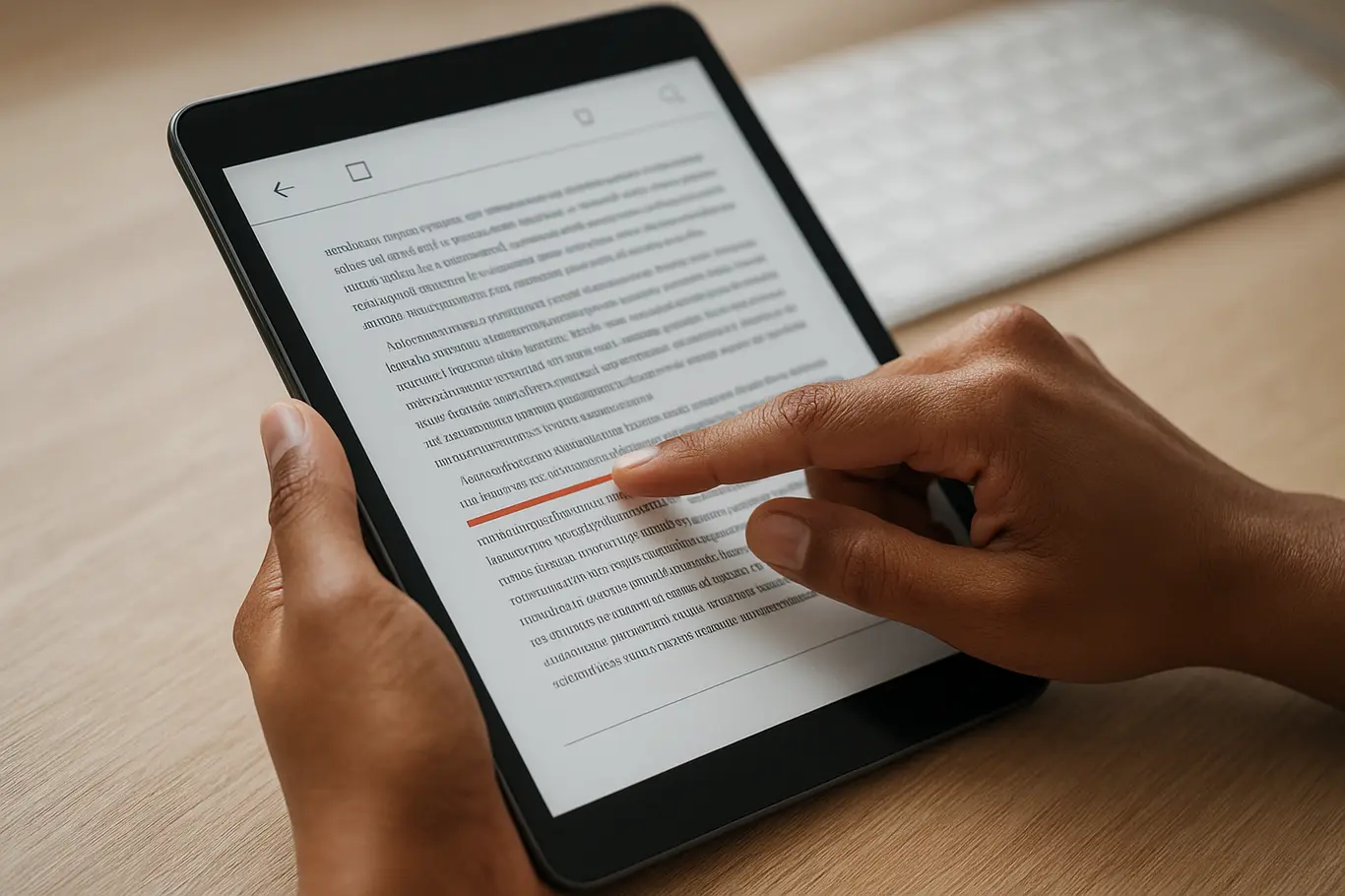
Entre os recursos mais úteis estão:
- Visualização e navegação por miniaturas e marcadores;
- Anotações e comentários para destacar trechos;
- Preenchimento de formulários e campos interativos;
- Assinatura eletrônica e verificação de assinaturas;
- OCR (reconhecimento de texto) para transformar imagem em texto pesquisável;
- Conversão entre PDF e Word ou JPG, e compactação para envio por WhatsApp.
Para casos práticos: se o PDF está grande demais para enviar, use a ferramenta de comprimir PDF do JuntarPDF.net antes de anexar no aplicativo de mensagens. Se precisa combinar vários anexos em um só documento, existem ferramentas específicas que ajudam melhor que um leitor apenas visualizador.
Agora que você conhece os recursos, há erros comuns que geram frustração — veja quais são e como evitar.
Arquivos que parecem “PDFs normais” às vezes são imagens dentro do PDF; isso impede pesquisar, copiar texto ou aplicar assinatura digital sem OCR.
Erros comuns e limitações que o usuário enfrenta
Muitos usuários tentam usar qualquer leitor e se surpreendem com limitações: falta de OCR, problemas com fontes embarcadas e assinaturas não reconhecidas.
Um erro frequente é acreditar que todo PDF tem texto pesquisável. PDFs gerados por digitalização costumam ser imagens; nesse caso o leitor mostra apenas a página como imagem e o comando de copiar não funciona. Outro problema é a expectativa de editar livremente: nem todo leitor permite alterar conteúdo original — alguns só adicionam camadas de anotação.
Também há diferenças legais: certos cartórios e alguns sistemas do governo aceitam assinaturas com certificado digital (ICP-Brasil); leitores que só aplicam imagens de assinatura não substituem um certificado qualificado.
Se você costuma enviar PDFs pelo celular, a limitação mais prática é o tamanho do arquivo — o próximo bloco mostra como escolher o leitor certo e complementar com ferramentas quando necessário.
Como escolher e usar um leitor de PDF no celular e no computador
Escolha um leitor que tenha os recursos que você usa com mais frequência: leitura, anotação, preenchimento de formulários ou assinatura.
No Android e iOS, prefira leitores que integrem OCR e suportem envio direto para apps de mensagens; no computador, dê preferência a soluções com suporte a certificados digitais e integração com impressoras virtuais. Para quem estuda para concurso público, a capacidade de destacar e exportar anotações é um diferencial.
Alguns passos práticos:
- Identifique a necessidade principal (ler, editar, assinar);
- Teste a função de OCR em um documento escaneado;
- Verifique se o leitor abre PDFs assinados e se reconhece certificados;
- Use uma ferramenta de compressão antes de enviar por WhatsApp para reduzir tempo e erros de envio (veja a compressão mencionada acima).
Se o leitor não oferece uma função específica, combine-o com ferramentas online para comprimir, converter ou juntar PDFs.
Na seção seguinte mostramos uma ação prática que resolve muitos problemas do dia a dia.
Passo a passo rápido para resolver problemas comuns
Quando o PDF não permite copiar texto ou é grande demais para enviar, existem soluções rápidas e compatíveis com celulares e computadores.
Passos práticos:
- Verifique se o texto é selecionável; se não for, rode OCR no arquivo;
- Se o arquivo for grande, comprima antes de enviar pelo WhatsApp ou e-mail;
- Para combinar vários PDFs em um único arquivo, utilize uma ferramenta online de mesclagem;
- Para assinar digitalmente com validade jurídica, use um leitor ou serviço que suporte certificados ICP-Brasil.
Esses passos resolvem 80% das frustrações do dia a dia com PDFs — e se precisar juntar vários documentos rapidamente, continue lendo a conclusão para uma ferramenta prática.
Conclusão
Leitor de PDF é uma peça-chave no fluxo de documentos digitais: entender suas capacidades e limitações evita perda de tempo e problemas em envios, assinaturas e estudos para concurso.
Para juntar vários PDFs em um único arquivo de forma rápida e sem instalar nada, use a ferramenta de juntar PDF do JuntarPDF.net — prática para enviar documentos por WhatsApp, anexar processos ao Gov.br ou organizar material de estudo.