

Você recebeu um arquivo para enviar ao concurso, mas o sistema só aceita PDF e você não sabe por quê. Ou então o documento ficou com páginas desalinhadas depois de fotografar e enviar pelo WhatsApp — situações que acontecem o tempo todo.
A busca por “o que significa a sigla pdf” costuma vir dessas dúvidas práticas: entender o que é o arquivo ajuda a decidir se dá para editar, comprimir ou validar oficialmente.
O que significa a sigla PDF
PDF é Portable Document Format (formato portátil de documento). PDF é um formato criado para preservar layout, fontes e imagens independentemente do sistema ou aplicativo usado para abrir o arquivo.
A equipe do JuntarPDF.net lembra que o formato foi lançado pela Adobe em 1993 e se tornou padrão para documentos que precisam manter a aparência original — manuais, boletins, contratos e editais. No Brasil, PDFs são amplamente usados em processos de inscrição em concursos, envio de documentos para órgãos públicos e trocas por WhatsApp.
Porque o PDF mantém a formatação, ele evita problemas como fontes trocadas, tabelas desconfiguradas e imagens deslocadas quando o arquivo é aberto em outro computador ou celular.
Se você precisa transformar um conjunto de imagens em um único arquivo que mantenha a ordem e a aparência, o próximo bloco mostra onde a sigla aparece na prática.
Onde você encontra a sigla PDF na prática
A sigla PDF aparece em arquivos digitais que representam documentos completos, normalmente com extensão .pdf, e é o formato preferido para distribuição final de documentos.
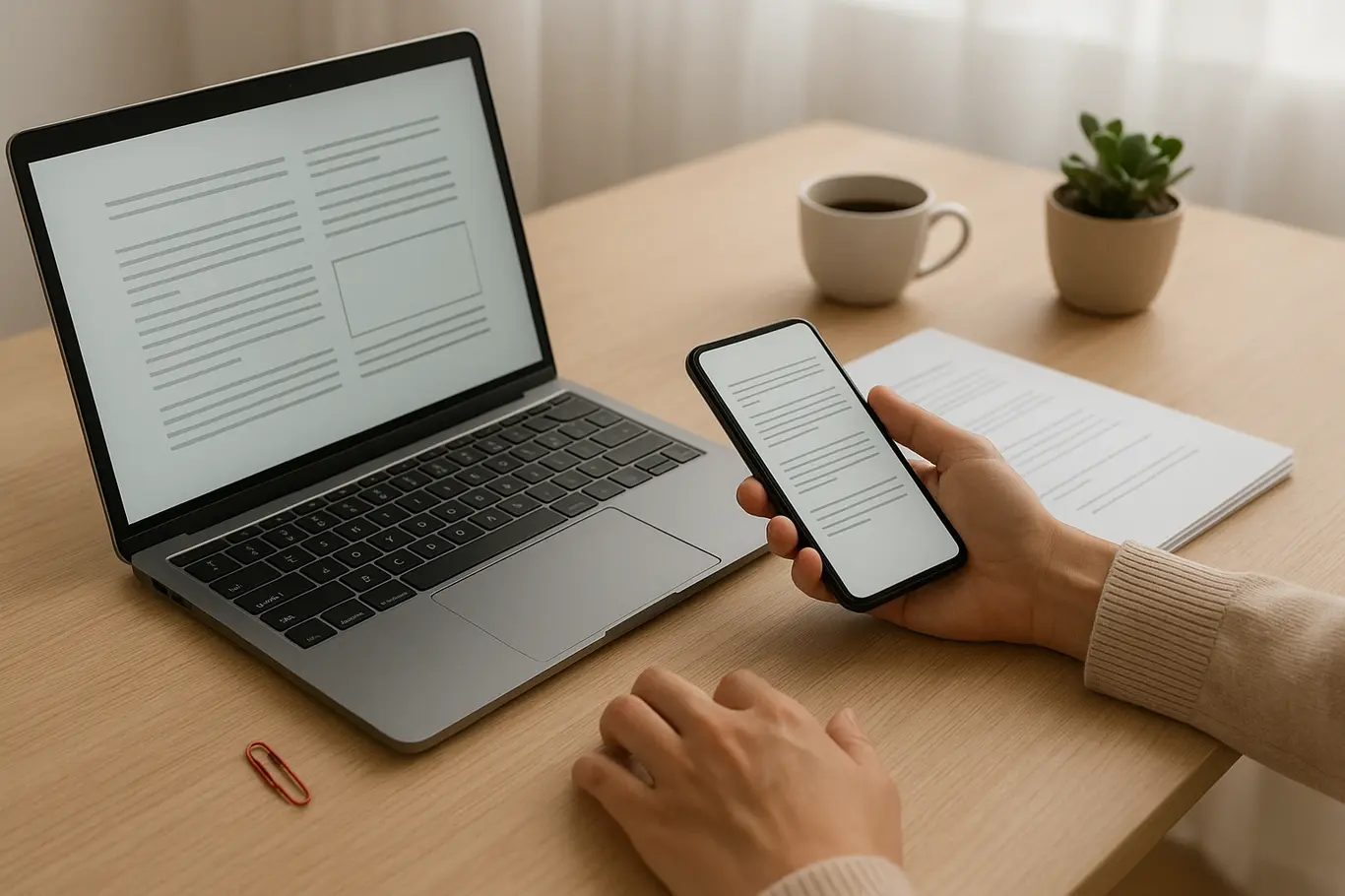
Você vê PDFs em anexos de e-mail, portais do governo (como comprovantes no Gov.br), editais de concurso, certidões digitalizadas e notas fiscais eletrônicas. Em smartphones Android e iOS, o PDF abre direto em visualizadores do sistema ou em aplicativos de terceiros; no computador, abre em leitores como Adobe Reader ou navegadores modernos.
Nem todo PDF é igual: alguns são documentos “nativos” gerados por editores (exportados de Word, Excel, PowerPoint) e são pesquisáveis; outros são digitalizações em imagem, sem texto pesquisável. Se for preciso transformar ou combinar arquivos, é comum usar ferramentas online para juntar PDFs — função útil quando órgãos pedem um único arquivo.
Quer editar o conteúdo? O próximo passo explica como verificar e alterar um PDF sem perder qualidade.
Como verificar, editar e assinar um PDF com segurança
Verificar um PDF começa checando se ele é pesquisável e se tem assinatura digital; essas informações aparecem nas propriedades do arquivo e em leitores com suporte a assinaturas.
Para editar, existem opções: converter PDF para Word Ferramentas de conversão tornam o texto editável, ou você pode usar ferramentas que transformam páginas em imagens e voltam para PDF se preferir manter layout.
A assinatura digital (certificado ICP-Brasil) e a assinatura eletrônica são diferentes: a assinatura digital usa certificado e oferece validade jurídica mais robusta para órgãos que exigem certificação; a assinatura eletrônica pode ser suficiente para trocas informais e algumas plataformas. A equipe do JuntarPDF.net recomenda conferir a exigência do destinatário antes de assinar.
Verificando propriedades e segurança
Abra as propriedades do PDF no leitor e confira autor, data de criação e permissões (impressão, cópia). Se o arquivo estiver protegido, você precisará da senha ou de ferramentas específicas para desbloquear — sempre com autorização.
Se precisa assinar digitalmente, use um serviço reconhecido; para assinaturas simples em documentos que não exigem certificado, a ferramenta de assinar PDF do JuntarPDF.net pode agilizar o processo.
Pronto para o uso? O bloco abaixo aponta um detalhe que muitos ignoram e pode estragar o envio do documento.
O PDF foi criado pela Adobe em 1993 para garantir que documentos mantivessem o mesmo visual em qualquer plataforma; essa característica explica por que ele é o formato padrão para distribuição de documentos oficiais.
Erro comum e limitação que muita gente não conhece
Muitos PDFs são apenas imagens digitalizadas e, por isso, não permitem seleção ou busca de texto sem aplicação de OCR (reconhecimento óptico de caracteres).
Quando um PDF é imagem, o arquivo tende a ser maior e o texto não é indexável por sistemas de busca ou por formulários de inscrição que exigem leitura automática. Além disso, fotos feitas com celular podem criar páginas desalinhadas ou com rotações erradas.
Abaixo estão ações práticas para corrigir problemas comuns em PDFs.
- Executar OCR para transformar imagem em texto pesquisável quando precisar copiar ou indexar conteúdo.
- Reduzir resolução das imagens (ex.: trocar 300 DPI por 150 DPI) para diminuir o tamanho sem prejudicar leitura em tela.
- Converter páginas de imagens para PDF otimizado usando compactação JPEG/PNG eficiente.
- Remover páginas desnecessárias e reorganizar a ordem antes do envio.
- Combinar vários arquivos separados em um único PDF quando o sistema do destinatário exigir um arquivo único — usar a função de juntar PDFs facilita isso.
- Verificar permissões e retirar senhas somente com autorização do proprietário.
As soluções acima resolvem a maioria dos problemas de envio e leitura; a seção seguinte aponta truques rápidos para celulares Android e iOS.
Truques rápidos por dispositivo
Em celulares, o app de câmera ou aplicativos nativos de digitalização costumam gerar PDFs diretamente; em Android o scanner do Google Drive e em iOS o app de Notas também oferecem opção de salvar em PDF.
No desktop, exporte sempre em “Salvar como PDF” a partir do editor original (Word, Excel) para garantir melhor qualidade e texto pesquisável. Quando for preciso juntar arquivos no computador, a ferramenta de juntar PDFs permite unir documentos mantendo a ordem desejada.
Se for preciso converter imagens para PDF antes de enviar, use a ferramenta de jpg para PDF para manter melhor compactação.
Com o arquivo pronto, a última etapa é garantir que o tamanho está dentro do limite do destinatário — abaixo indicamos como reduzir se necessário.
Conclusão
Entender o que significa a sigla PDF ajuda a decidir se você deve converter, juntar, comprimir ou assinar um arquivo antes de enviar — e evita reprovações em sistemas que exigem formato específico.
Para comprimir seu PDF agora sem instalar nada e reduzir o tamanho para envio por e-mail ou WhatsApp, use a ferramenta de comprimir PDF do JuntarPDF.net — gratuita e sem cadastro.