

Você recebeu um PDF para assinar mas não tem impressora; ou o arquivo está gigante e não passa no WhatsApp; e agora? Em muitos momentos do dia a dia brasileiro o PDF aparece como solução — mas também vira problema quando falta a ferramenta certa.
Se a sua busca foi “para que serve o pdf”, aqui está a resposta prática: vamos mostrar usos imediatos, onde encontrar arquivos confiáveis e como resolver os problemas mais comuns sem instalar programas caros.
O que é PDF e por que ele existe
PDF é o formato criado para garantir que um documento mantenha a mesma aparência em qualquer aparelho e software.
PDF é um formato portátil de documento que preserva layout, fontes, imagens e elementos gráficos independentemente do dispositivo. A equipe do JuntarPDF.net usa essa definição quando explica como converter documentos para envio por e-mail, apresentação ou arquivo oficial.
O formato surgiu para substituir envios que desgrudavam o layout entre Windows, macOS e Linux; hoje ele é o padrão em certidões, contratos, concursos públicos e portais do governo como Gov.br. Para quem precisa enviar um PDF menor por celular, há soluções simples.
Se o objetivo é assinar digitalmente ou reduzir o tamanho do arquivo, o próximo bloco mostra as ações mais práticas.
Principais usos do PDF no dia a dia
O PDF serve para arquivar, imprimir, compartilhar e assinar documentos mantendo o layout original.
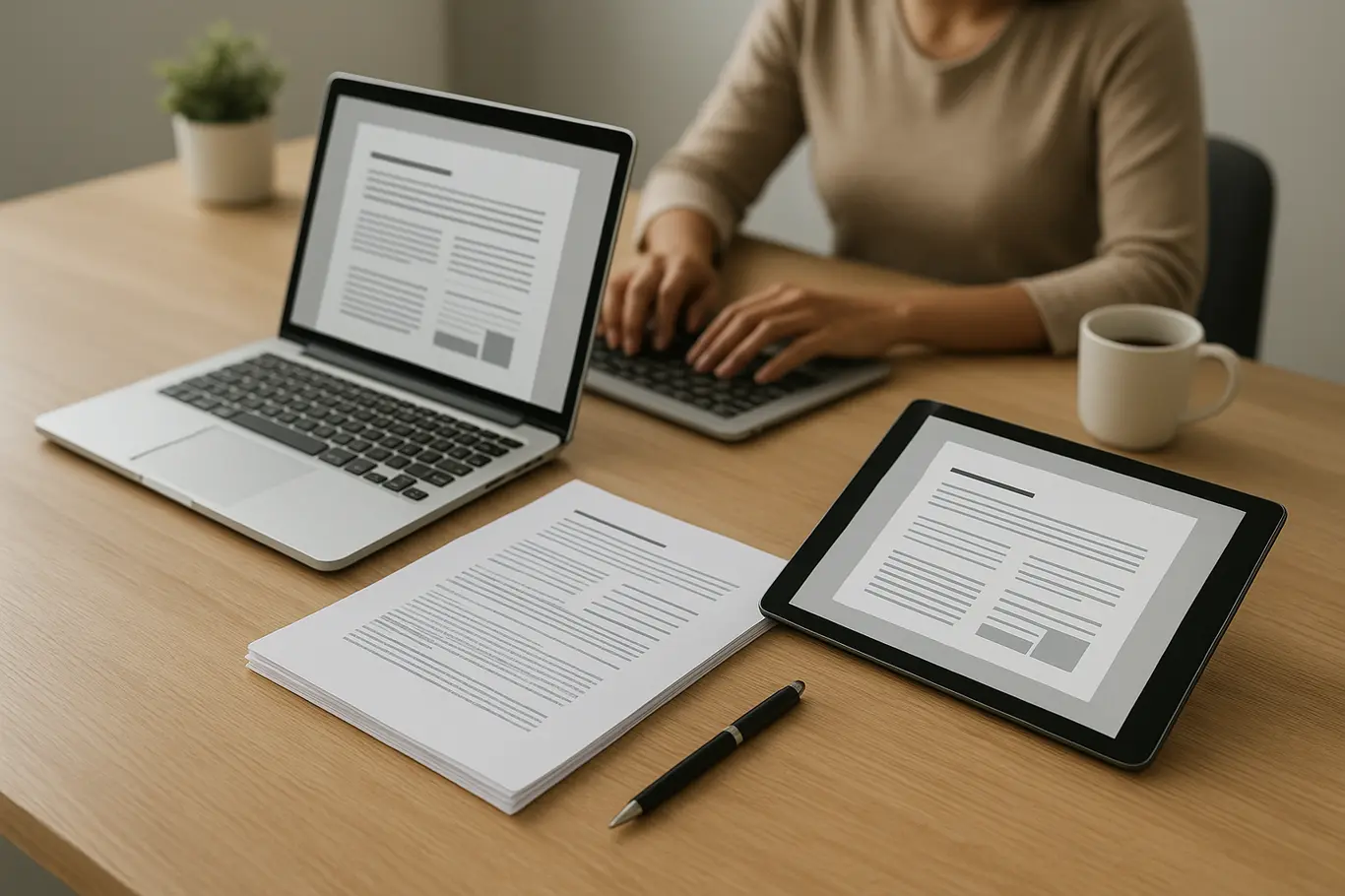
No Brasil, o PDF é usado em comprovantes bancários, inscrições de concurso, entrega de documentos em cartórios e no envio de propostas comerciais. Empresas o preferem porque evita que uma planilha ou texto perca a formatação.
Veja usos comuns e rápidos: contratos assinado digitalmente, formulários preenchíveis, currículos, manuais e imagens compactadas em um arquivo único. Se precisar juntar várias páginas em um só arquivo, a ferramenta de juntar é prática e rápida.
Mas há um detalhe que a maioria ignora: nem todo PDF é editável, e por isso o próximo bloco explica como abrir, editar e converter sem dor de cabeça.
Como abrir, editar e converter PDFs em computador e celular
A maioria dos aparelhos abre PDF nativamente; editar ou converter exige ferramentas específicas.
No Windows e macOS, visualizadores como o leitor nativo ou navegadores exibem PDFs. Para editar texto ou converter para Word use ferramentas de conversão — por exemplo, converter PDF para Word facilita alterações em um documento escaneado. A equipe do JuntarPDF.net recomenda a conversão quando for necessário mudar parágrafos ou tabelas.
No Android e iOS é comum abrir PDFs pelo próprio sistema ou aplicativos gratuitos; para transformar imagens em PDF utilize a função de criar PDF a partir de fotos, ou converta JPG para PDF quando for juntar comprovantes. Se precisar unir vários arquivos em um só, use a ferramenta para juntar arquivos PDF.
O que poucos sabem é que converter para Word nem sempre preserva 100% do layout; a próxima seção mostra erros comuns e como evitá-los.
PDFs escaneados viram imagem e não texto pesquisável; usar OCR antes de converter evita perda de conteúdo ao transformar em Word ou editar.
Erros comuns, limitações técnicas e como corrigi-los
Muitos usuários acham que todo PDF é editável, mas PDFs escaneados são imagens e exigem OCR para virar texto pesquisável.
Erro comum 1: tentar editar um PDF escaneado sem OCR. Solução: aplicar OCR ou converter para Word com reconhecimento de texto. Erro comum 2: enviar um arquivo muito grande pelo WhatsApp. Solução: comprimir o PDF para reduzir MB sem perder legibilidade. Erro comum 3: enviar um PDF sem assinatura quando o receptor exige versão assinada digitalmente. Solução: usar assinaturas digitais ou a ferramenta de assinar PDF.
Em situações oficiais como concursos ou cartórios, verifique se o PDF aceita assinatura eletrônica ou se precisa de reconhecimento em cartório — cada órgão tem regras próprias.
O próximo bloco mostra passos práticos para unir, dividir, comprimir e assinar sem software pago.
Passos práticos: unir, dividir, comprimir e assinar PDFs
Existem fluxos simples para as ações mais comuns: juntar, dividir, comprimir e assinar um PDF.
- Unir arquivos: escolha as páginas e combine em um único PDF para enviar todos os comprovantes de uma vez; use a ferramenta de juntar arquivos.
- Dividir PDFs: se o arquivo tem várias certidões, separe por documento usando a ferramenta de dividir PDF.
- Comprimir PDF: reduza o tamanho quando precisar enviar por WhatsApp ou anexar em formulário online.
- Converter para Word: quando precisar editar o texto, converta para Word e revise formatação.
- JPG para PDF: transforme fotos de documentos em PDF para envio oficial.
- Assinar digitalmente: aplique assinatura eletrônica válida para processos digitais e contratos.
Passo a passo prático: primeiro, verifique se o PDF contém texto pesquisável; segundo, divida ou junte conforme necessário; terceiro, compacte o arquivo se for preciso; por fim, aplique assinatura digital quando exigida.
Se quiser um caminho direto para reduzir o tamanho do arquivo, a próxima chamada final traz a ferramenta adequada.
Conclusão
PDF é a solução mais prática para manter layout e confiabilidade ao compartilhar documentos, mas exige ferramentas específicas para editar, reduzir ou assinar. Entender quando converter, aplicar OCR ou comprimir evita atrasos e rejeições em processos oficiais.
Para comprimir seu PDF agora mesmo sem instalar nada, use a ferramenta de comprimir PDF do JuntarPDF.net — gratuita e sem cadastro.