

Você recebeu um PDF para preencher e assinar pelo WhatsApp, mas não tem impressora nem scanner à mão; ou abriu o arquivo no celular e percebeu que não dá para editar texto nem marcar campos. A solução pode ser mais rápida do que imagina: converter, criar campos ou usar uma ferramenta online no próprio navegador do celular.
Se a sua busca foi “pdf editável como fazer”, aqui o JuntarPDF.net mostra as opções práticas para criar, editar e preparar PDFs preenchíveis em PC e em Android/iOS, com caminhos gratuitos e pagos.
O que é PDF editável e quando usar
PDF editável é um arquivo PDF que permite alterar texto, preencher campos de formulário ou assinar eletronicamente sem precisar imprimir.
Um PDF editável é ideal quando o documento precisa ser preenchido por outro usuário, assinado digitalmente ou atualizado mantendo o layout original. Dicas de PDF do JuntarPDF.net mostram cuidados sobre fontes e compatibilidade.
Em concursos públicos, cartórios ou serviços do Gov.br, exigir um PDF editável pode facilitar a assinatura digital e o envio por e-mail ou WhatsApp sem perda de formatação.
O próximo passo mostra como transformar um PDF que só permite leitura em um arquivo editável em diferentes dispositivos.
Como transformar um PDF em editável (PC e celular)
Para transformar um PDF em editável, converta-o para um formato editável (Word) ou use um editor de PDF que crie campos de formulário; ambos permitem voltar a salvar em PDF editável.
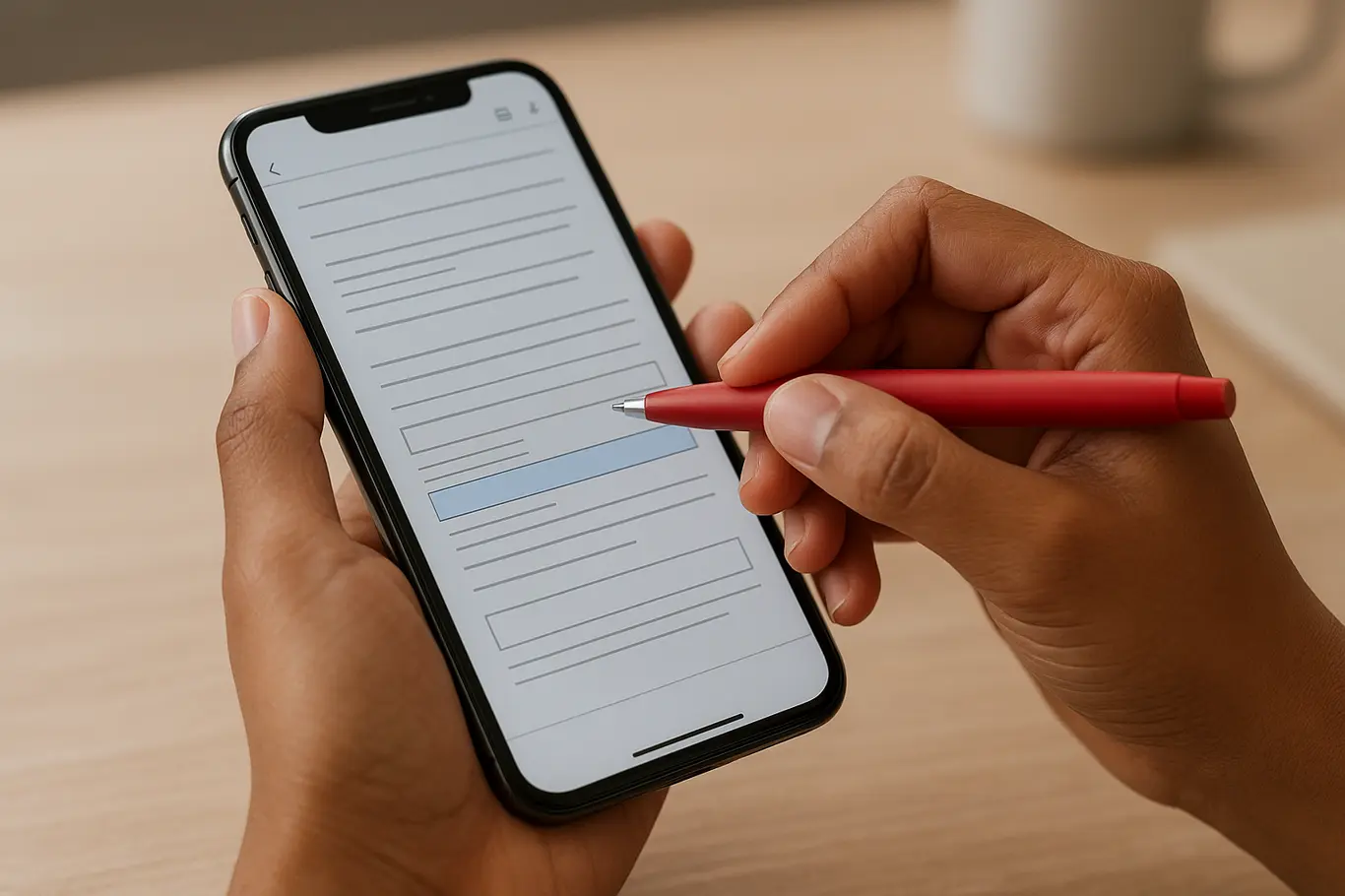
No computador, o fluxo comum é: converter PDF para Word, editar no Word e salvar como PDF. No browser é rápido: faça a conversão com a ferramenta de PDF para Word, edite e, se precisar, use Word para PDF para voltar ao formato final.
No celular, editores como apps de PDF ou serviços online fazem o mesmo processo sem instalar programas pesados; em Android e iOS prefira soluções que preservem fontes e tabelas.
Passo a passo rápido (conversão + edição)
- Abra o PDF no conversor online e escolha “PDF para Word”.
- Faça o download do arquivo .docx e abra no Word ou no Google Docs para editar campos de texto.
- Revise fontes e layout; corrija quebras de linha ou tabelas deslocadas.
- Salve como PDF usando “Salvar como” ou a ferramenta de Word para PDF.
No próximo bloco vamos ver como criar campos preenchíveis diretamente no PDF, sem converter para Word.
Criar um PDF preenchível com campos e assinaturas
Criar campos preenchíveis significa inserir caixas de texto, caixas de seleção e botões que o usuário pode usar diretamente no PDF.
Ferramentas profissionais como Acrobat Pro oferecem criação de formulários completa, mas é possível obter formulários básicos com serviços online que geram campos automaticamente a partir do layout.
Ao criar campos, nomeie-os de forma clara (ex.: “nome_completo”, “cpf”) para facilitar validações e exportação de respostas; se o destino for um sistema gov, mantenha campos em layout simples.
PDFs digitalizados sem OCR ficam como imagens e não são editáveis por campos; execute OCR antes de tentar criar campos ou converter para Word.
Criando campos diretamente no PDF você evita perda de formatação que acontece em algumas conversões. No entanto, alguns leitores PDF móveis não exibem todos os tipos de campo da mesma maneira — esse é o tema do próximo bloco.
Erros comuns e limitações ao criar PDFs editáveis
O erro mais comum é tentar editar um PDF que é uma imagem escaneada sem antes aplicar OCR; nesses casos o arquivo só aceitará anotações, não edição de texto.
Outro problema frequente é a quebra de layout depois da conversão para Word: tabelas desalinhadas, fontes substituídas e campos deslocados. Sempre revise antes de distribuir.
Compatibilidade móvel pode variar: formulários complexos ou scripts JavaScript em PDF podem não funcionar em leitores nativos do Android/iOS. Para envio por WhatsApp prefira PDF simples e testado.
- PDFs digitalizados sem OCR não permitem edição de texto.
- Conversões automáticas podem trocar fontes e colunas.
- Campos de formulário avançados podem falhar em apps móveis.
- Assinatura digital por certificado ICP-Brasil exige ferramentas compatíveis.
Agora que você conhece os riscos, o próximo bloco mostra como salvar, compactar e assinar sem perder controle do arquivo.
Como salvar, compartilhar e assinar um PDF editável
Salvar um PDF editável exige escolher entre manter campos ativos (formulário) ou “achatar” o formulário para impedir alterações; escolha conforme necessidade de segurança.
Para enviar por WhatsApp ou e-mail sem exceder limites de tamanho, comprima o PDF antes do envio; se precisar juntar páginas ou separar partes use as ferramentas de juntar e dividir do JuntarPDF.net. Para assinatura eletrônica use a ferramenta de assinar PDF que aceita certificados e assinaturas visuais.
Um arquivo final pode ser entregue em três formas: formulário editável (mantém campos), PDF regular (sem campos) e PDF assinado digitalmente (garante integridade).
Se o destino exigir apenas preenchimento e retorno rápido, envie o formulário editável; se precisar de validade jurídica, prefira assinatura digital certificada.
Conclusão
Transformar e criar um PDF editável passa por escolher entre converter para Word ou inserir campos diretamente no PDF, sempre testando em computador e celular antes de enviar. Ajustes simples — OCR, fontes padrão e testes de compatibilidade — resolvem a maior parte dos problemas.
Para comprimir seu PDF antes de enviar e reduzir o tamanho sem instalar nada, use a ferramenta de comprimir PDF do JuntarPDF.net — rápida, gratuita e sem cadastro.