

Você tirou uma foto do seu contrato com o celular e precisa enviar em PDF pelo WhatsApp para o RH até meia-noite. A foto está legível, mas o arquivo pesa demais ou aparece cortado quando o destinatário abre.
Se a sua busca começa por “qual aplicativo transforma foto em pdf”, aqui vai a resposta direta e prática para escolher a melhor opção e fazer a conversão sem dor de cabeça.
Como escolher o aplicativo certo
Apps de scanner móvel e conversores de imagem para PDF são as opções mais usadas; escolha conforme o nível de edição e a necessidade de compactação. Aplicativo que transforma foto em PDF é um software que converte imagens tiradas com a câmera em um arquivo PDF, permitindo ajustar ordem, corte e qualidade antes de salvar.
Para documentos simples enviados por WhatsApp, um conversor rápido basta. Para enviar documentos oficiais (concursos, cartórios, serviços gov.br) prefira apps com ajuste de qualidade e opções de assinatura digital.
Lista rápida de opções populares e quando usar cada uma:
- Google Drive (Android/iOS): prático para digitalizar e armazenar rapidamente.
- Adobe Scan (Android/iOS): bom para texto – limpeza automática e OCR.
- CamScanner (Android/iOS): recursos avançados de corte e organização de páginas.
- Conversores online (Adobe, ferramentas web): ideais no desktop sem instalar nada.
- Aplicativos nativos iOS (Notas): solução simples e integrada para iPhone.
- Ferramentas do JuntarPDF.net (JPG para PDF): conversão direta para quem prefere web tool segura.
Se quiser orientações práticas e outras dicas relacionadas a PDF, veja nossas dicas práticas sobre preparação de documentos.
Antes de partir para o passo a passo, saiba que o próximo bloco mostra um guia rápido em 3 passos que funciona no Android e no iPhone.
Passo a passo rápido: transformar foto em PDF no celular
Em três passos você converte fotos em PDF no celular: tirar/selecionar a foto, ajustar recorte/ordem e exportar como PDF. Esse fluxo vale tanto para apps quanto para conversores online.
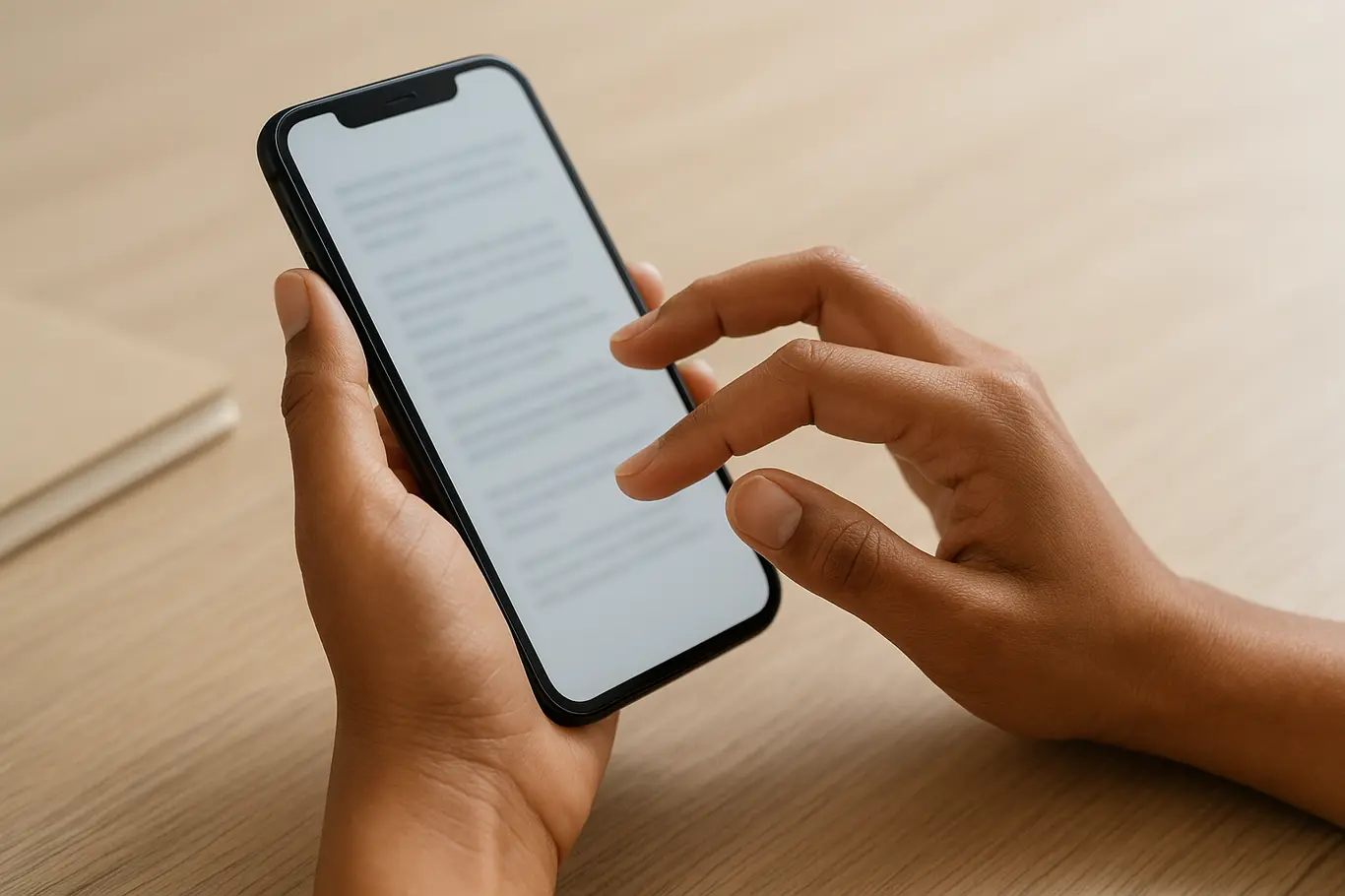
Passos práticos:
- Tire uma foto com boa iluminação ou escolha uma imagem da galeria.
- Abra o app de scanner ou conversor, aplique corte automático e corrija perspectiva.
- Exporte como PDF e escolha compressão se for enviar por WhatsApp ou e-mail.
Se preferir uma ferramenta online rápida para transformar imagens em PDF sem instalar aplicativos, use a opção de JPG para PDF do JuntarPDF.net — funciona em qualquer navegador.
O próximo bloco explica os erros mais comuns que aumentam trabalho e retrabalho ao converter fotos em PDF.
Erros comuns e como evitá-los
Fotos tortas, iluminação insuficiente e arquivos muito grandes são os erros que mais causam rejeição de documentos. Evite-os aplicando corte, correção de perspectiva e compressão antes de salvar.
Exemplos práticos: se o documento saiu com sombra, use o ajuste de brilho/contraste do app; se páginas saem fora de ordem, reorganize antes de exportar.
Salvar sem ajustar perspectiva e sem compactação faz o arquivo crescer e dificulta envio por WhatsApp; sempre revise a ordem das páginas e a legibilidade antes de mandar.
O que poucos percebem é que receber um arquivo PDF grande pode bloquear anexos em servidores de e-mail e sistemas do governo — por isso a compressão seletiva é importante.
O próximo tema mostra alternativas para quem prefere trabalhar no computador ou usar conversores online seguros.
Opções para computador e comparação rápida
No computador, conversores online ou programas como Adobe Acrobat e ferramentas web oferecem mais controle sobre páginas e compressão. Use online para rapidez; instale software se precisar de edição recorrente.
Resumo prático comparando escolhas:
| Ferramenta | Vantagem |
|---|---|
| Conversores online (Adobe, sites gratuitos) | Sem instalação; rápido para uma ou poucas páginas |
| Programas instalados (Acrobat, Nitro) | Melhor controle de qualidade, OCR e assinatura |
| Ferramenta do JuntarPDF.net (JPG para PDF) | Conversão direta e gratuita no navegador |
Se você precisa juntar imagens em um único arquivo PDF depois de convertê-las, use a função de juntar documentos para manter a ordem correta.
O próximo bloco explica cuidados ao usar PDFs em processos oficiais e envio por mensagem.
Segurança e uso em processos oficiais
Fotos convertidas em PDF servem para muitos fins, mas documentos oficiais podem exigir cópias autenticadas ou assinatura digital. Verifique o requisito do órgão antes de enviar.
No Brasil, órgãos como cartórios e plataformas como Gov.br aceitam PDFs, porém alguns concursos e certidões pedem versão assinada ou digitalizada seguindo instruções específicas.
Para assinar eletronicamente um PDF, prefira soluções que preservem a integridade do arquivo e gerem carimbo verificável; se precisar apenas enviar, compacte antes para evitar rejeição por tamanho.
Próximo passo: encontre a ferramenta certa para compactar ou assinar o PDF de acordo com o destino do documento.
Conclusão
Transformar foto em PDF é uma tarefa simples quando você escolhe o app certo: avalie necessidade de edição, compactação e assinatura antes de decidir entre app móvel, conversor online ou software desktop.
Para reduzir o tamanho do seu PDF antes de enviar pelo WhatsApp ou por e-mail, use a ferramenta de comprimir PDF do JuntarPDF.net — é gratuita e não exige cadastro.