

Você recebeu um PDF para assinar e não tem impressora; ou o arquivo ficou grande demais para enviar pelo WhatsApp. Em poucos minutos é possível resolver ambos os problemas com ferramentas gratuitas instaladas no celular ou usadas online.
Se a sua busca é “qual melhor pdf gratuito”, aqui está um comparativo prático com opções para leitura, edição leve, unir arquivos, comprimir e assinar sem gastar — pensado no uso real no Brasil.
Como escolher o melhor PDF gratuito para seu uso
Escolha pelo que você precisa: leitura e marcação, edição leve ou recursos avançados como OCR e redação. Uma ferramenta gratuita ideal resolve sua tarefa sem exigir cadastro ou pagamento imediato.
PDF gratuito é um leitor ou editor de PDF que não exige pagamento para funções básicas como leitura, anotação e assinatura. A escolha muda conforme dispositivo (Android, iOS, Windows, Mac) e finalidade — por exemplo, enviar por WhatsApp, preparar um documento para cartório ou converter para Word para editar provas de concurso.
Para tarefas simples como juntar arquivos, assinar digitalmente ou converter, prefira apps leves ou serviços online que não alterem o layout do documento. A equipe do JuntarPDF.net recomenda verificar requisitos de segurança quando for assinar para sistemas como Gov.br.
Se você quer testar rapidamente várias opções, veja nossas Ferramentas e experimente a que for mais ágil no seu celular. Mas há um detalhe que a maioria ignora: nem toda função “gratuita” inclui OCR confiável ou remoção segura de metadados.
Comparativo rápido entre leitores e editores gratuitos
Leitores gratuitos entregam leitura e anotação; editores grátis cobrem só o básico de edição e conversão, com limitações para recursos profissionais. Escolha leitor para revisão e editor para pequenas mudanças.
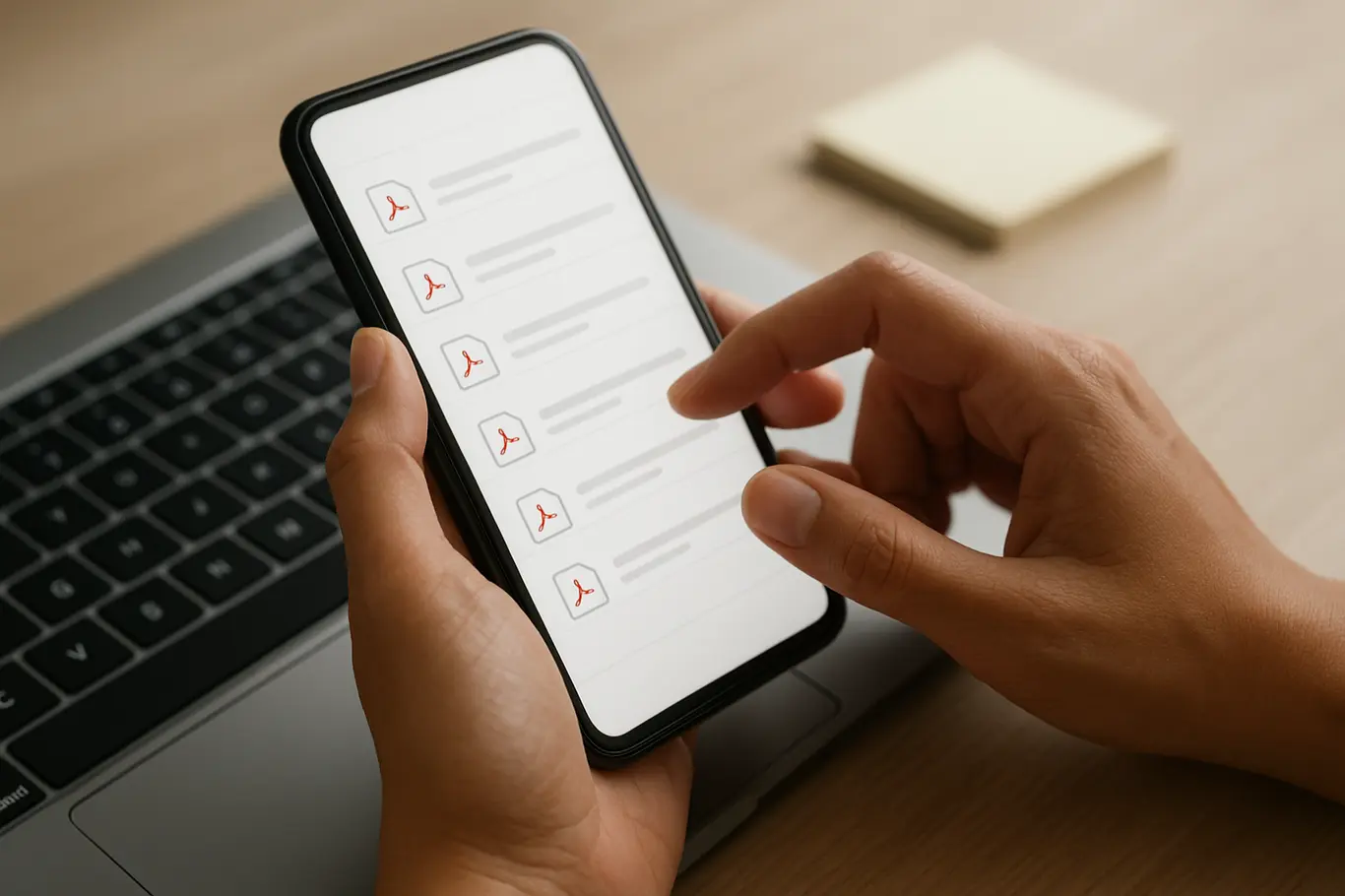
Os navegadores atuais já abrem PDFs sem instalar nada; Adobe Acrobat Reader e Foxit oferecem mais ferramentas de comentário e assinatura; editores como PDFGear têm opções de edição básicas, algumas com versões pagas para funções avançadas. Em celular, apps nativos do Android e iOS resolvem leitura e assinatura simples, mas atenção à compatibilidade de assinaturas digitais exigidas por órgãos oficiais.
| Ferramenta | Melhor para |
|---|---|
| Adobe Acrobat Reader | Leitura, comentários e assinaturas básicas; integrado ao ecossistema Adobe |
| Foxit Reader | Leitura leve, colaboração e pequenas edições em desktop |
| PDFGear / editores online | Edição rápida e conversões; recursos avançados costumam ser pagos |
Escolha pelo fluxo: revisão rápida no leitor, edição leve no editor grátis e uso de ferramentas online específicas para juntar ou converter arquivos quando precisar agilidade. O próximo bloco mostra erros que fazem perder tempo e como evitá-los.
Acrobat Reader oferece leitura gratuita e assinatura básica; edição avançada normalmente exige o Acrobat Pro ou outro software pago. Isso significa que, para editar profundamente, é preciso avaliar alternativas gratuitas ou ferramentas online específicas.
Erros comuns ao usar PDFs grátis e como evitar
Erro frequente: tentar editar PDFs complexos em leitores simples e perder formatação. Use a ferramenta certa: leitor para revisar, editor para ajustar texto limitado e conversores para transformar em Word quando for necessário editar muito.
- Enviar PDFs grandes pelo WhatsApp sem compressão — solução: comprimir o arquivo antes de enviar.
- Tentar assinar com imagem colada em vez de assinatura digital — solução: usar assinaturas válidas para documentos oficiais ou sistemas como Gov.br.
- Editar diretamente em visualizadores sem salvar cópia — solução: sempre trabalhar em uma cópia para não perder o original.
- Converter PDF escaneado sem OCR — solução: usar OCR dedicado quando precisar extrair texto pesquisável.
- Não verificar compatibilidade de fontes após conversão — solução: revisar o arquivo convertido antes de enviar para provas ou órgãos.
- Remover páginas manualmente e perder ordem — solução: usar ferramenta de dividir e unir para reorganizar com segurança.
Corrigir esses erros exige apenas escolher a ação correta: unir, comprimir, converter ou assinar com a ferramenta apropriada. Na sequência, explicamos quando vale a pena pagar por recursos extras.
Quando vale a pena pagar por recursos e alternativas grátis
Pagar faz sentido se você precisa de OCR confiável, redaction (remoção segura de conteúdo), assinatura certificada ou conformidade PDF/A. Para uso esporádico, alternativas grátis e ferramentas online costumam resolver a maior parte das demandas.
Para editar documentos complexos de concurso ou preparar arquivos para cartório, recursos pagos garantem conformidade e suporte técnico. No celular, verifique se o app oferece assinaturas digitais compatíveis com os requisitos brasileiros. Em muitos casos, é mais prático juntar arquivos rapidamente usando uma ferramenta online do que migrar para software pago.
Para tarefas simples como unir PDFs ou converter páginas, use soluções fáceis: unir arquivos com a ferramenta de unir arquivos e preparar assinaturas com a ferramenta de assinar digitalmente. Essas opções evitam instalar programas grandes quando o objetivo é pontual.
Conclusão
O melhor PDF gratuito depende da tarefa: leitura e marcação exigem um leitor leve; edição e conversão pedem editores ou serviços online; questões legais demandam ferramentas que ofereçam assinatura e conformidade.
Para comprimir seu PDF agora mesmo sem instalar nada, use a ferramenta de comprimir PDF do JuntarPDF.net — gratuita e sem cadastro.