

Você recebeu um edital ou um contrato por WhatsApp e precisa abrir, anotar e assinar no celular antes que o prazo expire. Na pressa, o app trava, o zoom fica ruim e o arquivo não entra no chat do grupo.
A pergunta que aparece é prática: qual o melhor leitor de PDF para Android para ler, anotar, converter e enviar sem dor de cabeça? A equipe do JuntarPDF.net testou opções populares e reúne aqui um comparativo direto para você escolher rápido.
Como escolher um leitor de PDF para Android
O melhor leitor de PDF para Android depende do uso: leitura simples, edição, OCR ou assinatura eletrônica; escolha conforme a função principal.
Leitor de PDF para Android é um aplicativo que permite abrir, visualizar e interagir com arquivos PDF no sistema Android, incluindo opções como leitura, anotação, busca por texto e integração com serviços em nuvem.
Para concursos, processos cartoriais ou envio pelo Gov.br e WhatsApp, priorize apps com boa renderização, suporte a formatação de texto e exportação sem alterar o layout. A equipe do JuntarPDF.net recomenda verificar desempenho em arquivos pesados e compatibilidade com certificados digitais quando for assinar.
Se quer testar rapidamente recursos como juntar ou converter páginas, use nossas ferramentas para juntar arquivos e para converter PDF em Word antes de escolher o app ideal.
O próximo bloco mostra um comparativo prático entre os leitores mais usados.
Melhores leitores de PDF para Android: comparação prática
Adobe Acrobat Reader, Xodo, Foxit, Librera e o leitor integrado do Google Drive estão entre as opções mais equilibradas segundo testes de estabilidade e velocidade.
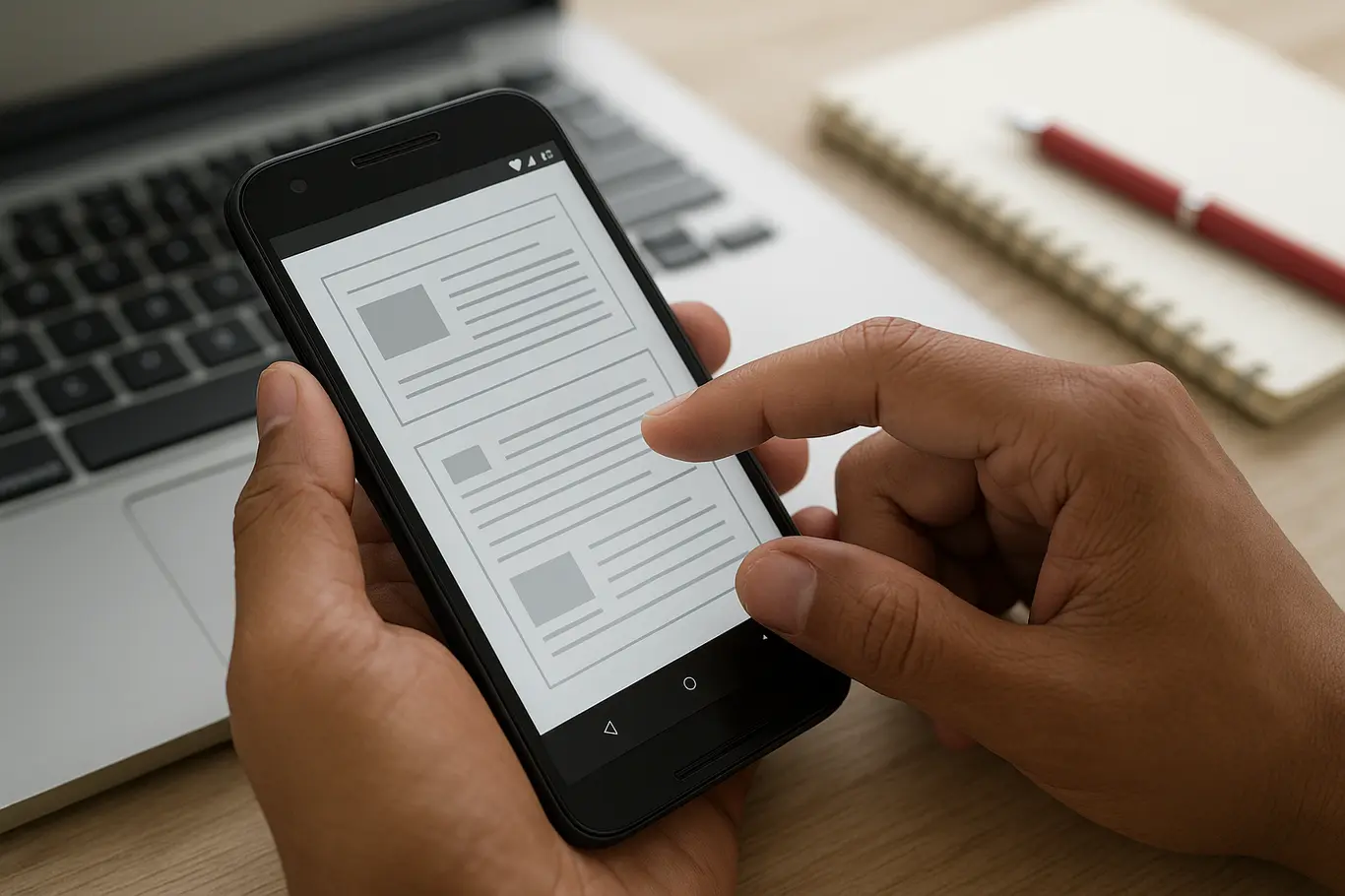
Abaixo uma comparação focada em leitura, anotação, edição, OCR e leveza — critérios que afetam diretamente o dia a dia no Brasil.
| App | Ponto forte |
|---|---|
| Adobe Acrobat Reader | Compatibilidade e ferramentas de assinatura |
| Xodo | Anotações e colaboração em tempo real |
| Foxit | Leveza e opções avançadas de edição |
| Librera | Leitor versátil para vários formatos (PDF/EPUB) |
| Google Drive | Integração com armazenamento e zoom simples |
Para escolher entre esses, pense em duas perguntas: você precisa editar e assinar ou só ler e marcar trechos? Se a prioridade for edição e assinatura, prefira Acrobat ou Foxit; para leitura rápida e leve, Google Drive ou Librera funcionam bem. O próximo bloco explica funcionalidades relevantes ao contexto brasileiro.
Funcionalidades que realmente importam no Brasil
Suporte a assinatura digital, OCR em português e integração com armazenamento na nuvem são funcionalidades essenciais para quem usa PDF com serviços públicos ou para concursos.
Assinatura simples nem sempre resolve: para documentos oficiais, verifique se o app aceita certificados digitais ou se facilita exportar para serviços que aceitam assinatura válida. A equipe do JuntarPDF.net recomenda usar a nossa ferramenta de assinatura quando o app não tiver suporte nativo à assinatura padronizada.
OCR (reconhecimento de texto) em português reduz tempo ao transformar edital escaneado em texto pesquisável — útil para buscar palavras-chave em provas ou documentos do cartório. Apps com OCR embutido (Xodo, Adobe) poupam passos, mas serviços online também resolvem rápido.
Se precisar converter PDF para edição no Word, use a ferramenta para converter PDF em Word antes de abrir no seu aplicativo favorito.
Agora veja um erro comum que pode causar perda de dados e como evitá-lo.
Aplicativos que pedem permissões além do necessário para leitura (acesso a SMS, microfone ou localização) podem comprometer segurança; verifique as permissões antes de instalar.
Erro comum que muita gente comete (e como evitar)
Muitos instalam o primeiro app “leve” que aparece sem checar permissões e backup — isso pode levar à perda de anotações ou exposição de dados.
Ao instalar, confirme se o app faz backup em nuvem ou permite exportar anotações como PDF. Se o app não oferece exportação clara, teste abrindo um arquivo em outro leitor antes de confiar no fluxo de trabalho.
Teste de recuperação: crie um PDF de teste, faça anotações e exporte. Se o app não exportar corretamente, descarte-o.
O próximo bloco mostra como testar um leitor no seu aparelho em poucos minutos.
Como testar no seu aparelho (passo a passo rápido)
Testar um leitor em 5 minutos revela se ele serve para você: abra um PDF grande, faça anotações, exporte e compartilhe pelo WhatsApp.
- Abra um PDF de pelo menos 10 páginas com imagens para checar renderização.
- Faça duas anotações (marca-texto e comentário) e exporte como novo PDF.
- Tente pesquisar uma palavra no texto para confirmar OCR ou indexação.
- Compartilhe o PDF exportado via WhatsApp ou envie para o seu e-mail para confirmar integridade.
- Se precisar juntar páginas antes do teste, use a ferramenta para juntar PDFs do JuntarPDF.net.
Se tudo funcionar, você tem um candidato. Caso falhe em qualquer passo, repita o processo com outro app.
Conclusão
Para leitura pura e envio rápido, o leitor do Google Drive ou Librera cobrem o básico com leveza. Para edição, anotações avançadas e assinatura, Adobe Acrobat Reader, Xodo ou Foxit tendem a entregar mais recursos. A escolha final depende das tarefas que você realiza com mais frequência.
Para comprimir um PDF e reduzir o tamanho antes de enviar pelo WhatsApp, use a ferramenta de comprimir PDF do JuntarPDF.net — gratuita e sem cadastro.