

Você recebeu um PDF em inglês e precisa enviar a versão traduzida para um edital de concurso, mas não quer perder horas copiando texto no celular. É possível obter uma tradução automática rápida sem sair do navegador — e já adianta parte do trabalho.
Procurar por um site que traduz pdf é a forma mais prática: essas ferramentas fazem upload, aplicam OCR quando necessário e devolvem o arquivo traduzido para download, tudo online e sem instalar programas.
O que faz um site que traduz PDF e quando ele ajuda
Um site que traduz PDF converte o texto de um arquivo PDF de um idioma para outro automaticamente, mantendo o máximo possível da formatação original.
Site que traduz pdf é um serviço online que converte o texto de arquivos PDF de um idioma para outro, tentando preservar a formatação e imagens quando possível. Esses serviços usam combinação de OCR (para PDFs escaneados) e motores de tradução automática (IA) para gerar o resultado.
Na prática, isso significa que você resolve tarefas como traduzir instruções de um contrato, um artigo acadêmico ou uma página de manual antes de enviar por WhatsApp ou subir em sistemas públicos como o Gov.br. Para quem precisa também ajustar layout e páginas, há ferramentas complementares com as quais o JuntarPDF.net ajuda nas etapas seguintes — por exemplo, confira nossas dicas práticas para PDFs.
O próximo passo é conhecer as opções mais usadas e o que cada uma privilegia: velocidade, fidelidade da formatação ou privacidade.
Principais sites que traduzem PDF: pontos fortes e limitações
As opções mais recorrentes são iLovePDF, DeepL, Smallpdf, Canva e Google Translate; cada serviço tem vantagens em usabilidade, idiomas suportados e preservação de layout.
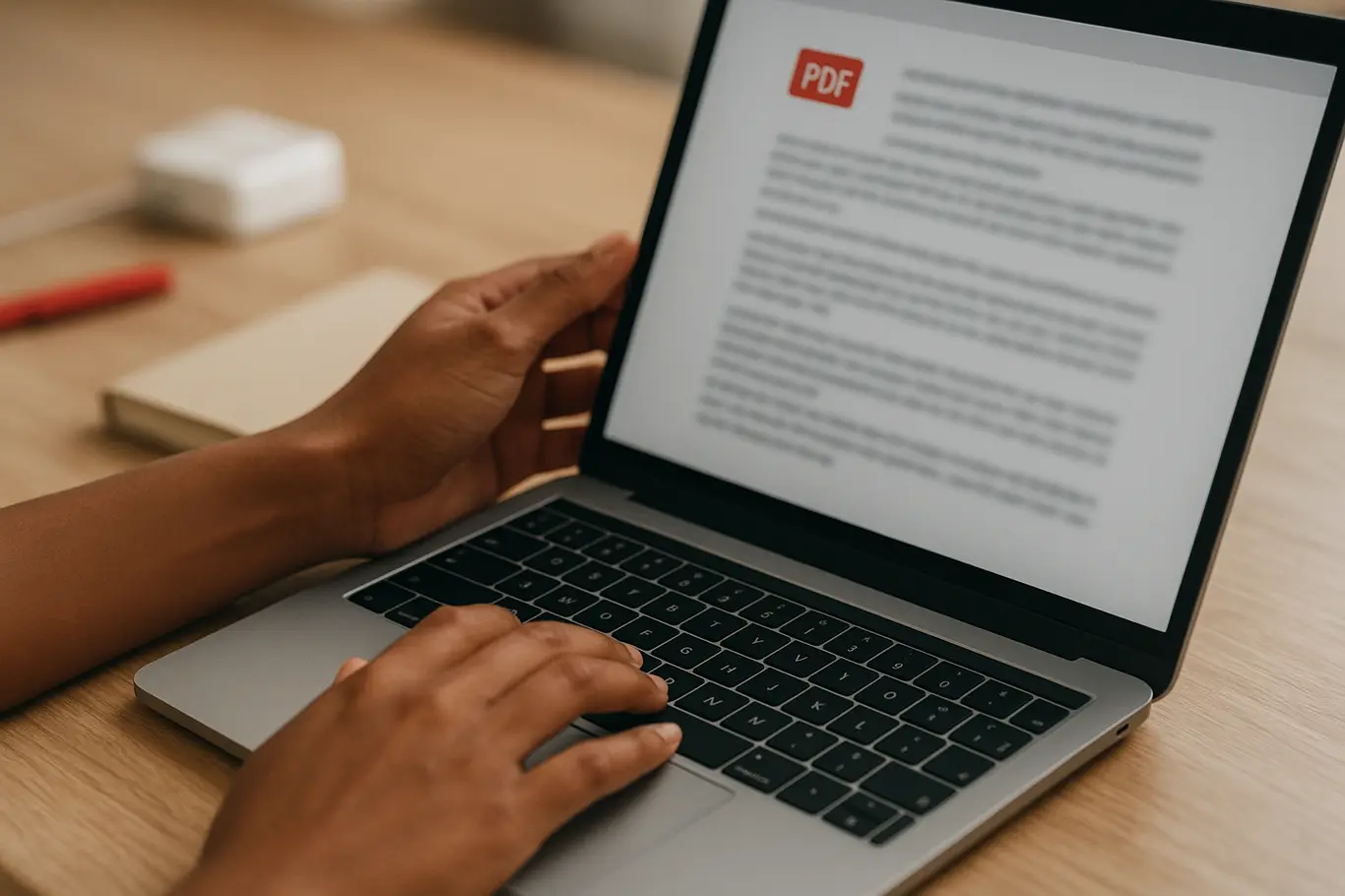
iLovePDF e Smallpdf focam em manter a formatação e em um fluxo simples de upload/baixar; DeepL é conhecido por qualidade de tradução em idiomas europeus; Canva facilita edição visual após a tradução; Google Translate é gratuito e cobre muitos idiomas, mas pode exigir copiar texto de documentos muito complexos.
Escolher entre eles depende do tipo de PDF: documentos nativos (com texto selecionável) normalmente traduzem melhor que PDFs escaneados, que exigem OCR. Se a formatação for crítica — tabelas, colunas, assinaturas — prefira serviços que declaram preservação de layout ou combine tradução com conversão para Word para editar.
Nem sempre é necessário pagar: serviços gratuitos resolvem boa parte dos casos comuns, mas para documentos sensíveis considerar alternativas com política de privacidade clara.
O que poucos sabem é que, após a tradução, pode ser necessário converter para Word para revisar o texto com mais conforto — veja como converter para edição no parágrafo a seguir.
Como traduzir um PDF passo a passo — celular e computador
O processo básico é o mesmo em todos os dispositivos: faça upload, escolha o idioma de origem e destino, ajuste opções de OCR e baixe a versão traduzida.
- Abra o site escolhido (no PC prefere abas e arrastar/soltar; no Android/iOS use o navegador ou app, se houver).
- Faça upload do PDF. Para PDFs escaneados, marque a opção OCR ou carregue imagens com boa resolução.
- Selecione idioma de origem e idioma destino; confirme se há opção de preservar layout.
- Se o serviço permitir, baixe em formato editável (Word) para revisar; depois converta de volta para PDF se precisar enviar o arquivo final. Para converter para edição, use a ferramenta de PDF para Word do JuntarPDF.net.
- Revise o arquivo traduzido e ajuste formatação; compacte o arquivo se precisar enviar por WhatsApp com limite de tamanho.
No celular a etapa crítica é a qualidade do OCR: fotos tortas ou baixa resolução geram erros de reconhecimento que comprometem a tradução. Em computadores é mais fácil comparar versões lado a lado e ajustar o layout.
Se o objetivo for enviar por apps de mensagem, o próximo bloco mostra como reduzir o tamanho sem perder legibilidade.
Documentos escaneados exigem OCR: sem OCR bem configurado a tradução pode perder parágrafos inteiros ou trocar palavras técnicas por nonsense.
Erro comum e limitação técnica que atrapalham a tradução
Confiar apenas na tradução automática sem revisar o texto é o erro mais frequente; o resultado pode conter termos técnicos errados ou formatação perdida.
PDFs que vêm de escaneamento, imagens ou fontes embutidas exigem atenção extra: OCR ruim corrige mal letras parecidas (como 1 e l) e traduz resultados incorretos. Em documentos legais usados em cartórios ou concursos, isso pode gerar problemas na aceitação do arquivo.
Para documentos sensíveis, prefira serviços com políticas de retenção claras ou realize a tradução localmente em programas pagos. O próximo bloco mostra práticas de revisão específicas para uso oficial no Brasil.
Melhores práticas para revisar e usar traduções em processos brasileiros
Sempre revisar a tradução com especial atenção a termos técnicos, datas e números antes de protocolar em órgãos como cartórios ou sistemas públicos.
- Comparar trechos-chave com o original para evitar erros em termos jurídicos ou técnicos.
- Converter o arquivo revisado de volta para PDF antes de enviar a órgãos oficiais.
- Manter cópia do original e da tradução em Word caso seja necessário editar novamente.
- Se o arquivo for grande para WhatsApp ou e-mail, comprima o PDF mantendo qualidade — use a ferramenta de comprimir PDF do JuntarPDF.net para reduzir tamanho.
- Quando precisar juntar páginas traduzidas de diferentes arquivos, utilize a ferramenta de juntar PDFs para criar um único documento ordenado.
Esses passos evitam surpresas em concursos, em que a apresentação dos anexos pode ser tão importante quanto o conteúdo. O próximo parágrafo conclui com um caminho prático para finalizar o documento.
Conclusão
Sites que traduzem PDF são soluções rápidas para obter uma versão em outro idioma, mas funcionam melhor quando combinados com revisão humana e ferramentas para ajustar layout e tamanho.
Para assinar o PDF traduzido eletronicamente antes de enviar, use a ferramenta de assinar PDF do JuntarPDF.net — prática e sem cadastro, ideal para finalizar documentos prontos para protocolar.