

Você recebeu um PDF para assinar pelo WhatsApp e não tem impressora. Ou abriu um edital de concurso em PDF e precisa destacar trechos antes de estudar. Nesses casos a solução costuma estar mais próxima do que se imagina: dá para editar sem instalar programas pesados.
Tem como editar pdf de formas diferentes, dependendo do que precisa mudar e do dispositivo que está usando. [Editar PDF] é a ação de modificar texto, imagens, anotações ou layout de um arquivo PDF sem recriar o documento do zero. A equipe do JuntarPDF.net explica as opções e onde encontrar ferramentas confiáveis.
Editar PDF no navegador: é possível e rápido
É possível editar PDFs diretamente no navegador usando editores online que adicionam texto, imagens e comentários sem instalar nada.
Ferramentas como iLovePDF, Adobe online e Smallpdf permitem tarefas simples: inserir texto, destacar, desenhar e preencher formulários. Para mudanças mais profundas, alguns serviços oferecem conversão para Word com retorno a PDF.
Para quem busca passos e truques, a equipe do JuntarPDF.net compilou dicas práticas de edição que evitam perda de formatação e problemas ao enviar por e-mail ou pelo WhatsApp.
Se você precisa editar sem perder tempo, a edição pelo navegador resolve a maioria dos casos básicos. No celular o fluxo muda um pouco.
Editar PDF no celular: Android e iPhone
É possível editar PDFs no celular com apps ou o próprio navegador; iOS tem marcação nativa e Android tem apps populares que fazem o mesmo.
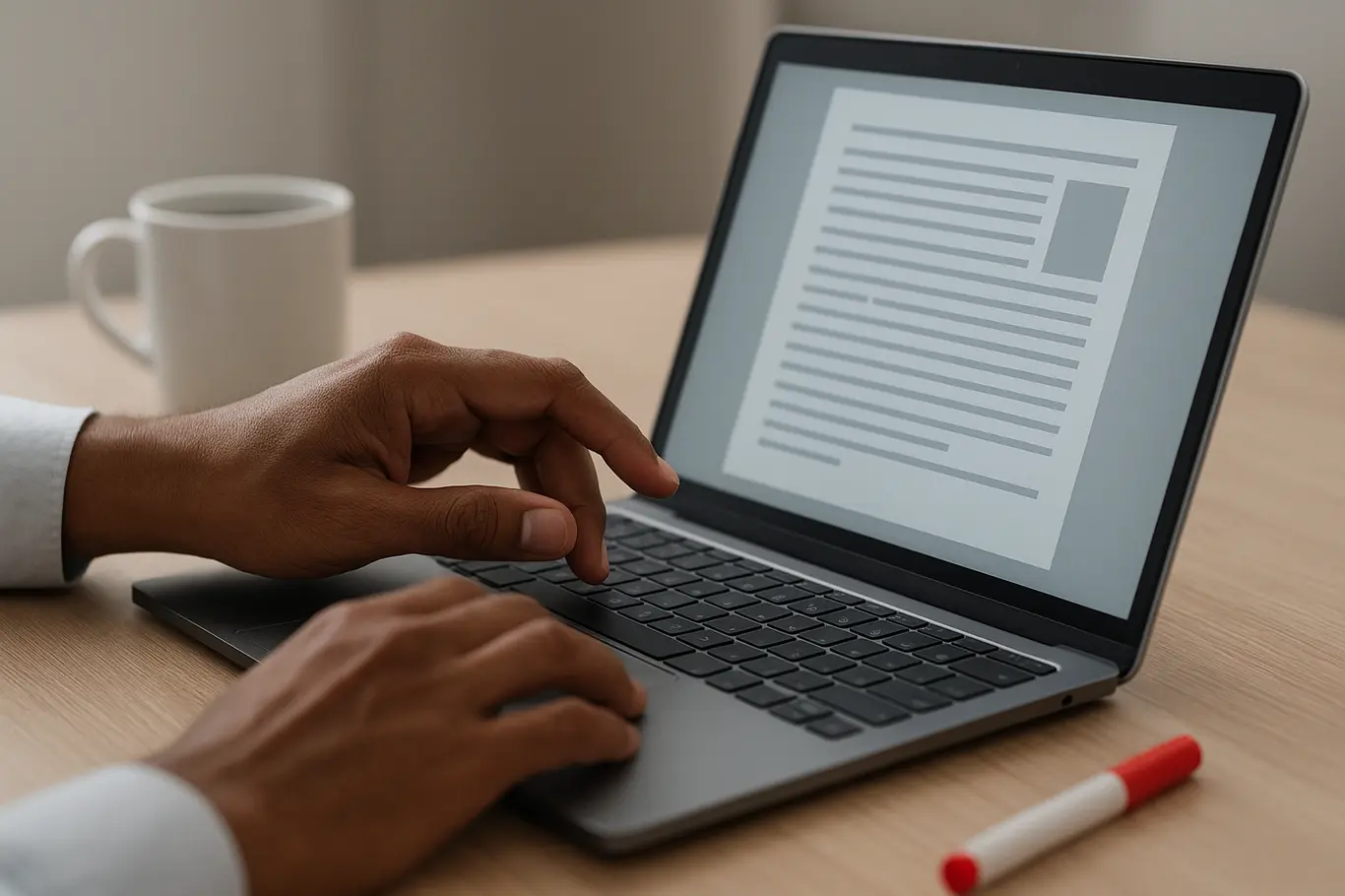
No iPhone, o app Arquivos e o Marcador permitem assinar e anotar PDFs. No Android, apps como Adobe Acrobat Reader e editores online oferecem edição e preenchimento de formulários. Para documentos escaneados, será necessário OCR para editar o texto.
Se a edição for simples — assinar, destacar ou preencher — o celular resolve. Para reconstruções complexas, o computador oferece mais controle.
No próximo bloco explicamos quando a edição de texto funciona bem e quando é preciso converter o arquivo.
Editar texto em PDF: quando funciona e quando não
É possível editar texto em PDFs nativos, mas não é possível editar texto em um PDF que é uma imagem sem antes fazer OCR ou converter o arquivo.
PDFs gerados por aplicativos (Word, LibreOffice, sistemas de emissão) costumam permitir edição direta em editores que preservam camadas. PDFs resultantes de digitalizações são imagens e exigem conversão para texto antes de editar.
Fluxo prático para editar texto com preservação máxima:
- Converter PDF para Word usando conversor com OCR se o arquivo for imagem.
- Editar o texto no Word preservando fontes e estilos.
- Converter o Word de volta para PDF usando exportação que incorpore fontes.
- Verificar margens e quebras de página antes de enviar ao destino.
Para fazer a conversão sem instalar nada use a ferramenta de PDF para Word e depois a de Word para PDF do JuntarPDF.net. Mas há um problema comum que costuma atrapalhar: perda de formatação.
Erro comum: perda de formatação e fontes substituídas
Perda de formatação é o erro mais frequente ao editar PDF — fontes ausentes, quebras de linha e tabelas desalinhadas aparecem ao converter ou abrir em outro editor.
Muitos editores substituem fontes ausentes por alternativas, o que muda layout e pode quebrar linhas e páginas de um edital ou contrato.
Soluções práticas: incorporar fontes no arquivo original, usar exportações “PDF/A” quando disponível e preferir conversores que preservem layout. Se precisar editar apenas pequenos trechos, prefira anotações em vez de alterar texto base.
Corrigir perda de formatação resolve boa parte dos problemas técnicos. Agora veja onde encontrar ferramentas confiáveis para cada tarefa.
Onde encontrar ferramentas confiáveis para editar PDF
É possível encontrar ferramentas confiáveis em editores online, aplicativos móveis e soluções locais; a escolha depende do tipo de edição e do cuidado com privacidade.
Opções e quando usá-las:
- Editor online simples: ideal para anotações, preenchimento e pequenas edições rápidas pelo navegador.
- Conversor PDF para Word: use quando precisar editar texto de documentos complexos ou escaneados.
- Ferramenta para juntar ou dividir PDFs: útil para montar entregas ou enviar apenas páginas necessárias.
- Compressor de PDF: reduz tamanho de arquivo para envio por e-mail ou WhatsApp sem perder leitura.
A equipe do JuntarPDF.net oferece ferramentas práticas para esses casos: juntar PDFs, comprimir PDFs, e conversores como PDF para Word e Word para PDF. Para assinaturas digitais reconhecidas, existem serviços específicos que garantem validade legal.
Se preferir software instalado, escolha opções que preservem fontes e permitam exportar em PDF/A. O próximo parágrafo conclui com um caminho prático para resolver seu caso agora.
Conclusão
Editar PDF é possível em quase todos os casos: anotação, assinatura e ajustes simples funcionam direto no navegador ou no celular; edições de texto complexas exigem conversão para Word com atenção a fontes e layout.
Para assinar ou ajustar um PDF rapidamente e manter o arquivo pronto para envio, use a ferramenta de assinar PDF do JuntarPDF.net — sem instalação e com orientação passo a passo da equipe do JuntarPDF.net.