

Você recebeu um boleto em PDF pelo WhatsApp e precisa pagar sem sair de casa — mas não sabe se dá para fazer tudo pelo celular sem imprimir. Em muitos casos dá, e o truque é identificar se o PDF tem o código de barras como texto ou apenas como imagem.
Se a sua busca é “como pagar boleto em pdf no celular”, aqui estão os caminhos práticos — pelo app do banco, por carteiras digitais ou convertendo o PDF — e outras Dicas úteis para evitar erros comuns.
Métodos para pagar um boleto em PDF no celular
É possível pagar boletos em PDF no celular usando o app do banco, uma carteira digital ou extraindo a linha digitável para pagamento manual.
Pagar boleto em PDF é efetuar o pagamento de um boleto em formato PDF pelo celular, sem imprimir, usando leitura do código de barras, importação do arquivo para o app do banco ou copiando a linha digitável. Esse recurso funciona em Android e iOS quando o arquivo contém texto selecionável ou imagem clara do código.
Na prática, há três caminhos: importar o PDF diretamente no app bancário (quando suportado), escanear o código de barras a partir da tela ou converter o PDF para imagem/texto para copiar a linha digitável. A escolha depende do app do banco e da qualidade do PDF.
Veja abaixo o passo a passo nos apps, alternativas com carteiras digitais e as soluções para PDFs problemáticos.
Pagar pelo app do banco (Banco do Brasil, Caixa, Bradesco, Itaú e outros)
Os apps dos bancos permitem pagar boletos em PDF importando o arquivo ou escaneando o código de barras na tela, evitando digitar a linha digitável manualmente.
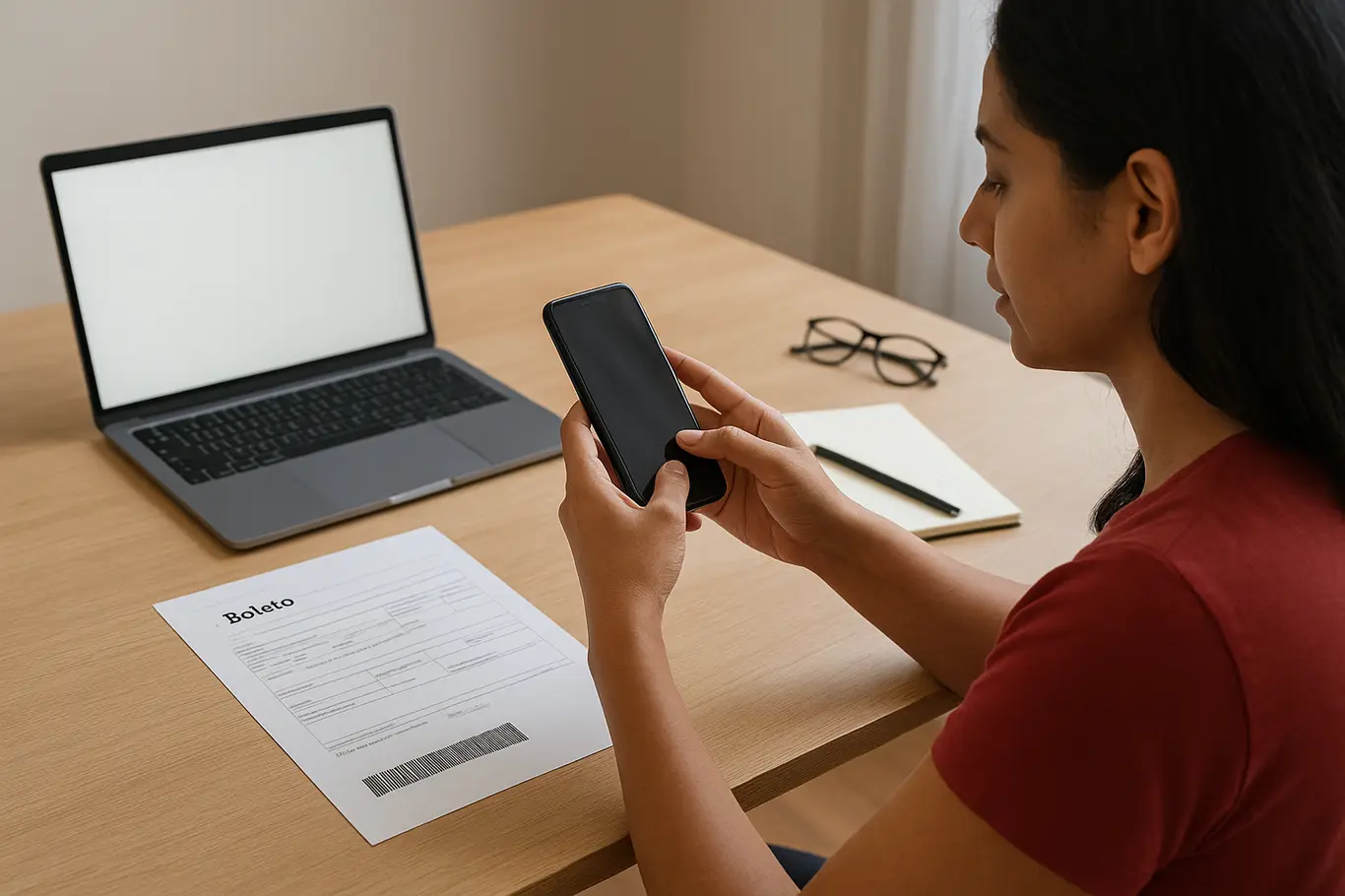
Geralmente o fluxo é: abrir o app → escolher “Pagamento” ou “Pagar boletos” → selecionar “Ler código de barras” ou “Importar boleto” → apontar para o PDF aberto ou enviar o arquivo. Em alguns bancos há opção de “Compartilhar” no visualizador de PDF e escolher o app do banco para preencher automaticamente.
Passos rápidos (varia por banco):
- Salvar o PDF no celular (Downloads, Arquivos ou Google Drive).
- Abrir o app do banco e escolher “Pagar” → “Código de barras” → “Escanear” ou “Importar”.
- Selecione o PDF pelo botão de adicionar arquivo ou aponte a câmera para a tela com o código.
- Confirme os dados e autorize o pagamento com senha, biometria ou token.
Alguns apps não reconhecem PDFs com código como imagem de baixa qualidade; nesses casos use as alternativas abaixo.
Carteiras digitais e Pix: alternativas rápidas
Carteiras digitais e apps que fazem pagamento via Pix aceitam a linha digitável ou o escaneamento do código de barras e, assim, permitem pagar sem usar o app do banco.
PagBank, Mercado Pago, PicPay e outros permitem abrir a opção de pagamento por boleto e colar a linha digitável ou escanear o código. Quando o PDF não é lido automaticamente, abrir o boleto como imagem e usar a opção “Ler código” do app costuma funcionar.
Se o PDF tiver páginas extras (com comprovantes, orientações ou capa), isole apenas a página do boleto usando a ferramenta de dividir PDF. Páginas separadas facilitam o reconhecimento do código pelas carteiras e pelos apps bancários.
Essa alternativa é útil quando o app do banco é restrito ou quando você prefere autorizar pagamentos pela carteira que já tem saldo ou limites para Pix.
Erros comuns ao pagar boleto em PDF e como evitar
Os erros mais comuns são código de barras ilegível, linha digitável truncada, boleto vencido e PDF protegido ou com imagem de baixa resolução.
Boletos gerados como imagem ou com contraste ruim tendem a não ser lidos automaticamente; nesses casos o usuário precisa copiar a linha digitável manualmente ou transformar a imagem em texto. Conversão e limpeza do arquivo resolvem a maioria das falhas de leitura.
Quando o app não reconhece o boleto, a solução prática é converter o PDF em imagem nítida ou em texto (OCR) e, então, usar o leitor de código do banco ou colar a linha digitável no campo de pagamento.
Soluções práticas: converter o PDF para JPG e escanear a imagem; usar apps de OCR para extrair a linha digitável; ou dividir o PDF para manter só a página do boleto. A ferramenta de PDF para JPG do JuntarPDF.net ajuda quando o código aparece apenas como imagem.
Outros pontos: boletos vencidos precisam de atualização de juros e multa — alguns bancos atualizam automaticamente, outros não. Boletos de cartório e alguns concursos exigem seguir instruções específicas do emissor; confira o site do órgão ou o campo “Informações” do boleto antes de pagar.
Passo a passo: pagar boleto em PDF recebido por WhatsApp
Salvar o PDF, abrir no app do banco e usar a função de escanear ou importar resolve a maioria dos casos sem precisar digitar números longos.
- Abra a conversa do WhatsApp e toque no PDF; selecione “Salvar” ou “Download” para gravar no aparelho.
- Abra o PDF no visualizador (Android: Google Drive/Files; iOS: Arquivos). Se a página do boleto tiver várias páginas, use a opção de compartilhar apenas a página ou use a ferramenta de dividir para separar o boleto.
- No app do banco, vá em “Pagar” → “Código de barras” e escolha “Importar arquivo” ou “Ler da tela” e selecione o PDF salvo.
- Se o app não importar, volte ao visualizador, selecione o texto da linha digitável e copie; no app do banco escolha “Pagar digitando o código” e cole o número.
- Se a linha não for selecionável, converta para imagem com a ferramenta PDF para JPG e use a opção de escanear do banco apontando a câmera para a imagem.
- Confirme valores e dados do beneficiário antes de concluir; autentique o pagamento com sua senha ou biometria.
Esses passos cobrem os casos mais frequentes — se tudo falhar, contate o emissor do boleto para reenviar em formato que permita leitura automática.
Conclusão
Pagar boleto em PDF no celular é uma rotina simples quando o arquivo está legível: escolha entre app do banco, carteira digital ou converter o PDF para imagem/texto e copie a linha digitável.
Para reduzir o tamanho do PDF antes de enviar ou converter e facilitar o processo de leitura do código, use a ferramenta de comprimir PDF do JuntarPDF.net — gratuita e sem cadastro.