

Você recebeu um PDF de 120 páginas do edital do concurso e precisa de um resumo rápido para estudar no ônibus. Ou então recebeu um relatório grande pelo e‑mail e quer entender os pontos principais antes da reunião — sem ler tudo palavra por palavra.
A inteligencia artificial que resume pdf já faz isso: transforma um arquivo longo em uma versão curta com os tópicos essenciais, poupando tempo e evitando leitura inútil.
Como funciona uma inteligencia artificial que resume PDF
Uma inteligência artificial que resume PDF processa o texto do arquivo, identifica ideias centrais e gera um texto condensado em linguagem natural.
Inteligencia artificial que resume pdf é um sistema que usa reconhecimento de texto (OCR quando o PDF é imagem), vetorização de frases e modelos de linguagem para extrair e reescrever os pontos principais. O resultado pode ser um parágrafo, uma lista de tópicos ou respostas a perguntas específicas sobre o documento.
No dia a dia isso significa: enviar o PDF, esperar o processamento e receber um resumo que pode ser revisto em minutos — útil para relatórios, manuais técnicos, provas e contratos de cartório. Em celulares Android e iOS o fluxo costuma ser por upload direto; em computadores é comum usar versões web com mais opções de exportação.
Para quem quer aprimorar a leitura de PDFs e outras rotinas, confira nossas dicas para PDFs que ajudam a preparar arquivos para melhores resumos.
Mas há um detalhe que a maioria ignora sobre os tipos de PDF — e é exatamente aqui que tudo muda.
Principais ferramentas e o que esperar delas
Existem resumidores gratuitos e pagos; a escolha depende de privacidade, limite de páginas e qualidade de OCR.
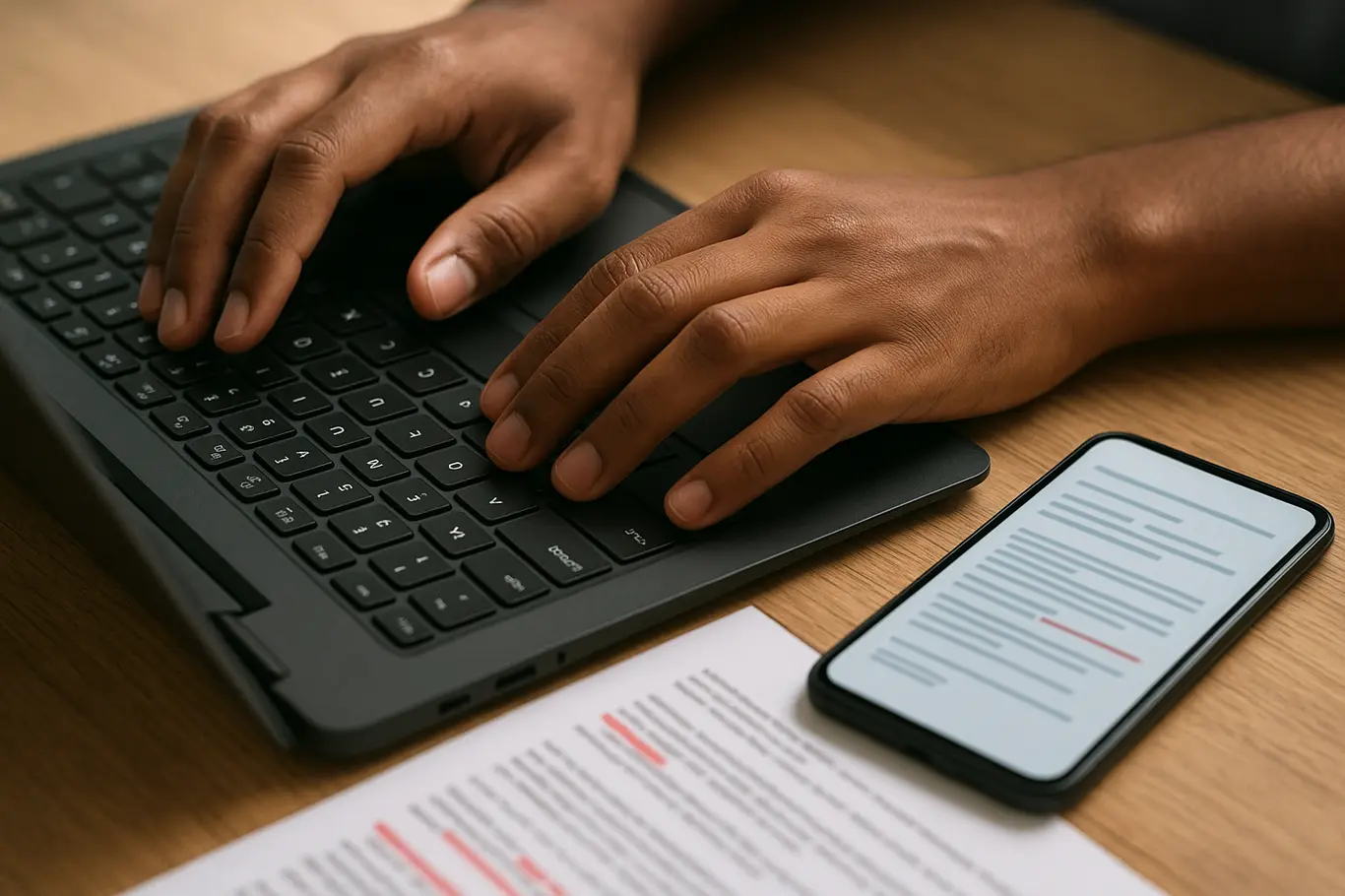
Ferramentas como ChatPDF, PDF.ai e alguns serviços que usam o ChatGPT permitem upload direto e geração instantânea de resumos ou conversas com o conteúdo. Outras opções oferecem integração com armazenamento na nuvem e suporte a PDFs escaneados.
- ChatPDF — conversa com o documento; bom para perguntas rápidas sobre trechos.
- PDF.ai — resumos e perguntas com foco em arquivos longos; útil para relatórios.
- Serviços com integração ao ChatGPT — permitem prompts personalizados e edição do resumo.
- Resumidores voltados a pesquisa acadêmica — extraem citações e estruturas metodológicas.
Ao escolher, verifique se o serviço exige cadastro, se guarda seus arquivos e se suporta português técnico (útil em editais e processos do Gov.br). O que poucos sabem é que a maioria dessas ferramentas tem dificuldade com tabelas e figuras — isso afeta diretamente a qualidade do resumo.
Resumidores automáticos frequentemente perdem dados de tabelas e figuras; se o PDF depende desses elementos, convém extrair esses trechos manualmente antes do resumo.
O próximo passo é entender os critérios práticos que realmente fazem diferença na hora de escolher a ferramenta.
Como escolher a inteligência artificial certa para resumir seu PDF
Escolha com base em privacidade, suporte a OCR, limite de páginas e qualidade do idioma em português.
Privacidade é crítica para documentos sensíveis (contratos, processos judiciais, listas pessoais). Prefira serviços com política clara ou soluções locais. Para PDFs escaneados, confirme suporte a OCR; sem OCR o sistema não “vê” o texto. Para uso em concursos e jurimetria, verifique se o modelo lida bem com termos técnicos.
Considere também custo por página, velocidade e integração com mobile. Em Android o upload pode ser mais direto; em iPhone verifique permissões de arquivo. Se o documento estiver muito grande, divida em partes menores ou comprima antes de enviar — ações que você pode fazer com ferramentas como juntar e comprimir em JuntarPDF.net.
Agora que você sabe o que avaliar, veja como aplicar isso em passos práticos no celular e no computador.
Passo a passo: resumindo um PDF no celular e no computador
É possível resumir um PDF em minutos seguindo etapas simples: preparar o arquivo, escolher ferramenta, enviar e revisar o resumo.
- Verifique se o PDF é pesquisável; se for imagem, converta via PDF para Word para extrair texto mais fielmente (PDF para Word).
- Se o arquivo for muito grande, divida em partes relevantes usando dividir PDF (dividir).
- Use a ferramenta de resumo escolhida e peça formato específico: tópicos, resumo em 5 frases ou perguntas e respostas.
- Revise o resumo, confirme termos técnicos e extraia citações importantes; se necessário, combine com compressão para enviar por WhatsApp (comprimir).
No celular, prefira versões mobile do serviço ou apps oficiais; no computador, aproveite exportações em Word ou TXT para editar o resumo manualmente. E se precisar juntar várias partes antes do resumo, use a ferramenta de juntar PDFs em JuntarPDF.net.
O próximo bloco mostra erros comuns que podem comprometer o resultado e como evitá‑los.
Limitações e erros comuns (e como contorná‑los)
Os erros mais frequentes são falta de OCR, PDFs protegidos, perda de tabelas e “hallucination” do modelo ao resumir.
Quando o PDF é escaneado como imagem, o texto não é acessível — o sistema gera resumos pobres ou errados. PDFs com proteção (senha) não entram no processamento sem remoção da proteção. Modelos de linguagem podem omitir nuances ou inventar detalhes quando não há texto claro. Para documentos distribuídos por WhatsApp ou recebidos de cartórios, confirme o formato antes de resumir.
Uma boa prática é sempre comparar o resumo com o original em busca de omissões críticas (dados numéricos, cláusulas contratuais, requisitos de edital). Se o documento for sensível, prefira soluções locais ou revise manualmente cada ponto essencial.
O próximo passo é aplicar essas indicações em situações reais — por exemplo, preparação para provas ou análise de relatórios.
Conclusão
Resumidores com IA economizam tempo, mas exigem preparação do arquivo e atenção às limitações tecnológicas, principalmente com PDFs escaneados e tabelas.
Para assinar eletronicamente o resumo ou o documento original depois de revisar, experimente a ferramenta de assinar PDF do JuntarPDF.net — prática, sem cadastro e adequada para documentos que precisam de validade.