

Você recebeu um PDF para assinar pelo WhatsApp e não tem impressora — ou está correndo para enviar um contrato antes do fim do expediente. Há maneiras simples de colocar sua assinatura sem sair do celular e sem perda de qualidade.
A busca por “how to add signature to pdf” geralmente quer uma solução rápida e legalmente adequada; aqui explicamos as opções, passo a passo, e onde fazê-las de graça ou com mais segurança.
Formas rápidas de assinar um PDF
Existem três maneiras principais para assinar um PDF: inserir uma imagem da assinatura, desenhar a assinatura diretamente no arquivo, ou usar uma assinatura digital com certificado. Essas opções atendem desde aprovações informais até exigências com validade jurídica.
how to add signature to pdf é o processo de inserir uma assinatura eletrônica ou imagem de assinatura num arquivo PDF para autenticar ou aprovar seu conteúdo. A escolha entre imagem, desenho ou certificado depende do nível de segurança exigido pelo documento.
Na prática você pode usar um editor que permita colar uma imagem PNG transparente, um app que permita desenhar com o dedo/estylus, ou um serviço que adicione assinatura digital com criptografia. Para operações simples e rápidas, muitas vezes um app móvel resolve em segundos; para contratos ou documentos oficiais, prefira certificado digital.
Para outras operações comuns com PDFs, como juntar páginas antes de assinar, confira as nossas dicas práticas sobre preparação de arquivos.
O próximo passo mostra um passo a passo concreto para cada dispositivo — do Android ao Windows.
Passo a passo: assinar um PDF no celular e no computador
É possível assinar um PDF em qualquer dispositivo usando apps nativos ou ferramentas online; o processo básico envolve abrir o PDF, criar/colocar a assinatura e salvar uma cópia assinada.
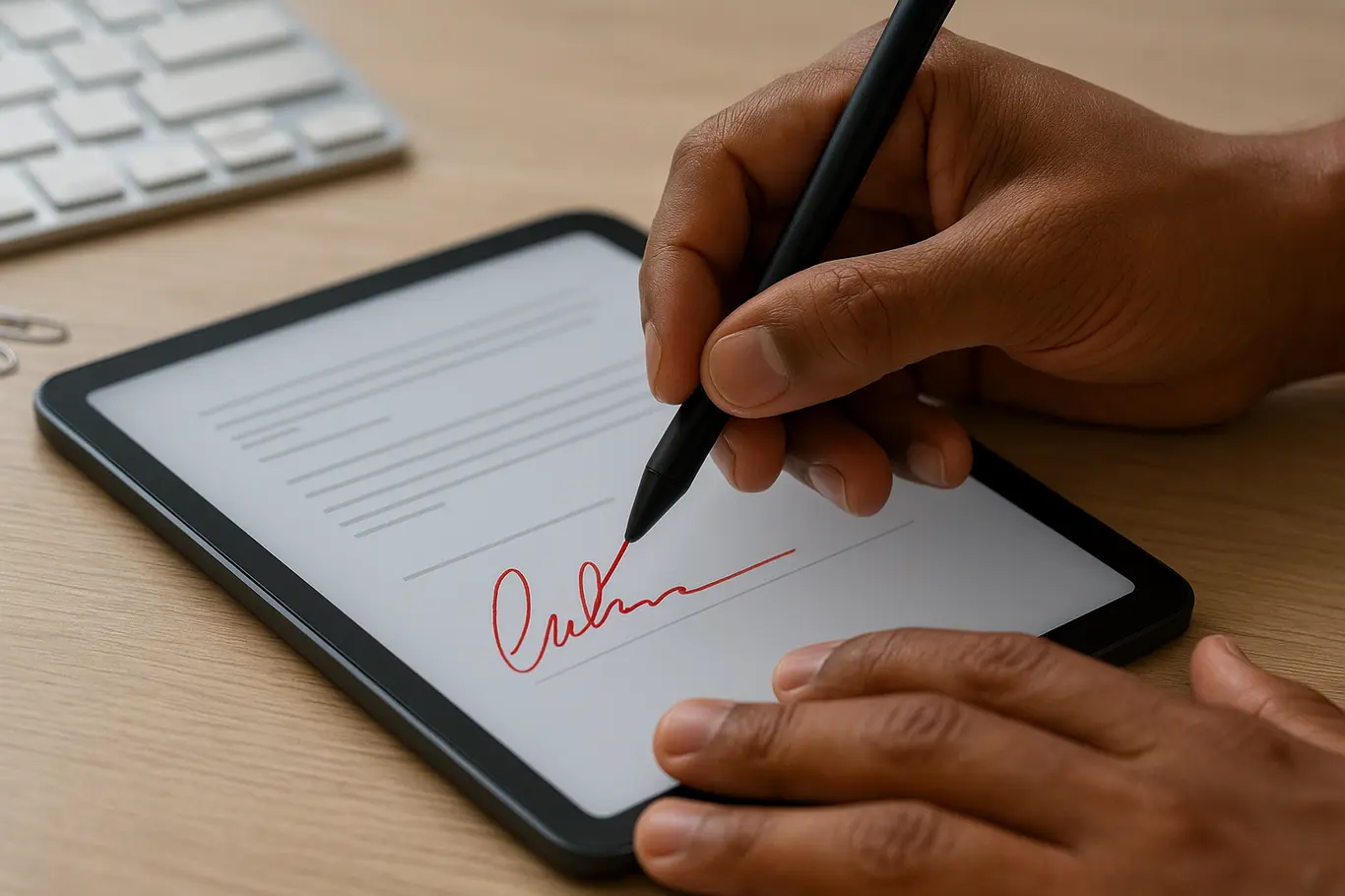
Passos genéricos que funcionam na maioria das ferramentas:
- Abra o PDF no app ou site que permita edição/assinatura.
- Escolha “Assinar” ou “Adicionar assinatura”.
- Crie a assinatura: desenhe, carregue uma imagem ou selecione assinatura digital.
- Posicione e ajuste o tamanho da assinatura no documento.
- Adicione data ou campos adicionais se necessário.
- Salve/exporte o PDF assinado e verifique integridade antes de enviar.
No Android: abra o PDF no app de leitura (Google Drive, Adobe Reader) ou use um site; toque em “Anotar” ou “Fill & Sign” e desenhe com o dedo. No iPhone/iPad: o app Arquivos e o Marcador permitem desenhar assinatura e inserir facilmente. No Windows e macOS: editores como Adobe Acrobat Reader ou ferramentas web permitem importar imagem PNG da assinatura ou aplicar certificado digital.
Se preferir um fluxo totalmente online, nossa ferramenta de assinar PDF permite criar assinatura e posicioná-la sem instalar nada.
O que poucos notam é que salvar como “impressão” ou “PDF/A” pode invalidar campos digitais; a próxima seção explica como escolher quando a assinatura precisa ter validade jurídica.
Assinatura com certificado digital (ICP-Brasil) garante autenticidade e integridade do arquivo eletrônico sem a necessidade de impressão para reconhecimento em cartório.
Validade jurídica e quando usar certificado digital
Assinatura digital com certificado é a opção recomendada quando o documento precisa de validade jurídica formal, autenticidade comprovada e proteção contra alterações.
Assinatura qualificada (por exemplo, certificado ICP-Brasil) é o método que adiciona dados criptográficos ao PDF e permite verificar autor e integridade do documento em auditorias e processos legais.
Para operações rotineiras (aprovação interna, recibo simples, envio por WhatsApp), uma assinatura desenhada ou imagem é suficiente. Para contratos que serão registrados, enviados a órgãos públicos ou exigem prova de autoria, prefira certificado digital.
E é exatamente aqui que tudo muda: saber quando a validade importa evita retrabalhos e custos com reconhecimento em cartório.
Erros comuns e como evitá-los
O erro mais comum é assinar e depois editar o PDF, o que quebra a assinatura e invalida a prova de integridade. Evite editar após assinar.
Outros problemas frequentes incluem: usar imagens de baixa resolução, salvar em formato que perde metadados e não proteger o arquivo com senha quando necessário.
- Não reabra e edite um PDF depois de aplicar assinatura digital.
- Evite JPG recortados com fundo — prefira PNG com fundo transparente.
- Verifique vista prévia do arquivo em outro dispositivo antes de enviar.
- Use certificado digital se o documento exigir prova de autoria e integridade.
| Método | Conveniência | Validade prática |
|---|---|---|
| Imagem da assinatura | Muito fácil | Boa para aprovações informais |
| Assinatura desenhada (touch) | Rápida em celulares | Útil para documentos internos |
| Assinatura digital com certificado | Requer configuração | Alta, indicada para contratos e órgãos públicos |
O próximo passo é escolher a ferramenta que combina facilidade e segurança para o seu caso.
Conclusão
Assinar um PDF pode ser uma ação simples ou exigir certificado, dependendo da finalidade. Para mensagens rápidas e aprovações internas, imagem ou desenho resolvem; para contratos e documentos oficiais, use assinatura digital com certificado.
Para comprimir um PDF antes de enviar por WhatsApp ou e-mail e garantir que a assinatura apareça corretamente, use a ferramenta de comprimir PDF do JuntarPDF.net — gratuita e sem cadastro.