

Você recebeu fotos do comprovante de pagamento e precisa enviar um único arquivo PDF para o concurso, cartório ou para o grupo do WhatsApp — mas não sabe qual app usar nem quer perder tempo com recortes e orientação. Este texto mostra, de forma direta, como transformar essas imagens em PDF sem erro.
App que transforma foto em PDF é um aplicativo móvel ou web que converte imagens (JPG, PNG) em um arquivo PDF pronto para impressão ou envio. Se sua dúvida foi “qual app transforma foto em pdf”, a resposta curta: Google Fotos (iOS), Adobe Scan, Microsoft Lens e conversores online como Adobe Acrobat fazem isso de forma rápida — e há opções que permitem ajustar resolução, juntar várias fotos e reduzir o tamanho final.
Apps confiáveis que transformam foto em PDF
Existem apps gratuitos e pagos que transformam foto em PDF de forma consistente: Google Fotos, Adobe Scan, Microsoft Lens e serviços online como Adobe Acrobat e conversores específicos de imagens para PDF.
Google Fotos permite exportar imagens como PDF em iPhone e iPad usando o menu de impressão; Adobe Scan e Microsoft Lens fazem digitalização com correção de borda e OCR. Já os conversores online funcionam bem em computador quando você tem várias imagens salvas.
Escolha entre app móvel (rápido e com câmera integrada) ou web (bom para fotos no PC). Em muitos casos, o resultado varia por opção de compressão e orientação, então sempre verifique a visualização antes de enviar.
Para dicas práticas sobre envio e requisitos em órgãos brasileiros, confira nossas dicas para envio.
O próximo bloco mostra passo a passo em Android, iPhone e computador — sem complicação.
Passo a passo rápido: Android, iPhone e computador
Converter foto em PDF no celular ou PC é um processo direto e rápido: selecionar imagens, ajustar ordem/orientação e exportar como PDF.
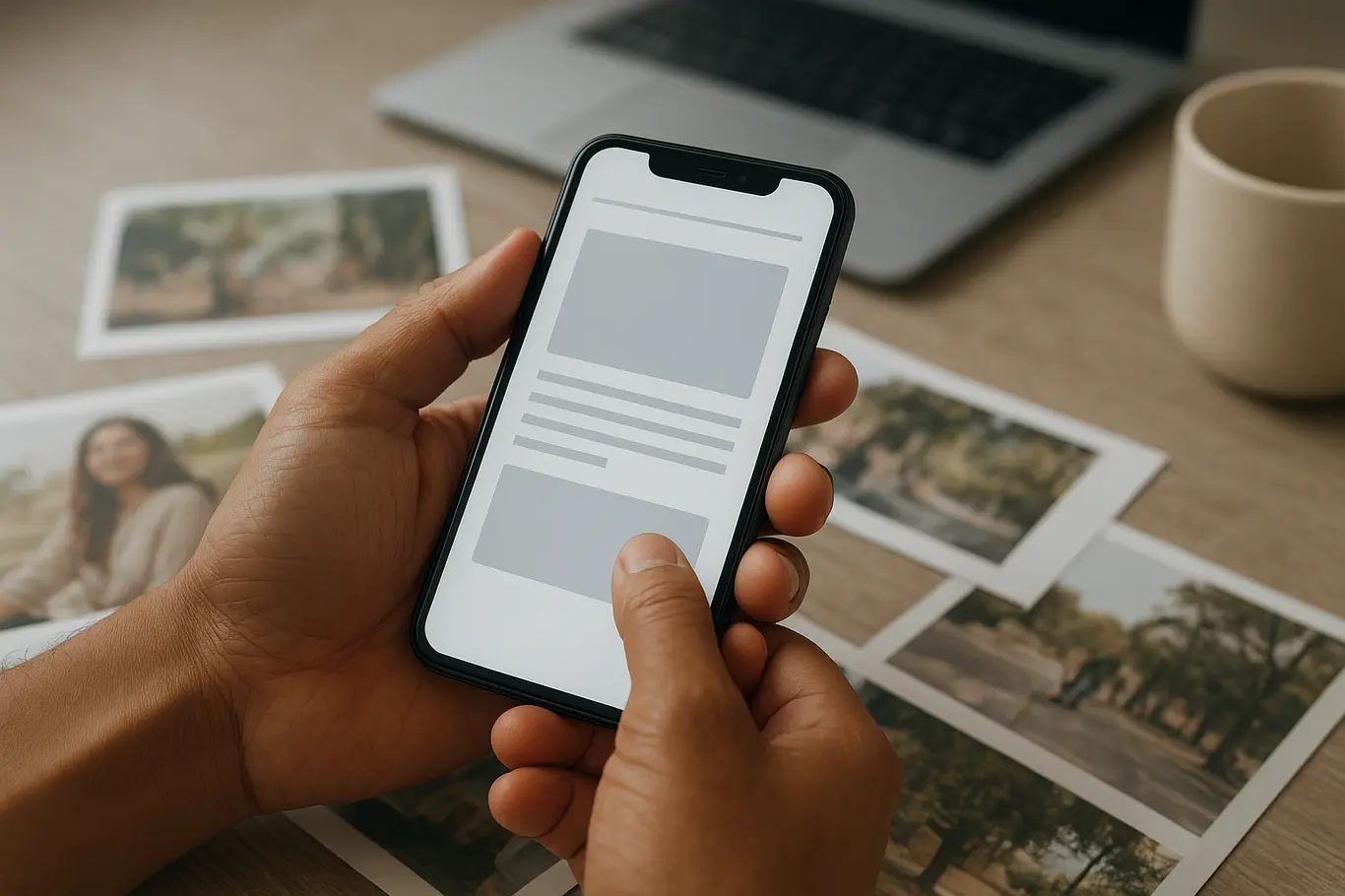
No Android: abra o app (por exemplo Microsoft Lens), fotografe ou selecione da galeria, ajuste recorte, toque em salvar e escolha PDF. No iPhone: Google Fotos ou app nativo de arquivos pode exportar imagens como PDF via menu de impressão.
No computador: use um conversor online confiável (como Adobe Acrobat online) ou arraste as imagens para um gerador de PDF; confirme orientação e clique em exportar. Sempre verifique o tamanho final se for enviar por e-mail ou WhatsApp.
- Tire ou selecione as fotos com boa iluminação e sem reflexo.
- Corte as bordas e alinhe o texto com as ferramentas do app.
- Defina se quer um PDF por foto ou todas unidas em um único PDF.
- Escolha qualidade/compressão antes de salvar para controlar o tamanho.
Se precisar juntar várias fotos em um único arquivo, use a ferramenta de juntar do JuntarPDF.net para combinar e reordenar imagens antes de exportar.
No próximo bloco alertamos sobre erros comuns que causam rejeição em serviços oficiais.
Arquivos gerados em alta resolução podem ultrapassar o limite de envio do WhatsApp (aproximadamente 16 MB) e também podem ser recusados por sistemas de inscrição que exigem PDF monocromático ou com tamanho máximo.
Erros comuns que causam problemas em concursos, cartórios e órgãos públicos
Os erros mais frequentes são enviar fotos com orientação incorreta, tamanho de arquivo muito grande e falta de legibilidade dos documentos.
Fotos inclinadas, reflexos e partes cortadas fazem o documento ser rejeitado por sistemas automáticos. Além disso, muitos serviços exigem arquivos com texto legível e dentro de limites de tamanho — por isso escolher compressão adequada é crucial.
Outro equívoco comum é não verificar se as imagens foram salvo na ordem correta; documentos juntados na ordem errada causam atrasos em protocolos e processos judiciários.
O próximo bloco explica ajustes técnicos que melhoram a qualidade do PDF sem aumentar demais o tamanho do arquivo.
Dicas técnicas para qualidade, OCR e tamanho do arquivo
Para um PDF legível e leve, ajuste DPI, use compressão adequada e prefira escala de cinza quando color não for necessária.
Ao salvar, verifique opções como “manter texto” ou “compactar imagens”, que equilibram qualidade e tamanho. Em documentos que exigem assinatura digital, preserve resolução para garantir legibilidade das assinaturas.
O próximo bloco mostra alternativas quando o app do celular não resolve tudo.
Alternativas e ferramentas online práticas
Quando o app do celular não é suficiente, serviços online e ferramentas específicas ajudam a juntar, comprimir e formatar o PDF corretamente.
Se você só precisa converter JPG para PDF diretamente, a ferramenta de JPG para PDF do JuntarPDF.net faz isso sem instalar nada. Para juntar várias imagens num único arquivo, a ferramenta de juntar permite reordenar e unir páginas com rapidez.
Essas ferramentas online são úteis quando você está no computador ou quando precisa de ajustes finais antes de enviar para um órgão público.
Agora que sabe as opções e as armadilhas, leia a conclusão com a ação prática recomendada.
Conclusão
Converter foto em PDF é uma tarefa simples com os apps certos: escolha entre Google Fotos, Adobe Scan, Microsoft Lens ou um conversor online conforme o dispositivo e a necessidade de OCR ou compressão.
Para reduzir o tamanho do PDF antes de enviar por WhatsApp ou subir em sistemas do governo, use a ferramenta de comprimir PDF do JuntarPDF.net — gratuita e sem cadastro.