

Você recebeu um contrato por WhatsApp ou o edital do concurso em PDF e o celular não abre direito: páginas travam, links internos não funcionam, e assinar parece missão impossível sem impressora. Para quem precisa ler, sublinhar ou enviar documentos oficiais rapidamente, o leitor de PDF certo muda o dia.
Se a sua busca é “qual o melhor aplicativo para abrir pdf”, aqui você encontra um comparativo prático com opções para celular e computador, critérios claros para escolher e dicas rápidas para resolver problemas comuns sem instalar programas desnecessários.
Resumo direto: qual o melhor aplicativo para abrir PDF
O melhor aplicativo para abrir PDF depende do uso: para leitura simples escolha um leitor leve; para editar, comentar ou assinar prefira um app completo com recursos de colaboração.
Aplicativo para abrir PDF é um software que permite visualizar, navegar e interagir com arquivos no formato PDF em diferentes dispositivos.
Para a maioria dos usuários brasileiros que recebem PDFs por WhatsApp, e-mail e serviços do governo, os nomes que se destacam são Adobe Acrobat Reader, Google Drive/Drive PDF Viewer, Foxit PDF Reader, Xodo e, em iPhone/iPad, Apple Books. Cada um resolve necessidades distintas: leveza, integração com nuvem, edição ou compatibilidade com formas de assinatura eletrônica.
Se você quer comparar opções de forma prática, siga para a comparação que vem a seguir — o próximo bloco mostra qual app usar no celular ou no PC conforme sua prioridade.
Comparativo prático: leitores para celular e computador
Para abrir PDF sem erro no celular, escolha um app que integre visualização e sincronização com nuvem; no PC, priorize recursos de anotação e segurança.
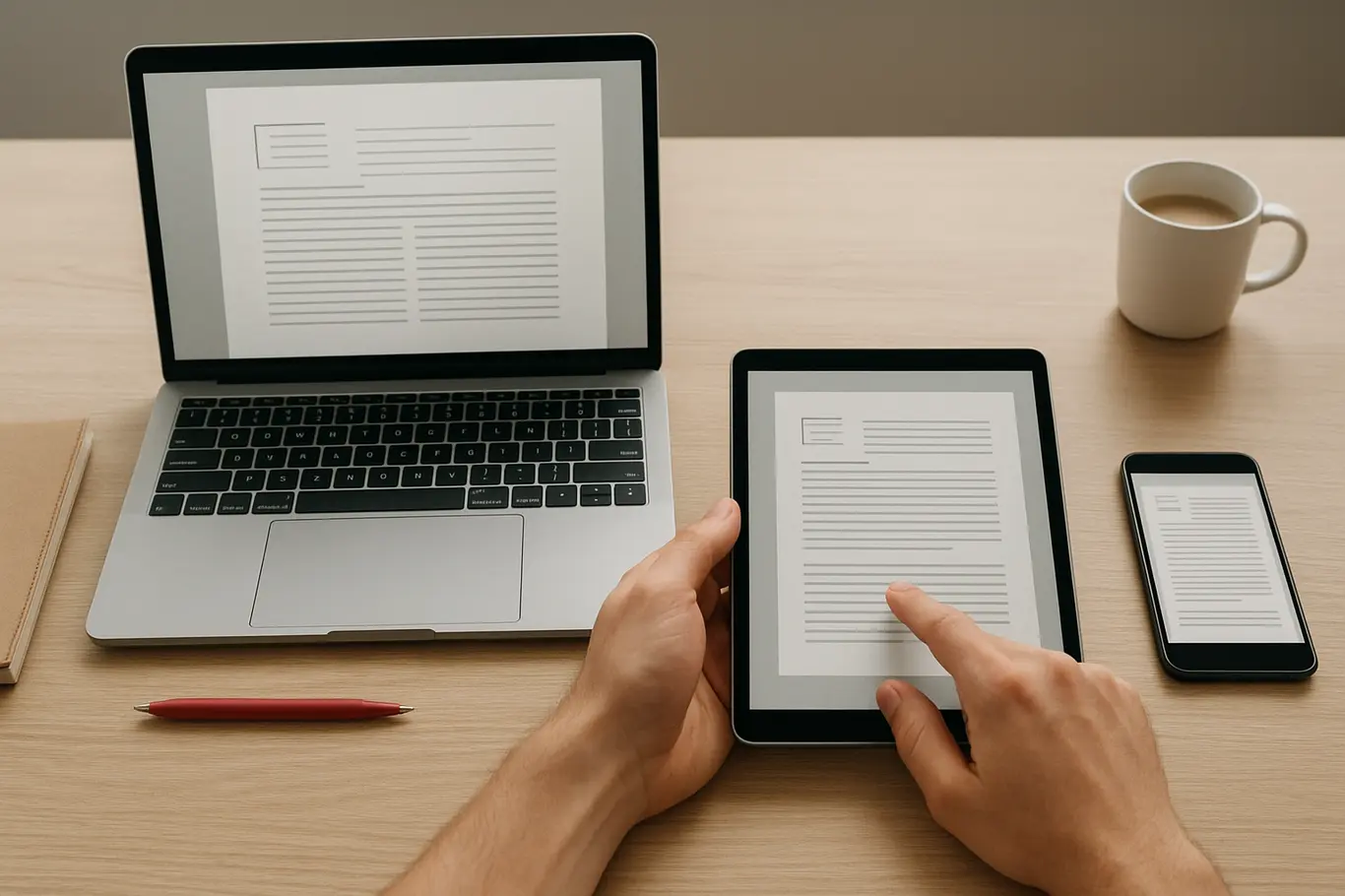
No Android, Google Drive e Adobe Reader oferecem integração com armazenamento e abertura direta de anexos. No iOS, Apple Books serve bem para leitura, mas Adobe e Foxit trazem ferramentas de comentário e assinatura. No Windows e macOS, Acrobat Reader e Foxit entregam suporte amplo a formulários, certificados e acessibilidade.
| Aplicativo | Ponto forte |
|---|---|
| Adobe Acrobat Reader | Recursos de comentário, assinatura e compatibilidade ampla |
| Google Drive / Visualizador | Integração com nuvem e abertura rápida de anexos |
| Foxit PDF Reader | Leve e com opções avançadas para empresas |
| Xodo | Anotação em tempo real e colaboração |
| Apple Books | Leitura fluida em iPhone/iPad |
Se a prioridade é apenas visualizar e abrir arquivos recebidos rapidamente, um visualizador integrado à nuvem costuma ser suficiente. Para editar, assinar ou preencher formulários, opte por apps com recursos avançados e suporte a certificados digitais.
Se o PDF não abre no celular, experimente abrir diretamente pelo armazenamento do dispositivo ou salve no Drive antes de abrir — muitos erros vêm de pré-visualizações incompletas do WhatsApp ou do gestor de arquivos.
O próximo bloco explica como avaliar desempenho, segurança e compatibilidade antes de instalar qualquer app.
Como escolher: desempenho, recursos e segurança
Escolha o aplicativo com base em três critérios: desempenho (velocidade e uso de memória), recursos (anotar, preencher, assinar) e segurança (criptografia e permissões).
Por exemplo, leitores leves consomem menos bateria e abrem arquivos grandes mais rápido; apps completos suportam OCR, comentários colaborativos e integração com serviços de nuvem corporativos. Em ambientes que exigem assinaturas válidas para cartórios ou processos, verifique suporte a assinatura digital e certificados.
No contexto brasileiro, considere também a integração com Gov.br ou sistemas de tribunais que exigem formatos específicos e metadados; alguns leitores mais simples podem falhar ao exibir campos dinâmicos de formulários. O próximo bloco mostra um erro comum que muita gente ignora e como corrigi-lo.
Erro comum e detalhe que poucos percebem
Muitos usuários acreditam que todos os leitores exibem formulários e assinaturas da mesma forma; isso é falso e gera problemas ao enviar documentos oficiais.
PDFs com campos de formulário interativos, assinaturas digitais ou camadas de imagem podem não renderizar corretamente em visualizadores básicos. Isso afeta quem envia arquivos para concursos, cartórios ou processos judiciais: uma assinatura que aparece visualmente pode não conter o certificado exigido.
Antes de enviar documentos importantes, abra o PDF no mesmo software que a outra parte usa para conferir validade de campos e assinaturas ou salve uma cópia em PDF/A para preservação de conteúdo. Se precisar reduzir o arquivo para envio, use a ferramenta de comprimir PDF do JuntarPDF.net para evitar problemas de anexo.
O próximo bloco traz recomendações práticas por caso de uso — leitura, edição, assinatura e envio.
Recomendações por caso de uso
Para leitura simples escolha apps leves; para edição e assinatura prefira soluções com ferramentas específicas; para trabalho em equipe opte por colaboração em nuvem.
- Leitura rápida no celular: Google Drive ou Apple Books — abrem anexos sem enrolar.
- Anotações e marcações: Xodo — permite destacar, comentar e colaborar em tempo real.
- Edição e formulários: Adobe Acrobat Reader — melhor compatibilidade com campos e assinaturas.
- Leitor leve para PC com foco em velocidade: Foxit — ocupa menos recursos que alternativas maiores.
- Converter páginas para outros formatos antes de editar: use ferramentas online para transformar PDF em Word ou JPG quando necessário.
Se precisar juntar páginas de PDFs solenemente (por exemplo, anexar documentos para um processo), a ferramenta de juntar PDFs do JuntarPDF.net facilita combinar arquivos sem instalar nada. Para dividir ou reorganizar páginas use a ferramenta de dividir PDFs.
Agora que você já sabe qual app usar em cada caso, a conclusão indica a opção mais prática para a maioria dos brasileiros que precisa abrir PDF rápido e sem complicação.
Conclusão
Para abrir PDFs no dia a dia: use Google Drive para visualização rápida, Adobe Acrobat Reader para formulários e assinaturas, e Xodo para anotações colaborativas. A escolha certa depende do equilíbrio entre leveza e recursos que você precisa.
Para assinar digitalmente ou formalizar documentos, experimente a ferramenta de assinar PDF do JuntarPDF.net — prática para quem precisa enviar arquivos válidos sem instalar nada.