

Você recebeu vários PDFs pelo e-mail e precisa mandar tudo junto pelo WhatsApp do trabalho, mas o arquivo vira uma bagunça de nomes e páginas fora de ordem. Ou a banca do concurso exige um único PDF com documentação ordenada e você não sabe por onde começar.
A equipe do JuntarPDF.net explica passo a passo como compilar arquivos pdf em um único documento organizado — sem perda de conteúdo e com opções para computador, Android e iPhone.
O que significa compilar arquivos PDF
Compilar arquivos PDF é reunir vários PDFs em um único arquivo ordenado.
Compilar arquivos PDF serve para reduzir o número de anexos, preservar a ordem dos documentos e facilitar assinaturas digitais em processos como matrícula, concursos públicos ou envio ao cartório.
Para quem envia pelo celular ou por sistemas como Gov.br, juntar os arquivos evita confusão e acelera a validação de documentos. dicas práticas sobre nomenclatura e formatos ajudam a evitar retornos por falta de informação.
O próximo passo mostra como fazer isso, com opções simples e seguras para cada dispositivo.
Como compilar arquivos PDF: passo a passo prático
É possível compilar arquivos PDF usando ferramentas online, software no computador ou apps móveis; escolha a opção que combine velocidade e segurança para seu caso.
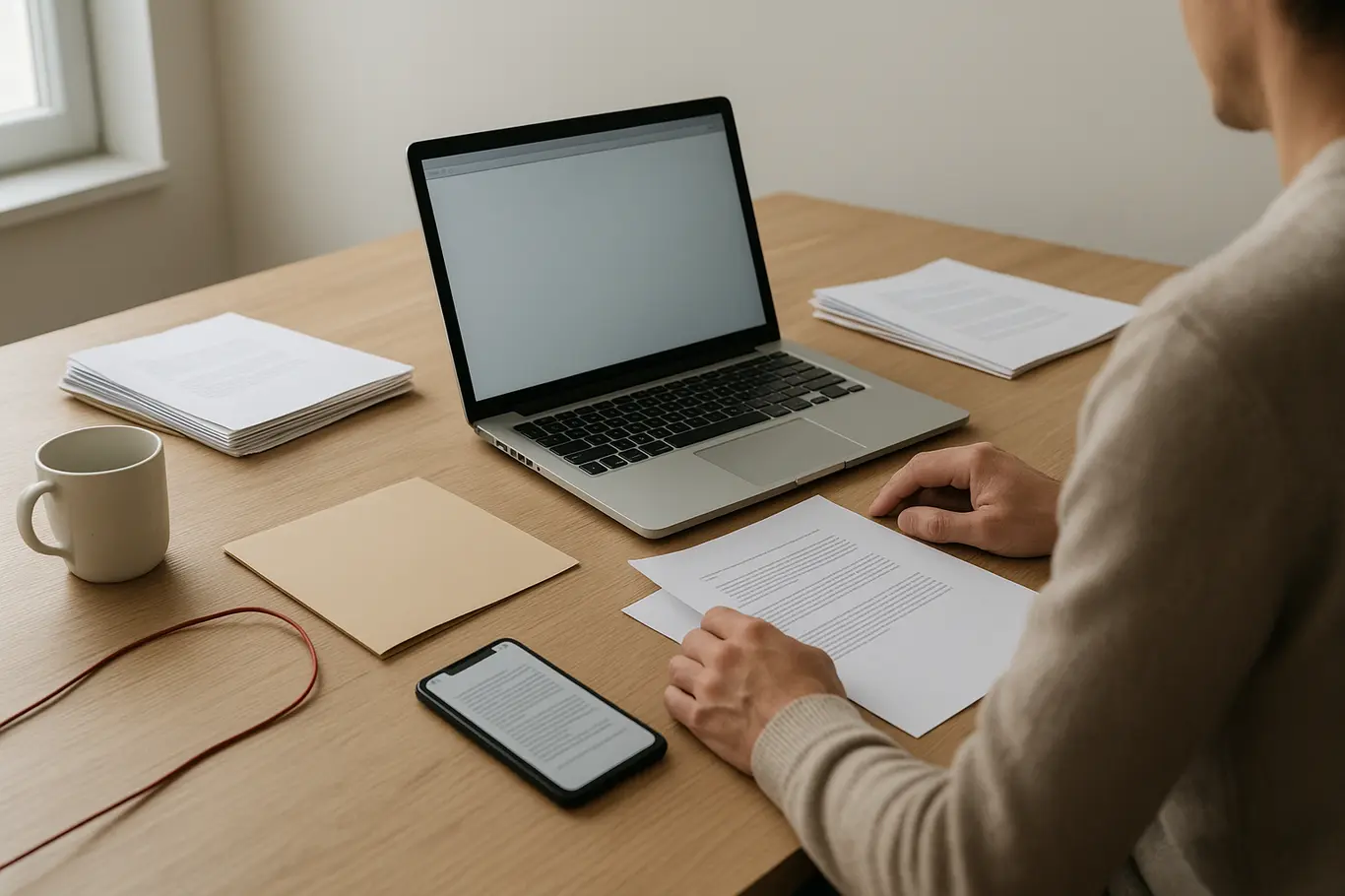
Aqui vai um procedimento sequencial que funciona tanto para documentos pessoais quanto para conjuntos exigidos por órgãos públicos:
- Reúna todos os PDFs numa pasta e verifique nomes e datas — nomeie arquivos com lógica clara (ex.: RG_CPF_CRM).
- Abra a ferramenta de juntar arquivos e importe os PDFs na ordem desejada. Use a pré-visualização para checar páginas duplicadas.
- Reordene as páginas se necessário e remova páginas extras antes de mesclar.
- Mescle o conjunto em um único arquivo; salve com nome que identifique o destinatário e a finalidade.
- Verifique no leitor de PDF se marcações, imagens e links internos foram mantidos.
- Se o arquivo ficar grande demais para envio, comprima ou divida por volumes (ver seção abaixo para quando dividir).
No computador, programas como editores PDF e alguns leitores permitem arrastar e soltar páginas. Para quem prefere online, a ferramenta para juntar arquivos PDF do JuntarPDF.net oferece importação por arrastar, reorganização visual e mesclagem sem instalação.
No Android e iOS, apps nativos e versões móveis de sites suportam upload direto do armazenamento ou do Google Drive/iCloud; atenção ao uso de dados móveis ao enviar arquivos grandes.
Mesclar arquivos antes de assinar evita assinaturas desconexas: assinatura digital em um documento único certifica a ordem e integridade do conjunto.
Agora que você sabe como mesclar, é hora de ver os problemas mais comuns que aparecem durante o processo e como evitá-los.
Erros comuns ao compilar e como corrigi-los
A maioria dos problemas ao compilar PDFs vem de arquivos protegidos, versões incompatíveis ou páginas fora de ordem; a solução padrão é desbloquear, padronizar e reordenar antes de mesclar.
Arquivos com senha não são combinados por ferramentas automáticas; você precisa remover a senha no leitor original ou exportar uma cópia desbloqueada. Muitas ferramentas mostram um aviso quando encontram PDFs protegidos — não ignore esse alerta.
Outra falha comum é perder marcadores e sumários. Se precisar manter índice ou links internos, escolha um editor que preserve marcadores ao juntar. Em casos críticos (processos judiciais ou cartorários) prefira gerar um PDF final e conferir com o leitor que verifica assinaturas e metadados.
O próximo bloco explica quando é melhor dividir, comprimir ou converter arquivos em vez de simplesmente compilar.
Quando dividir, comprimir ou converter em vez de compilar
Compilar não é sempre a melhor opção: divida quando o arquivo ficar pesado para enviar; comprima quando o destinatário aceitar redução de qualidade; converta quando precisar editar conteúdo.
Se o envio ocorrer por e-mail com limite de anexo ou por apps que bloqueiam arquivos muito grandes, dividir o conjunto em dois PDFs menores pode ser mais prático do que reduzir qualidade. Para formulários que exigem edição posterior, converter páginas em Word e depois exportar para PDF pode facilitar ajustes.
Ferramentas específicas ajudam em cada caso: use a função de dividir quando precisar separar lotes, e a conversão entre formatos quando for necessário editar páginas antes de recompor.
Veja a seguir uma lista rápida de decisões para orientar sua escolha.
- Se perder qualidade não for um problema: comprimir o PDF.
- Se o destinatário pedir arquivos menores por limite de upload: dividir o documento.
- Se precisar editar texto ou imagens antes de enviar: converter para Word, editar e exportar de volta para PDF.
- Se for assinar digitalmente e manter integridade: compilar primeiro, depois assinar o único arquivo.
O próximo tópico traz um checklist prático para finalizar e enviar com segurança no Brasil.
Checklist final e boas práticas para envio no Brasil
Nomear, numerar e revisar o PDF final reduz chances de devolução por parte de órgãos como cartórios, universidades ou empregadores.
Sugestões práticas: inclua data e descrição no nome do arquivo, numere páginas quando houver vários documentos e verifique se assinaturas são legíveis. Para concursos e sistemas do governo, siga as instruções do edital ou do portal; muitos pedem PDFs únicos e sem senha.
Se for necessário assinar, use uma ferramenta que aceite assinatura digital padrão ICP-Brasil quando o processo exigir validade jurídica; para confirmações simples, a assinatura eletrônica pode ser suficiente.
Com o documento pronto, escolha o meio de envio mais adequado (e-mail, upload no portal ou mensageria) e confirme recebimento quando necessário.
Conclusão
Compilar arquivos PDF torna o envio de documentos mais organizado e profissional, evitando retrabalhos em processos como concursos, matrícula escolar ou tramitação em cartório. Seguir a ordem, checar proteção por senha e verificar o PDF final garante que o destinatário receba exatamente o que você reuniu.
Para comprimir seu PDF agora mesmo sem instalar nada, use a ferramenta de comprimir PDF do JuntarPDF.net — gratuita e sem cadastro.