

Você abriu o e-mail com um PDF de 48 páginas para o concurso e precisa achar a parte sobre recursos antes do fim do dia — sem imprimir nada. Ou recebeu um contrato pelo WhatsApp e quer confirmar só as cláusulas que tratam de multa.
ia que lê pdf e responde perguntas é um sistema de inteligência artificial capaz de processar o texto (e às vezes imagens) dentro de um PDF e devolver respostas diretas, trechos resumidos ou resumos executivos para suas perguntas.
Como essas IAs entendem um PDF
Essas IAs processam o arquivo com OCR quando preciso, extraem texto, indexam conteúdo e usam modelos de linguagem para responder perguntas a partir desse índice.
Na prática, o sistema primeiro converte as páginas em texto pesquisável. Depois cria vetores ou “embeddings” das sentenças para localizar rapidamente os trechos relevantes quando você pergunta. Isso permite respostas contextuais, citações de páginas e resumos.
Para documentos escaneados o resultado depende da qualidade do OCR; estados e órgãos como cartórios ou documentos do Gov.br podem vir com variações de imagem que prejudicam a leitura automática. Se o documento estiver grande, comprimir ou dividir antes de enviar reduz tempo de upload e melhora a experiência — por exemplo, use a ferramenta de leitura de PDFs para dicas práticas.
O próximo bloco lista as ferramentas mais usadas e onde cada uma funciona melhor.
Principais ferramentas que leem PDFs e respondem perguntas
Existem opções gratuitas e pagas, tanto via web quanto em apps: ChatPDF, o Assistente de Acrobat, HiPDF e outras IAs específicas para PDFs.
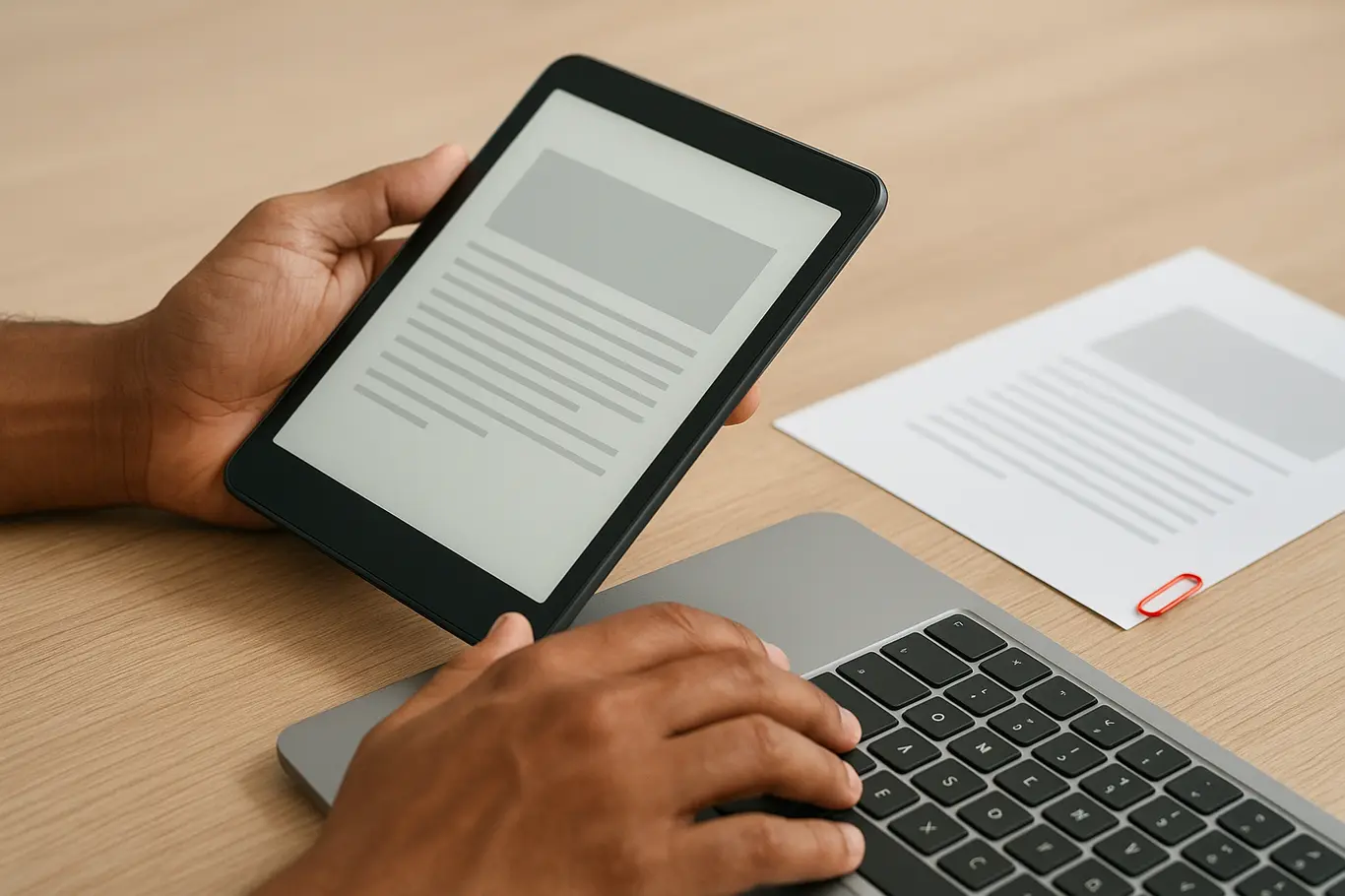
- ChatPDF — interface simples, bom para resumos rápidos e perguntas pontuais.
- Acrobat Assistente — integrado ao Acrobat, indicado quando você já usa o Reader ou o Acrobat Pro.
- HiPDF — oferece chat com PDF e integrações para conversão e compressão.
- Ferramentas de código aberto e plugins locais — úteis quando privacidade é prioridade.
Cada serviço tem limites: tamanho máximo do arquivo, suporte a OCR, idiomas e políticas de retenção. Antes de enviar um PDF com imagens ou tabelas complexas, converta páginas problemáticas em Word ou recorte imagens para melhorar a precisão — ferramentas como PDF para Word ajudam nisso.
Se o objetivo for enviar pelo WhatsApp ou por e-mail com limite de anexo, comprima primeiro o arquivo com a ferramenta de comprimir PDF. O próximo bloco mostra passo a passo para usar essas IAs em celular e computador.
Como usar no celular (Android/iOS) e no computador
O fluxo básico é igual em todos os dispositivos: carregar o PDF, aguardar processamento e digitar a pergunta no chat integrado.
Passos práticos:
- No navegador (desktop ou mobile): abra o site da ferramenta, arraste o PDF e espere a indexação.
- No app (Android/iOS): toque em carregar, permita acesso ao armazenamento e envie apenas as páginas relevantes se o arquivo for grande.
- Se o PDF for escaneado: ative OCR nas opções ou converta para Word antes de enviar.
No desktop, o Acrobat costuma oferecer a experiência mais robusta para PDFs com muitas imagens ou tabelas; no celular, prefira arquivos menores para economizar dados móveis. Se precisar juntar páginas de vários PDFs antes de perguntar, use a ferramenta de juntar no JuntarPDF.net.
O que poucos sabem é que limpar metadados e remover páginas irrelevantes antes do envio acelera o processamento — e reduz custos em serviços pagos.
Antes de enviar documentos com dados sensíveis, verifique os termos da ferramenta: alguns serviços indicam que podem reter cópias para melhorar modelos ou oferecer suporte.
Limitações e erros comuns (e como evitá-los)
Essas IAs cometem erros quando o PDF tem imagens com texto, tabelas complexas, ou linguagem técnica muito específica.
Exemplos práticos: respostas que copiam trechos fora de contexto; datas ou valores numéricos mal lidos; tabelas retornando como texto desalinhado. Para reduzir falhas, forneça instruções claras ao perguntar (ex.: “resuma apenas as cláusulas de penalidade”) e, se necessário, indique a página ou o parágrafo.
Quando a precisão for crítica — para concursos, contratos ou decisões legais — trate as respostas como rascunho de trabalho: confirme com o documento original. Se a IA falhar por causa do layout, transforme o trecho em imagem legível ou converta a página para Word com a ferramenta de PDF para Word, ou divida o arquivo com dividir para mandar apenas o recorte necessário.
O próximo tópico aborda privacidade e como proteger documentos sensíveis antes de usar uma IA online.
Privacidade, segurança e usos práticos no Brasil
Enviar um PDF com dados pessoais para uma IA online pode implicar riscos de privacidade; sempre confira a política de retenção e uso de dados do serviço.
Para documentos do Gov.br, certidões de cartório ou provas de concurso, prefira ferramentas com opção de processamento local ou anonimize o documento: remova CPF, números de telefone e assinaturas visíveis antes do envio. Em casos de necessidade de assinatura, utilize a ferramenta de assinar PDF somente após garantir que o documento está final.
Se o seu fluxo envolve envio por WhatsApp, comprima antes para não perder qualidade e facilitar o carregamento em redes móveis. O próximo parágrafo conclui com o essencial para começar hoje mesmo.
Conclusão
Uma ia que lê pdf e responde perguntas pode acelerar buscas em documentos longos, gerar resumos e transformar PDFs complexos em respostas úteis — desde que você cuide de OCR, privacidade e do formato do arquivo.
Para tarefas práticas como juntar várias páginas antes de interrogar uma IA, experimente a ferramenta de juntar PDF do JuntarPDF.net — rápida, grátis e sem cadastro.