

Você recebeu um PDF da escola ou do concurso e ficou com o coração apertado: não pode imprimir, precisa enviar por WhatsApp e o arquivo não abre direito. É uma situação comum — e acontece com frequência quando o material vem em PDF sem instruções sobre uso em celular ou edição.
O Menino Que Tinha Medo De Errar PDF grátis aparece como busca quando quem procura uma cópia quer acesso rápido e sem custo; o termo indica a oferta de um livro infantil em formato digital disponível gratuitamente. A equipe do JuntarPDF.net preparou orientações práticas para achar, abrir e usar esse PDF sem risco para seu celular ou para problemas legais.
O que é O Menino Que Tinha Medo De Errar e por que aparece em PDF
O Menino Que Tinha Medo De Errar é um livro infantil que trata da ansiedade e do medo de errar de forma acessível para crianças.
Em muitas buscas online o título aparece seguido de “PDF grátis” porque leitores buscam versões digitais prontas para baixar e imprimir — especialmente professores e pais que precisam distribuir cópias rapidamente.
Procurar um PDF gratuito exige cuidado: preferir fontes oficiais ou plataformas que autorizam o compartilhamento evita problemas de direitos autorais. Se for material escolar ou distribuído por escola, peça orientação à instituição antes de replicar.
Mas há um detalhe que a maioria ignora sobre a qualidade do arquivo — e é por isso que o próximo bloco mostra onde buscar com segurança.
Onde baixar o PDF grátis de forma segura e legal
É possível encontrar versões grátis de forma segura quando o autor ou editora libera a obra em domínio público ou em distribuição autorizada.
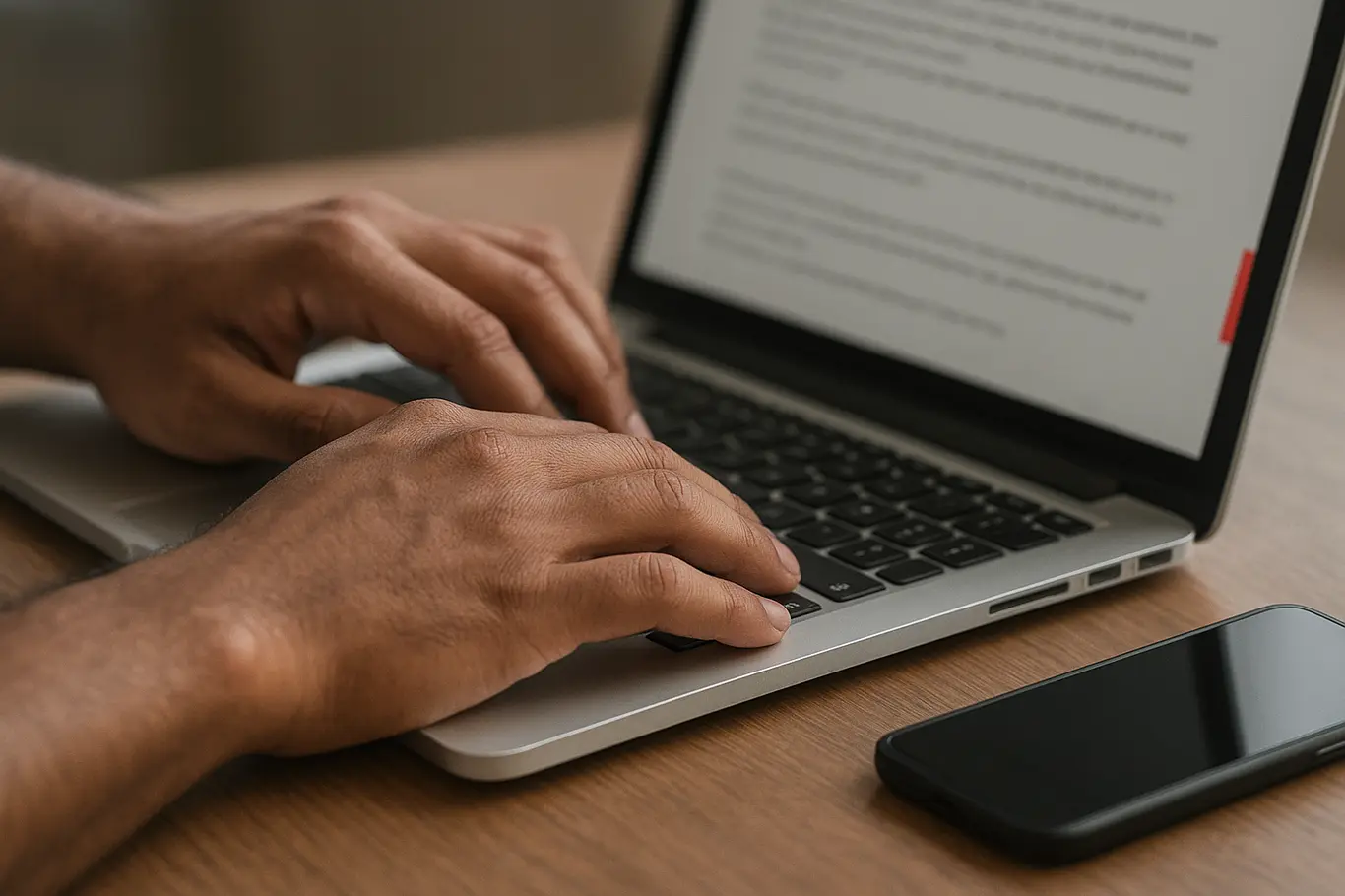
Busque sempre bibliotecas digitais, portais educativos e sites de editoras que publiquem material para escolas. Para recursos e dicas práticas sobre downloads, prefira fontes reconhecidas pela comunidade escolar.
- Plataformas de bibliotecas digitais públicas e municipais.
- Sites de editoras ou autores que anunciam obras gratuitas para leitura.
- Repositórios educacionais de universidades ou secretarias de educação.
- Grupos escolares com permissão expressa do detentor dos direitos.
Baixar sem verificar pode resultar em arquivos corrompidos ou com marcas d’água indesejadas. O próximo passo mostra como abrir e usar o PDF no celular sem frustração.
Como abrir, ler e usar o PDF no celular (Android e iOS)
Abrir um PDF é simples: qualquer leitor de PDF moderno exibe o arquivo em Android e iOS, mas o ajuste fino depende do app escolhido.
No Android os leitores padrão exibem PDFs; se precisar editar ou preencher formulários, instale um app que suporte anotações. No iOS o app Livros abre PDFs e permite marcações rápidas.
Para enviar o arquivo por WhatsApp ou e-mail, verifique o limite de tamanho e prefira formatos otimizados quando o arquivo estiver pesado.
Se o arquivo não abrir, o próximo bloco mostra os erros mais comuns e como corrigi-los de vez.
Arquivos com extensão .pdf que não abrem normalmente têm problema de compatibilidade ou foram baixados incompletos; baixar novamente ou usar um leitor diferente resolve a maioria dos casos.
Erros comuns ao baixar e abrir PDFs e como evitar
A fonte do problema costuma ser arquivo corrompido ou extensão incorreta; baixar de novo ou conferir extensão resolve rapidamente.
Outro erro frequente é enviar PDF pesado por aplicativos de mensagem; comprimir o arquivo antes de enviar evita falhas no envio e consumo excessivo de dados.
Um erro menos óbvio é distribuir cópia de obra sem autorização — sempre verifique se a versão é oferecida legalmente. Para documentos que precisam ser usados em atividades escolares, prefira cópias fornecidas pela escola ou pela editora.
Nas próximas linhas explicamos como editar, juntar ou assinar o PDF de forma prática e segura.
Como editar, juntar ou assinar o PDF do livro passo a passo
Editar e juntar páginas em PDF é possível com ferramentas online; o processo é direto e serve para preparar cópias para impressão ou atividades.
Para juntar PDFs use a ferramenta de juntar do JuntarPDF.net; ela combina arquivos sem instalar programas e mantém a qualidade das páginas. Para assinar digitalmente, a equipe recomenda usar a ferramenta de assinatura disponível no site para garantir validade visual e praticidade.
- Abra o(s) arquivo(s) no seu computador ou envie pelo celular para a ferramenta de juntar. (https://juntarpdf.net/juntar)
- Ajuste a ordem das páginas e remova o que for desnecessário.
- Se o arquivo ficar grande, comprima antes de enviar por mensagem.
- Use a ferramenta de assinar para inserir assinatura visível ou digital quando necessário. (https://juntarpdf.net/assinar-pdf)
- Se precisar dividir o PDF em partes menores, use a função dividir. (https://juntarpdf.net/dividir)
Esses passos resolvem a maioria das necessidades de professores e pais que compartilham materiais em ambiente escolar. A seguir a conclusão com um atalho final para reduzir o tamanho do arquivo.
Conclusão
Encontrar “o menino que tinha medo de errar pdf grátis” exige cuidado com a fonte e atenção à forma de uso: prefira versões autorizadas para evitar problemas legais e técnicos.
Para reduzir o tamanho do PDF antes de enviar por WhatsApp ou e-mail, experimente a ferramenta de comprimir PDF do JuntarPDF.net — gratuita e sem cadastro.